Saída é a movimentação realizada para baixa do produto com a finalidade de controle do estoque.
Veja como gerar saída do estoque pelo sistema:
Configurações da Saída
No caminho utilitários>configuração>saída:
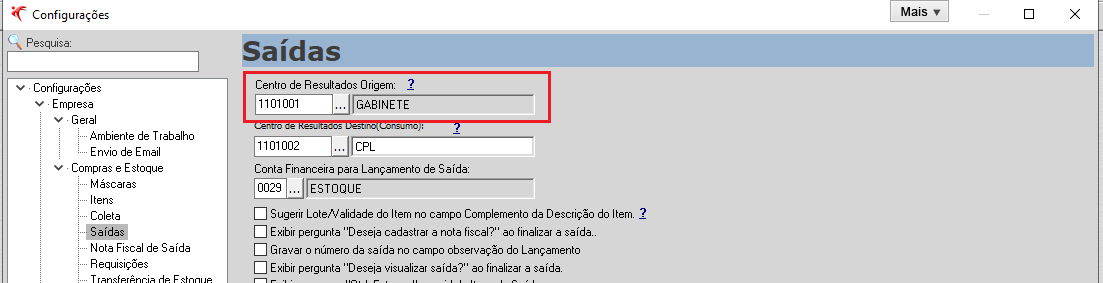
- Centro de Resultado Origem: Ao realizar uma saída manual, o sistema vai sugerir no campo Centro de Resultados Origem (entrada) o Centro de Resultado informado na configuração.
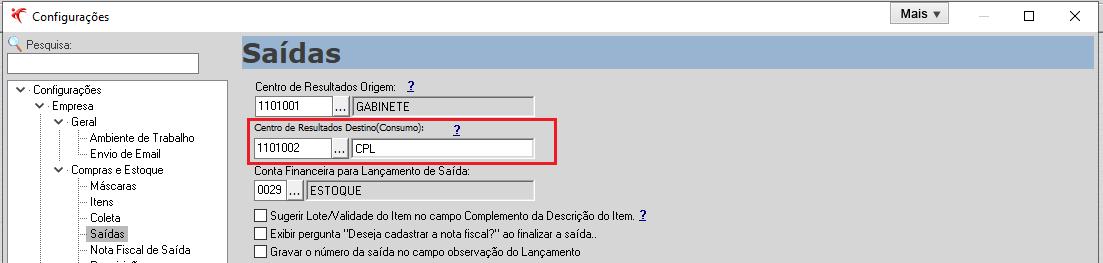
- Centro de Resultado Destino (Consumo): Ao realizar uma saída manual, o sistema vai sugerir no campo Centro de Resultados Destino (consumo) o Centro de Resultado informado na configuração.
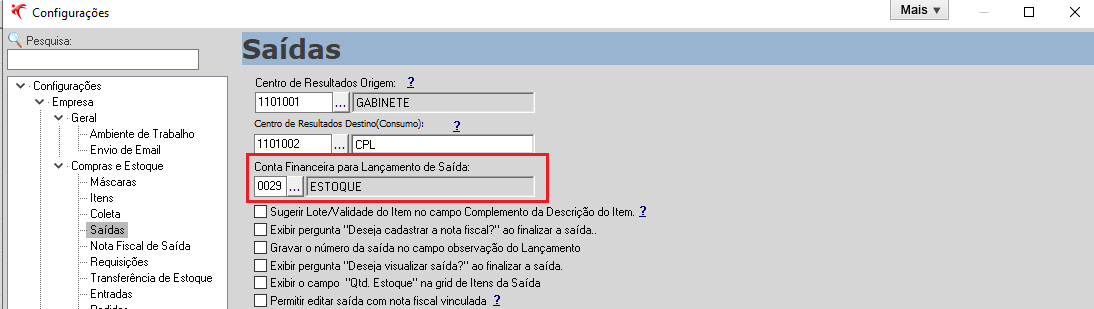
- Conta Financeira para lançamento de saída: campo de preenchimento obrigatório. Ao gerar saída, quando marcada a opção de integrar com a contabilidade, o sistema gera um lançamento de custos para a conta informada
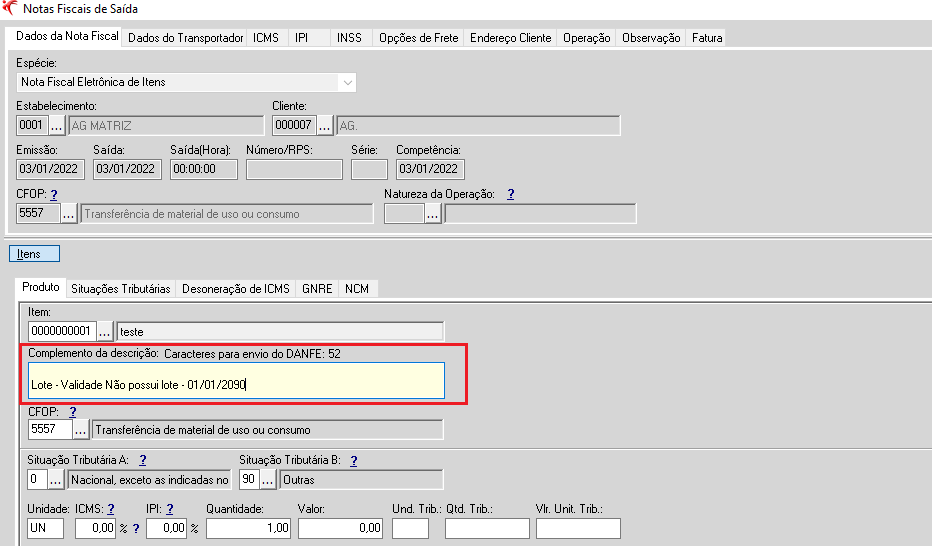
Ao emitir uma nota fiscal, a informação de lote\validade será informado no campo “Complemento da Descrição do Item”.
-
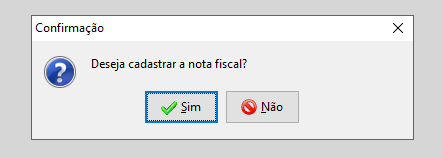
Clicando em Sim abrirá a tela da nota fiscal;
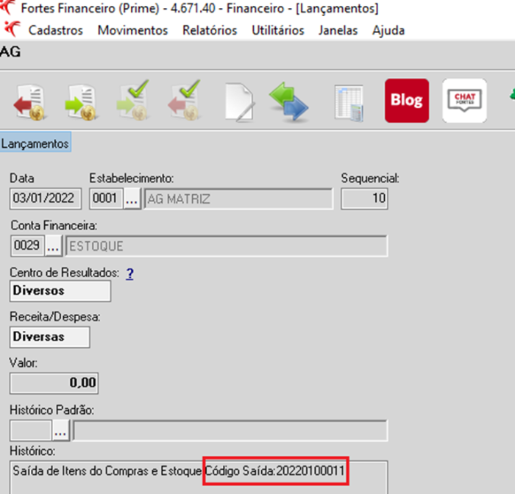
Será adicionado no campo “Histórico” do Lançamento o código da saída.
-
-
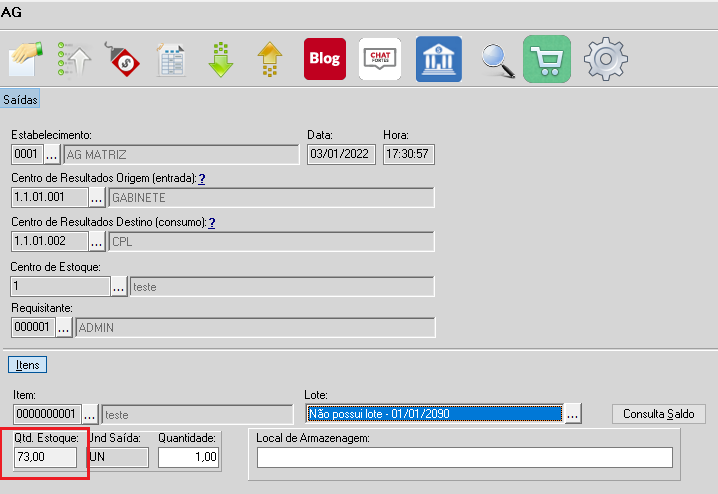
:Na tela da saída é apresentado o campo “Qtd Estoque” que informa a quantidade de estoque do item;
: Se a saída tiver uma nota fiscal vinculada, com a configuração marcada o usuário pode editá-la, porém a alteração não modificará a nota fiscal.
: Para empresas que trabalham com controle de lote\validade, essa configuração vai sugerir o último lote cadastrado para o referido item ao realizar saída, o lote podendo ser editado.
-
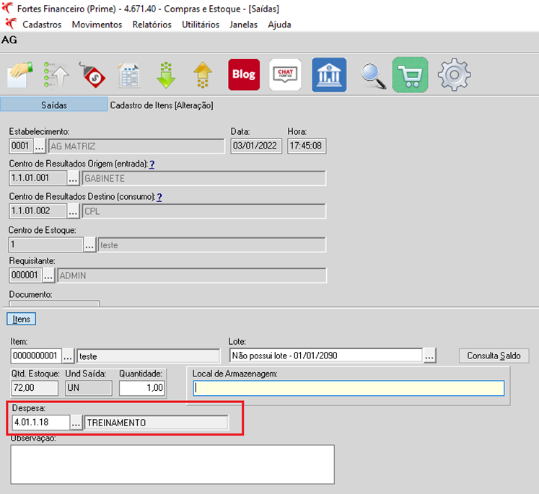
: Ao habilitar esta configuração será desconsiderada a despesa informada no cadastro do item. O sistema vai considerar a despesa informada na aba item da saída.
-
: Para empresas que controlam custo médio, o sistema vai reprocessar o valor do custo médio no financeiro ao alterar, inserir e/ou excluir movimentações de entradas, saídas, transferências e devoluções com datas retroativas.
Controle de itens na Devolução de saída quando vinculada a Saída. Com a configuração habilitada, o sistema irá verificar a quantidade de itens que está sendo devolvido e bloqueará se a quantidade da devolução for maior que a quantidade da saída.
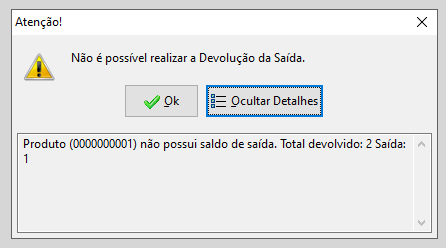
: Com essa configuração, ao realizar devoluções parcial, o sistema vai controlar o saldo restante para uma próxima devolução. Apenas para Devoluções vinculadas a Saída.
: Ao realizar uma Saída a partir de uma Entrada, o sistema irá sugerir no campo “Centro de Resultado Destino (Consumo)” o Centro de Resultado informado na Entrada.
- Botões na Tela de Saída
Novo: Gera nova saída.
Editar: Edita uma saída já gerada.
Excluir: Exclui saída sem vínculo nas movimentações.
Consultar: Consulta uma saída já gerada.
Contexto: Filtro para pesquisar durante o período da saída.
Requis(F6): Visualiza a requisição que gerou a saída.
Gerar NF: Gera nota fiscal a partir da saída.
Listar: Visualiza as saídas geradas.
Opções: Gera devolução da saída.
Sair: Sai da tela da saída.
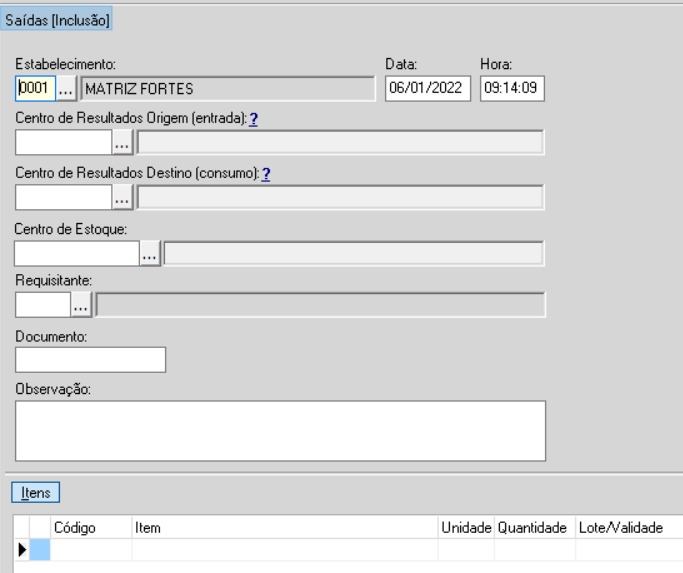
A saída pode ser de forma manual, onde o usuário irá informar todos os campos sugeridos no sistema;
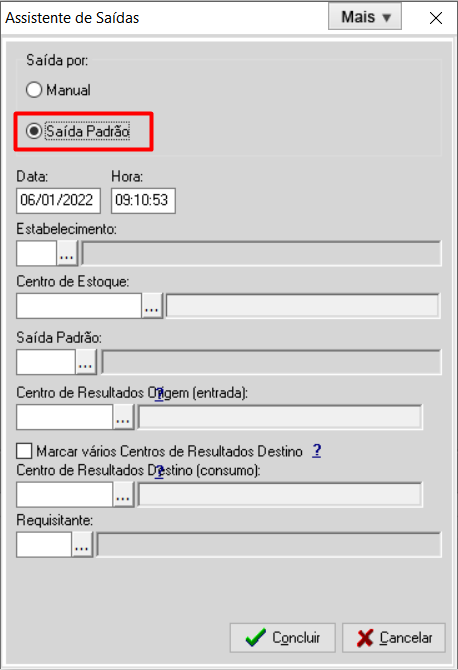
Por uma saída padrão onde o usuário deve informar os dados solicitados, porém os itens e as quantidades serão informados automaticamente de acordo com o cadastro>saída padrão
OBS.: O sistema não permitirá gerar saída de uma quantidade de produto não disponível em estoque. Se houver um alerta que a quantidade informada está negativa, analisar os campos informados se estão de acordo com as quantidades que deram entrada.
Ex: Se o usuário deu entrada no centro de estoque 01 e está dando saída no centro de estoque 02 e este não tiver quantidade disponível, o sistema não vai deixar finalizar a saída.
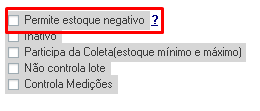
OBS: Existe uma exceção para o sistema gerar saída com estoque negativo. Se no cadastro do item estiver marcada a opção.
Devolução de Saída
A Devolução de Saída é realizada quando existe a devolução da mercadoria ao estoque, seja ela na quantidade total da Saída ou parcialmente.
Em movimentos / devolução saída
A devolução pode ser avulsa (sem vínculo com Saída existente) onde o usuário vai no caminho informado acima e clica em novo;
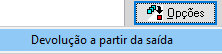
Para gerar uma devolução vinculada a uma saída já existente, basta ir no mesmo caminho informado anteriormente, clicar no botão opções - “Devolução a partir da Saída”:
Informe um período da saída ou pode selecionar somente a saída que será devolvida:
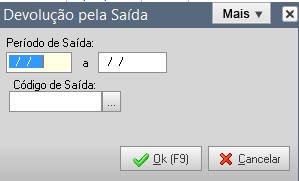
E na tela ficará somente a saída selecionada, podendo o usuário editar e informar à quantidade que será devolvida.
Relatórios
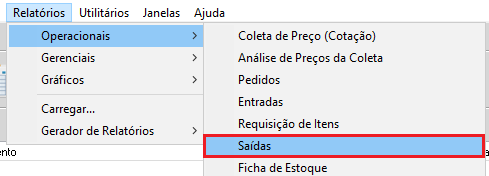
Relatório de saída: Clica em Relatórios / Operacionais / Saídas
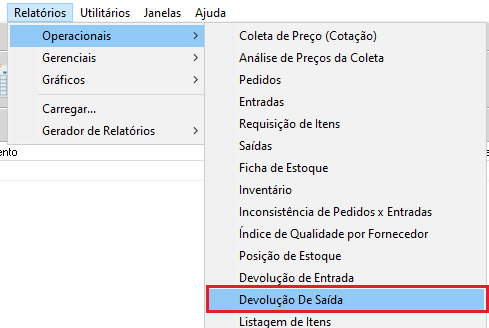
Relatório de Devolução de Saída: Clica em Relatórios / Operacionais / Devolução de Saída
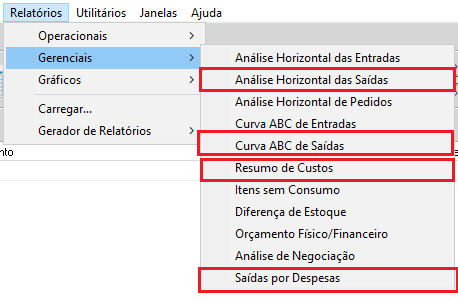
Para uma análise mais gerencial temos os Relatórios Gerenciais:
Em Relatórios/Gerenciais:
- Análises Horizontais de Saídas
- Curva ABC de Saídas
- Resumo de Custos
- Saídas por Despesas
Gostou do nosso conteúdo? Continue nos acompanhando