A Avaliação de Desempenho é uma ferramenta do RH para analisar a performance de um colaborador ou de um time inteiro. Por meio da Avaliação de Desempenho, é possível avaliar competências técnicas e comportamentais dos colaboradores . E, ainda, relacioná-los com a cultura da empresa.
Cadastro dos Níveis de Competência no sistema
Para se trabalhar com Avaliação de Desempenho no sistema, inicialmente cadastre os Níveis de Competências, como por exemplo: Insuficiente, Regular, Bom e Ótimo.
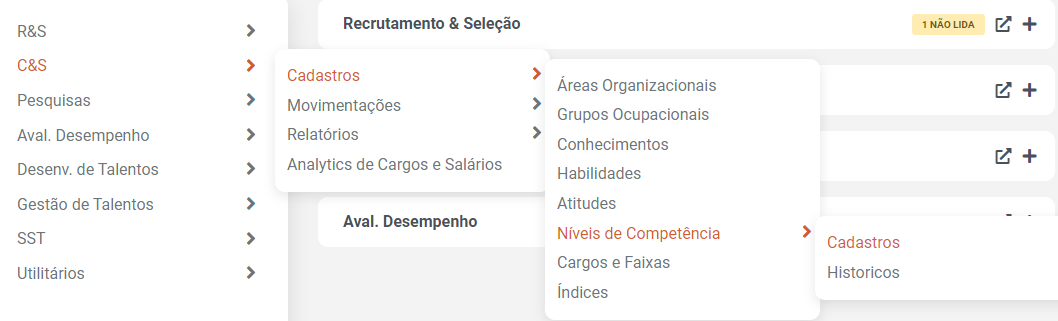
Para isso, acesse o menu C&S > Cadastros > Níveis de Competência > Cadastros, clique no botão Inserir para incluir o Nível de Competência.
Clique no botão Inserir para incluir o Nível de Competência. Em Descrição informe o nome do Nível exigido pela empresa.
Em seguida, clique em Gravar.
Cadastros dos Históricos dos Níveis de Competência
Agora o sistema permite guardar os Históricos dos Níveis de Competências, que servirá para a empresa inserir novos níveis e guardar os históricos dos níveis que já foram cadastrados.
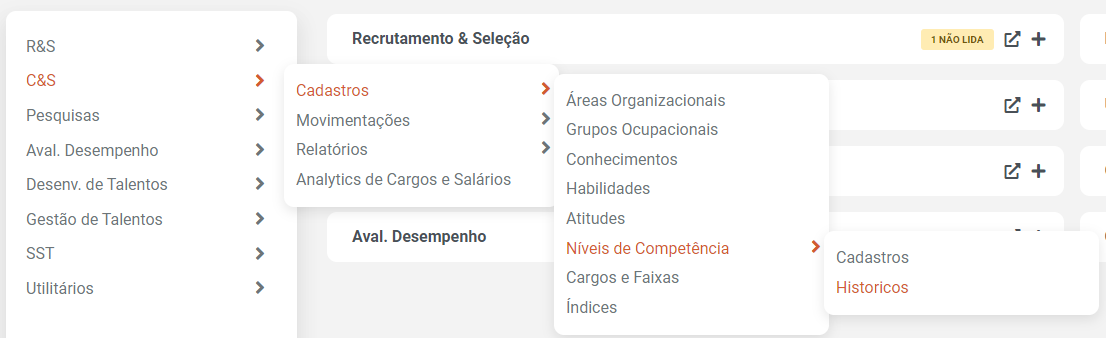
Para incluir os Históricos, acesse o menu C&S > Cadastros > Níveis de Competência > Históricos.
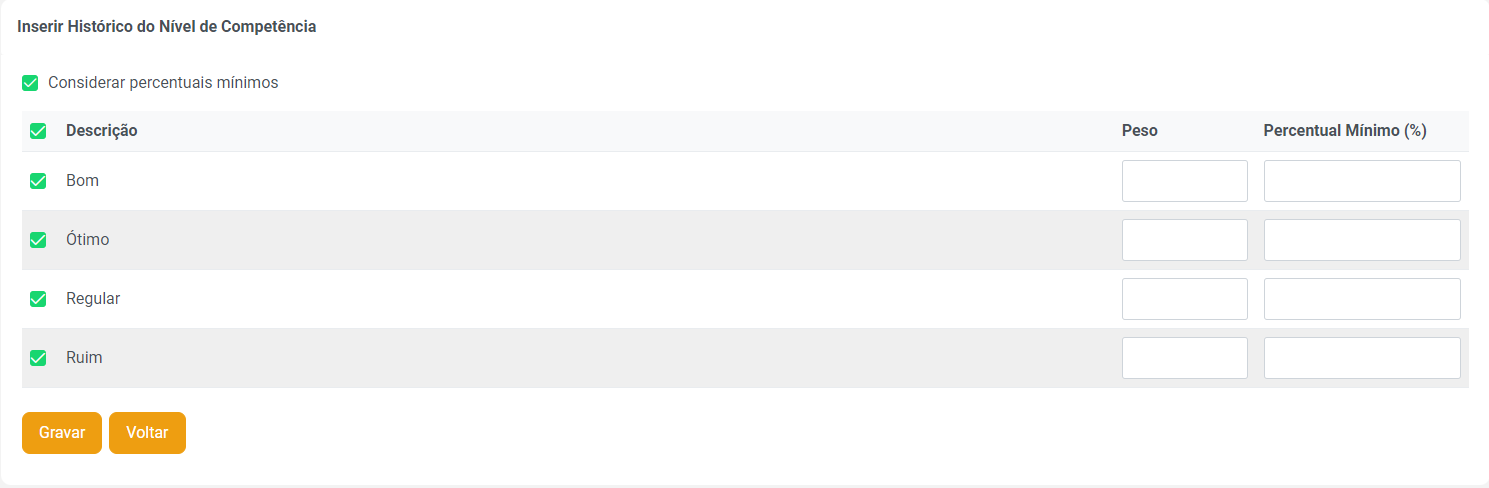
Clique no botão Inserir, na próxima tela o sistema irá apresentar todos os Níveis cadastrados.
Do lado esquerdo, o sistema apresentará opções para realizar a marcação de quais níveis serão utilizados. Marque os desejados.
No campo Peso informe qual o peso será adotado para cada nível. Esse peso irá tabular as respostas
Objetivas e Múltipla Escolha e será utilizado para o cálculo da Performance.
O campo Percentual Mínimo % será apresentado somente para as empresas que tiverem
Comportamentos atrelados as Competências, esses percentuais irão ponderar os pesos atribuídos às competências.
Feito isso, clique no botão Gravar.
Após a inclusão do histórico, a data que ficará gravada é a data do computador no dia da inserção.
Cadastro das Competências no Sistema - Conhecimentos, Habilidades e Atitudes.
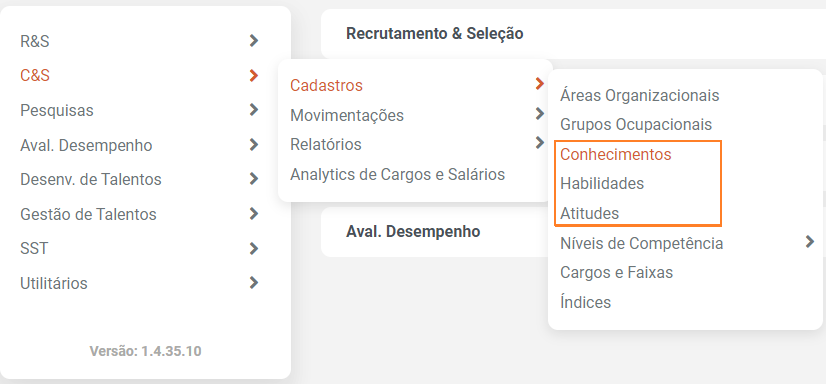
Caso a empresa opte por trabalhar com os Comportamentos Atrelados as Competências, estes devem ser cadastrados no menu C&S > Cadastros > Conhecimentos, Habilidade e Atitudes.
Estes comportamentos que serão associados às competências devem ser inclusos no campo Comportamentos observados para a competência, na opção Adicionar Comportamento.
Exemplo: Competência Visão de Negócio poderá ser analisada o seguinte comportamento: Manter o foco nas ações que afetam o resultado do negócio.
Vincular as Competências aos Cargos
Após a criação das competências, iremos vincula-las aos Cargos. Para isso, acesse o menu C&S > Cadastros> Cargos e Faixas.
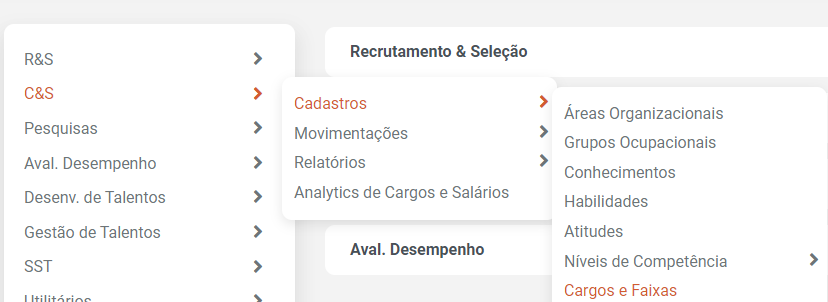
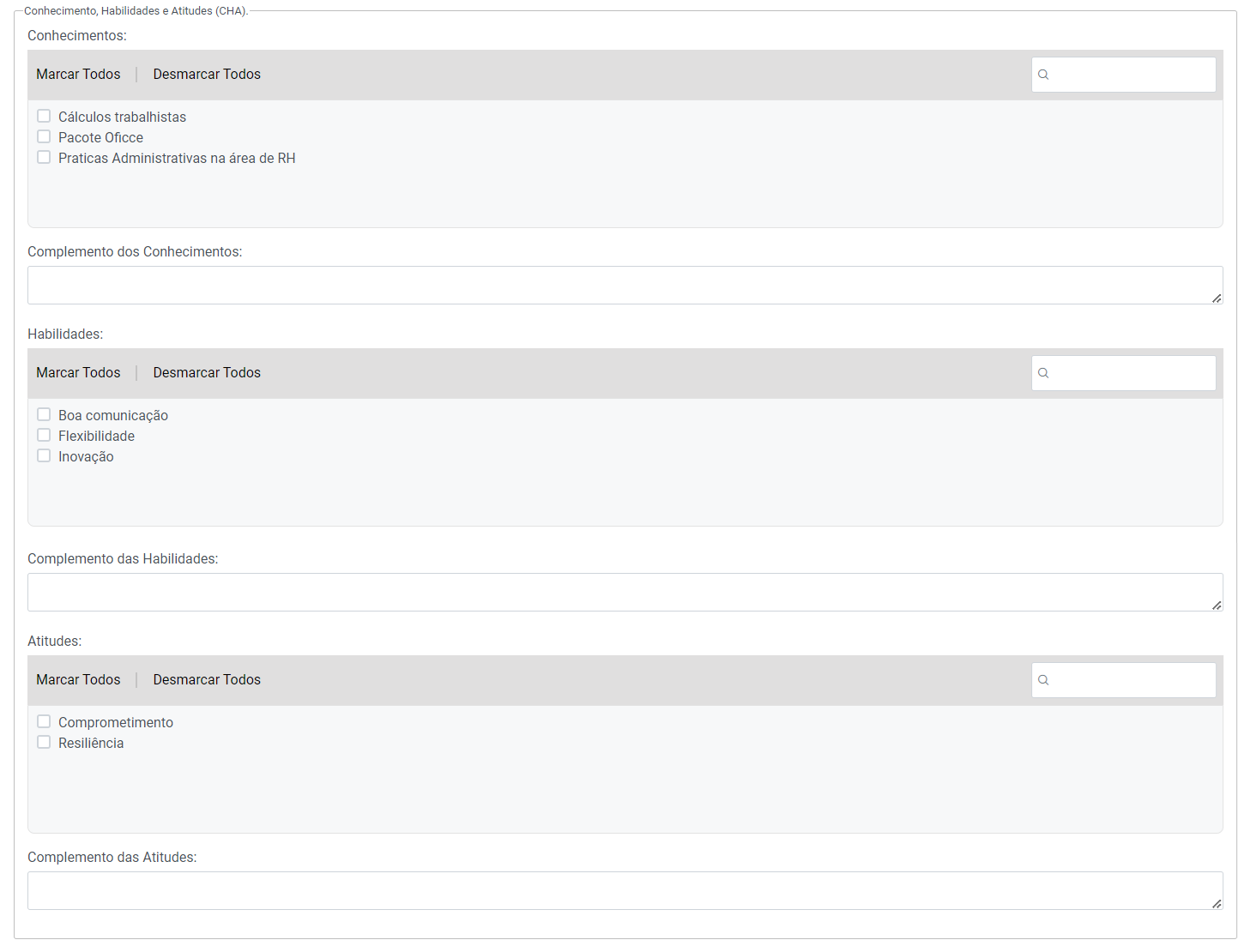
Caso não tenha o cargo cadastrado, clique no botão Inserir, se o cargo já estiver cadastrado clique no botão Editar. No campo Conhecimento, Habilidades e Atitudes (CHA), selecione as competências exigidas pelo cargo.
Após o preenchimento dos demais campos, clique no botão Gravar.
Inserir os Níveis de Competências atribuídas a cada Faixa Salarial
Depois de criado o Cargo e vinculado suas respectivas competências. Iremos atribuir os Níveis de Competências a cada Faixa Salarial do Cargo.
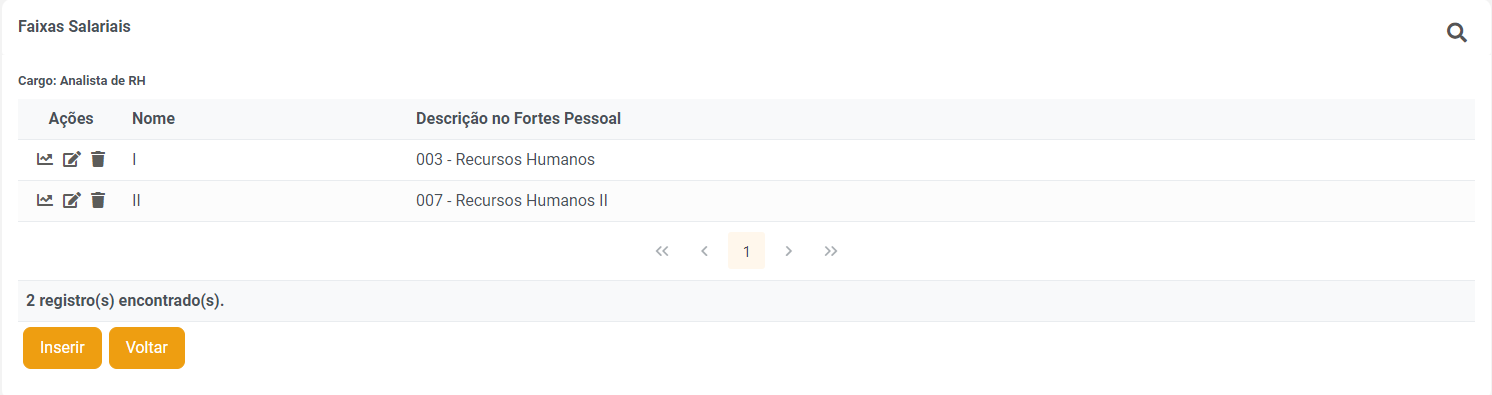
Ainda em C&S > Cargos e Faixas, clique no ícone , para incluir as Faixas Salariais do Cargo, clique no botão Inserir.
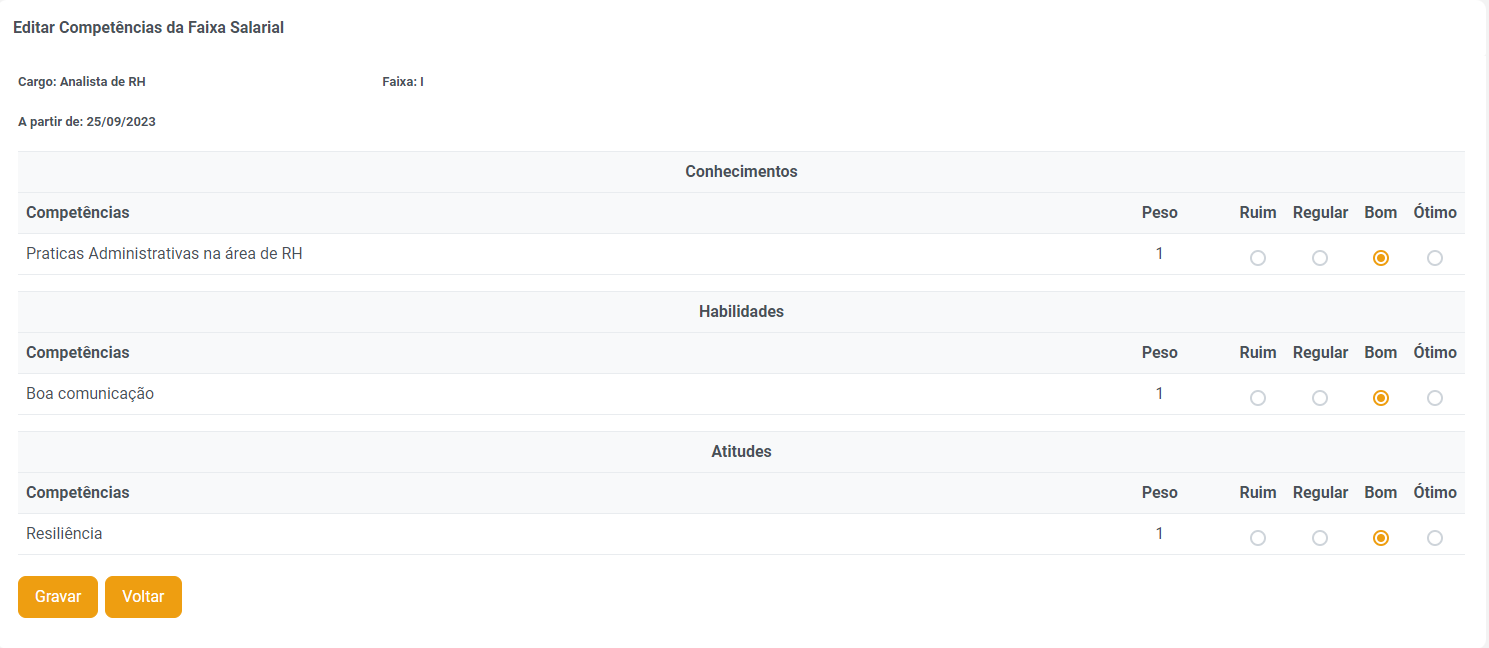
Após a inclusão da Faixa, clique no ícone para incluir os Níveis de Competências da Faixa Salarial.
Clique no botão Inserir, no campo A partir de: o sistema irá trazer a data que estou incluindo a informação. Abaixo o sistema irá apresentar as competências que foram vinculadas ao cargo selecionado.
Selecione as competências exigidas para o CHA, informe o Peso e o nível exigido para cada um deles.
O campo Peso é uma opção nova no sistema, que possui impacto direto na Performance. O Peso servirá para o usuário definir o valor de cada competência a ser avaliada, ou seja, em um conjunto de competências, poderá haver competências que possuem maior valor de importância para aquele cargo do que outras esse valor será definido pelo Peso atrelado.
Após as definições, clique em Gravar.
Modelo de Avaliação de Desempenho
Após o cadastro dos Níveis de Competências e a vinculação destes aos Cargos, cadastre o modelo de Avaliação, através do menu Aval. Desempenho > Cadastros > Avaliações de Desempenho/Acomp. Do Período de Experiência.
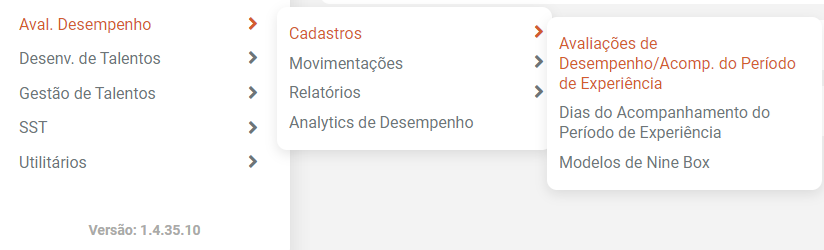
Clique em Inserir para criar o modele da avaliação.
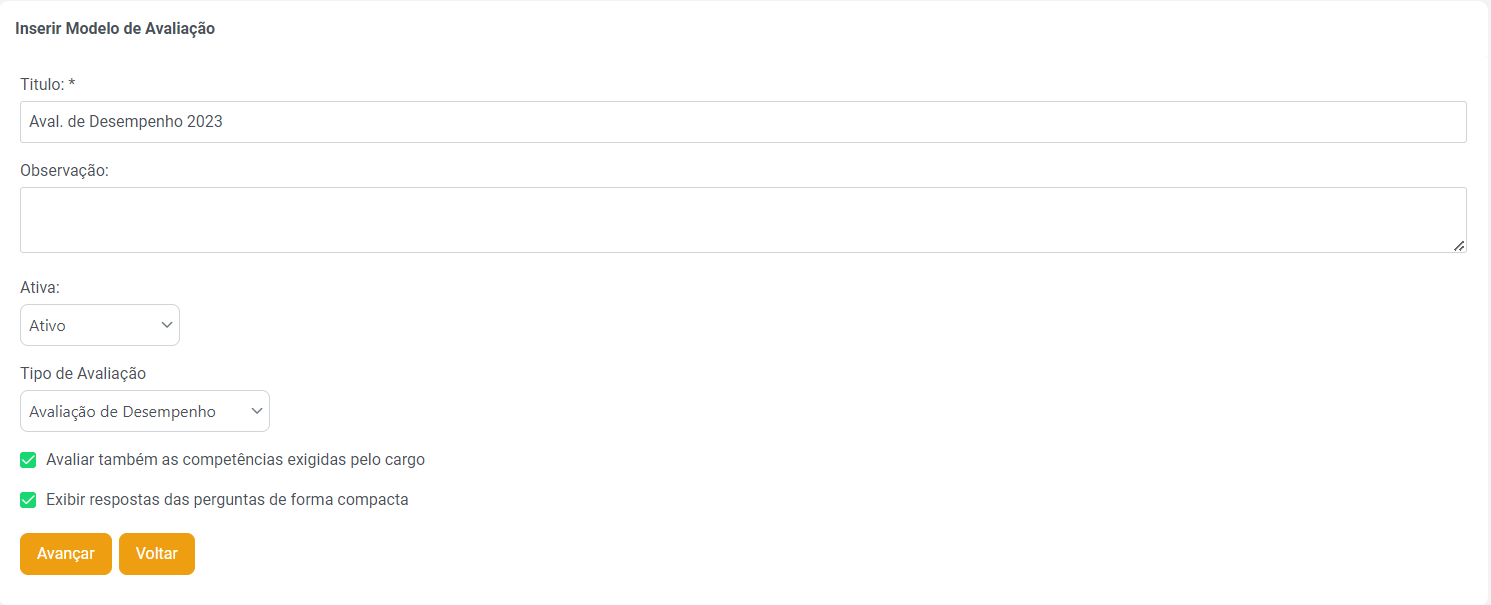
O campo Título servirá para identificar as avaliações, por isso defina um título que facilite sua busca.
O campo Observação é opcional e serve para que seja informado algum texto instrutivo para orientação dos talentos.
O campo Ativa é para informar se o Modelo de Avaliação estava ativa ou não.
No campo Tipo de Avaliação selecione a opção Avaliação de Desempenho.
Ao marcar a opção “Avaliar também as competências exigidas pelo cargo”, o sistema também irá levar em consideração as Competências Exigidas pelo Cargo durante a aplicação da Avaliação de Desempenho.
A opção Exibir respostas das perguntas de forma compacta serve para que na amostragem da
Avaliação, o sistema traga as respostas lado a lado, em formato horizontal. Após finalizar, clique em Avançar.
A próxima tela a ser apresentada é para Inserir Pergunta da Avaliação.
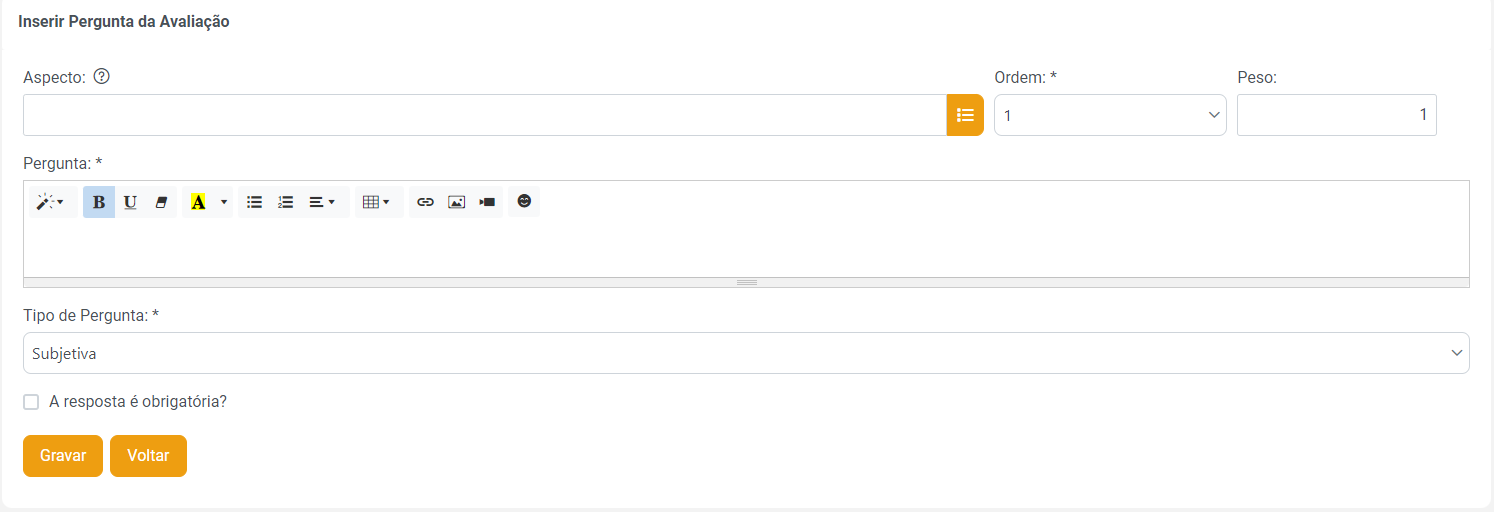
No campo Aspecto, informe o assunto da pergunta.
O campo Ordem indica a ordem que a pergunta deverá ficar dentro do modelo de Avaliação, se é 1ª, 2ª, etc.
No campo Peso informe o peso que será atribuído ao critério. Esse peso, irá tabular as respostas
Objetivas e Múltipla Escolha, seguindo a fórmula de multiplicar o Peso da Pergunta com o Peso do item selecionado pelo Avaliado.
No campo Pergunta, insira a pergunta da Avaliação.
No campo Tipo de Resposta, o sistema trará as opções fornecidas para inserção das respostas no modelo de avaliação, podendo ser: Subjetiva, Nota, Objetiva e Múltipla Escolha.
Após a inclusão das Perguntas, clique em Gravar e depois em Sair.
Criação da Avaliação
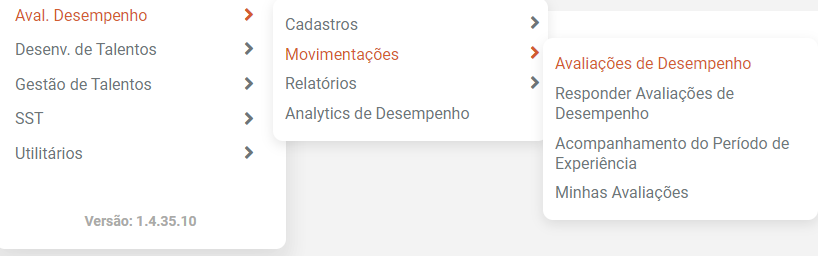
O próximo passo será a criação da Avaliação de Desempenho, acesse o menu Avaliação de Desempenho > Movimentações > Avaliação de Desempenho.
Em seguida clique em Inserir.
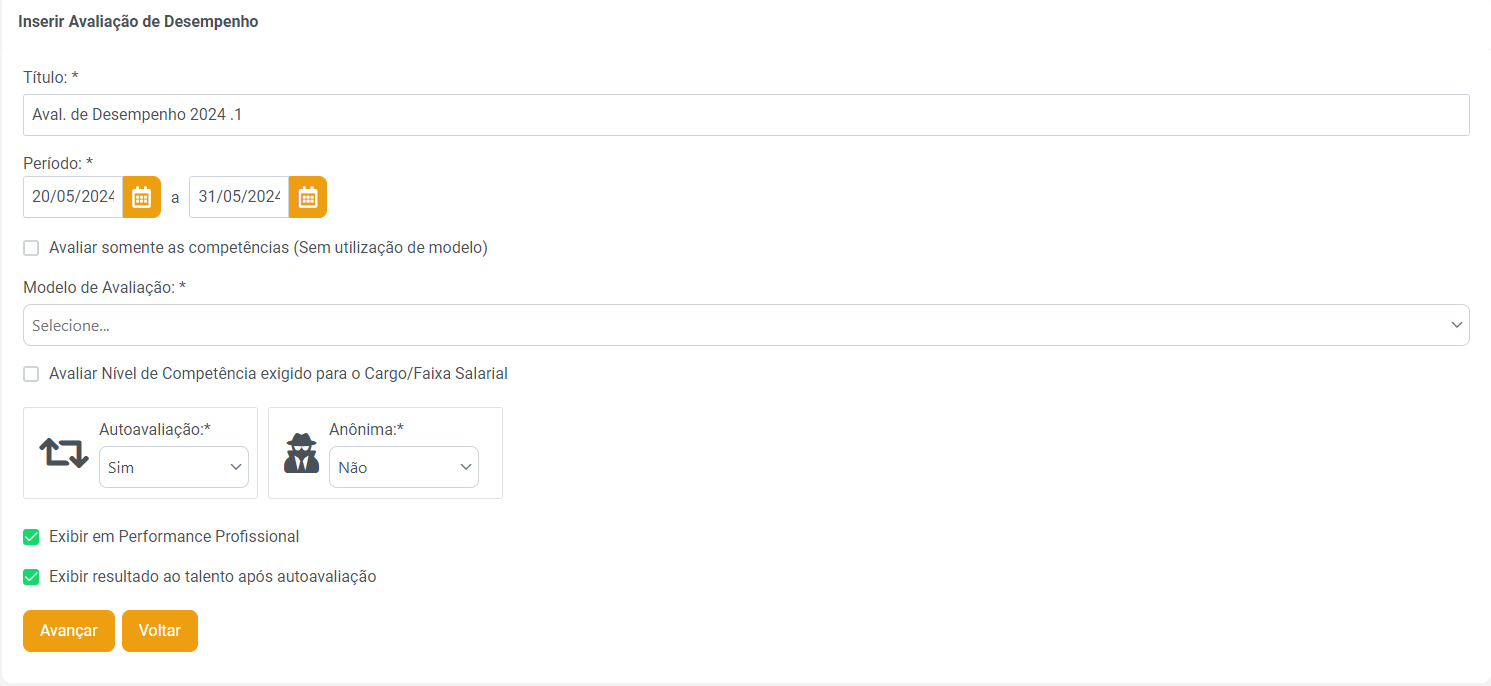
Informe o Título da Avaliação e o Período em que a Avaliação será aplicada.
Caso queira que o resultado da auto avaliação seja apresentado para o talento assim que a avaliação for finalizada por ele, marque “Exibir resultado ao colaborador após autoavaliação”.
Ao marcar a opção Avaliar Somente as competências (Sem utilização do modelo), o sistema irá apresentar na Avaliação de Desempenho somente as Competências Exigidas pelo Cargo para serem
avaliadas.
Caso essa opção seja marcada, o campo Modelo da Avaliação ficará desabilitado, já que apenas as competências já definidas para o cargo é que serão avaliadas.
No campo Modelo da Avaliação, selecione a Avaliação que será utilizada.
Exibir em Performance Profissional o resultado será apresentado na Performance do talento.
Em Exibir Nível de competência exigido para o cargo/faixa Salarial, ao marcar a opção o sistema irá apresentar na avaliação as competências que foram configuradas no cargo/faixa.
Permitir auto avaliação selecione Sim ou Não para informar se o colaborador fará auto avaliação.
Opção Anônima Sim ou Não, serve para definir se a Avalição será anônima ou não.
Após o preenchimento dos campos, clique em Avançar.
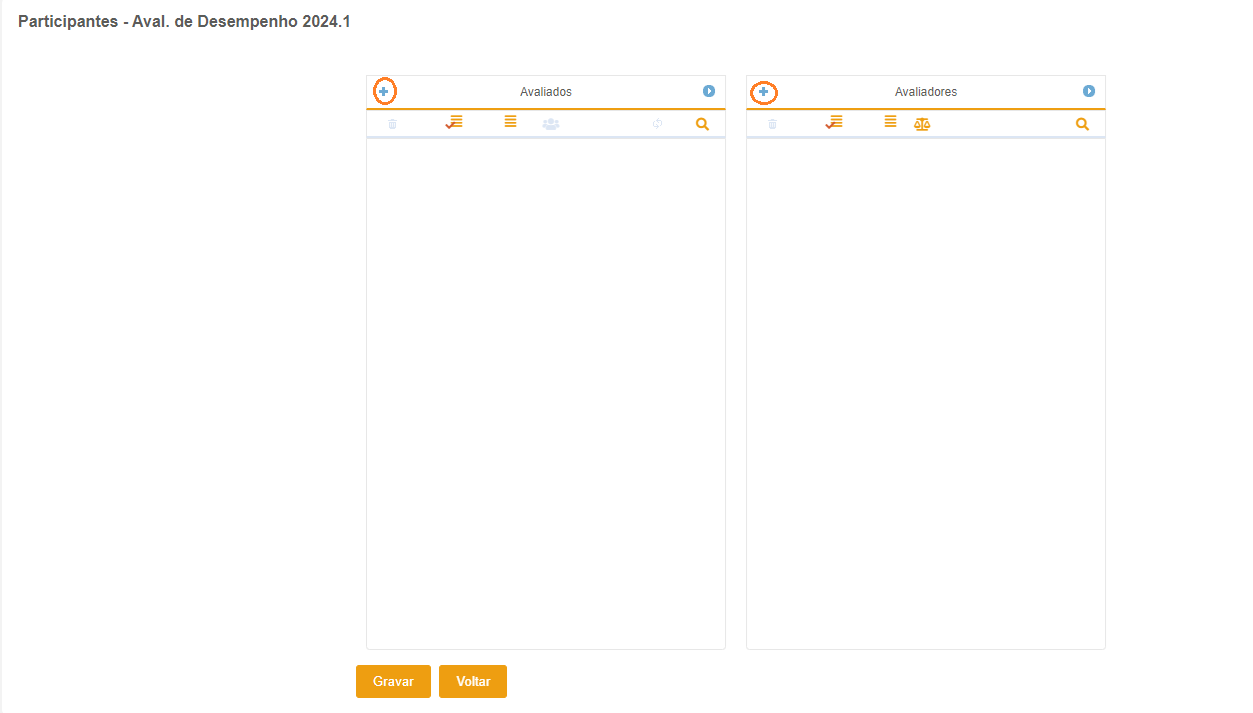
Na próxima tela informe os Participantes da Avaliação.
Do lado esquerdo temos os Avaliados e do lado direito temos os Avaliadores.
Para incluir os Avaliados, devemos clicar no botão  , onde o sistema irá apresentar a tela de busca. Feito isso, clique em Gravar.
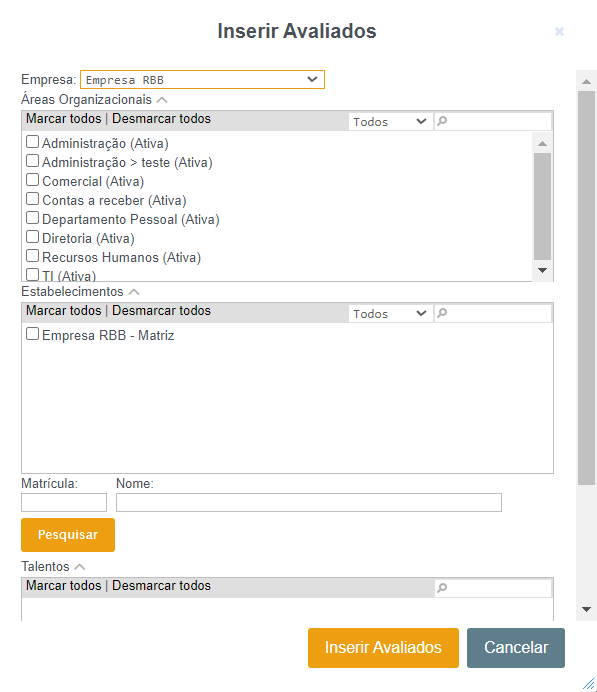
Nessa tela para vincular os Avaliados aos Avaliadores, basta selecionar o talento e arrastar com o mouse para a aba de Avaliadores.
Aba Avaliados;
 (Remover Selecionados) – Irá excluir os colaboradores que estão selecionados.
 (Selecionar Todos) - Irá selecionar todos os Avaliados que estão inclusos nessa aba.
 (Retirar Seleção de Todos) - Irá retirar a seleção de todos colaboradores.
 Relacionar selecionados aos Avaliadores, essa opção deve ser utilizada, caso deseje selecionar todos os colaboradores e relacionar de uma única vez.
 Nota de Produtividade servirá para as empresas que acompanham a Produtividade do Colaborador e deseja que a nota da produtividade seja computada na performance do mesmo. A nota a ser inserida deverá ser de 0 a 10.
 Gerar auto avaliação para os selecionados. Ao clicar nesse botão o sistema irá criar para cada talento selecionado uma autoavaliação.
Aba Avaliadores:
 Neste botão irei excluir os avaliadores que foram selecionados.
 Neste botão irei selecionar todos os avaliadores.
 Neste notão irei retirar a seleção de todos avaliadores.
 Configurar Pesos essa opção servirá para que o usuário insira pesos em percentual (0 a 100%) para cada avaliador.
Por exemplo, para a avaliação de 90º Graus, podem ser colocados pesos diferentes para a auto avaliação e a avaliação do gestor. A ponderação das performances será apresentada no relatório de Análise de Desempenho das Competências do Talento.
Após a inclusão dos Avaliados e Avaliadores, clique em Gravar.
Nos Ícones de acesso, temos ícone de Competências .
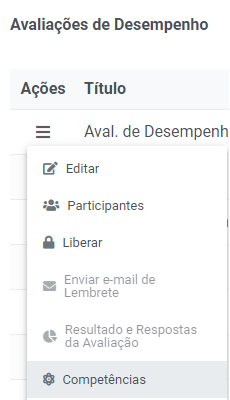
O ícone só será habilitado, se no momento da Criação do Modelo de Avaliação, marcar a opção de Avaliar também as competências exigidas pelo cargo.
Ao clicar no ícone  , o sistema irá trazer as Competências dos Cargos dos talentos que estão na Avaliação.
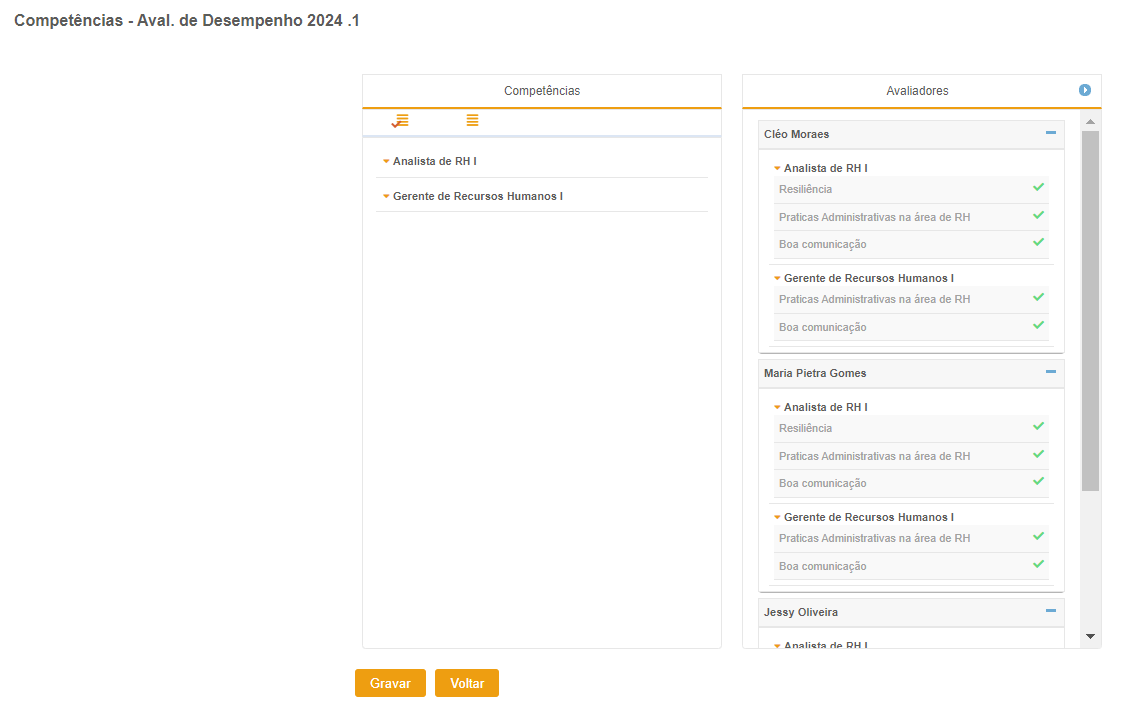
Para avaliar as competências, selecione as que deseja avaliar e arraste para o lado esquerdo, onde tem o nome dos Avaliadores. Feito isso, clique em Gravar.
Depois de feito todo o cadastro, libere a Avaliação no ícone (Liberar). Após a liberação, responda a Avaliação, através do menu Aval. Desempenho > Movimentações > Responder Avaliações de Desempenho.

Clique em "Exibir Filtro", selecione a Empresa, a Avaliação de Desempenho a ser respondida e o Avaliador, no campo Situação, seleciona a opção de Todas e clique em Pesquisar.
O sistema irá trazer os talentos que serão avaliados, clique em (Responder).

No momento de responder a avaliação, o Avaliador terá como visualizar do lado direito da Tela, os Percentuais das Performances apresentadas no formulário, bem como os Percentuais das Performances das Competências analisadas.
Obs. Lembrando que isso vai depender do modelo adotado pela empresa (conforme a imagem abaixo).
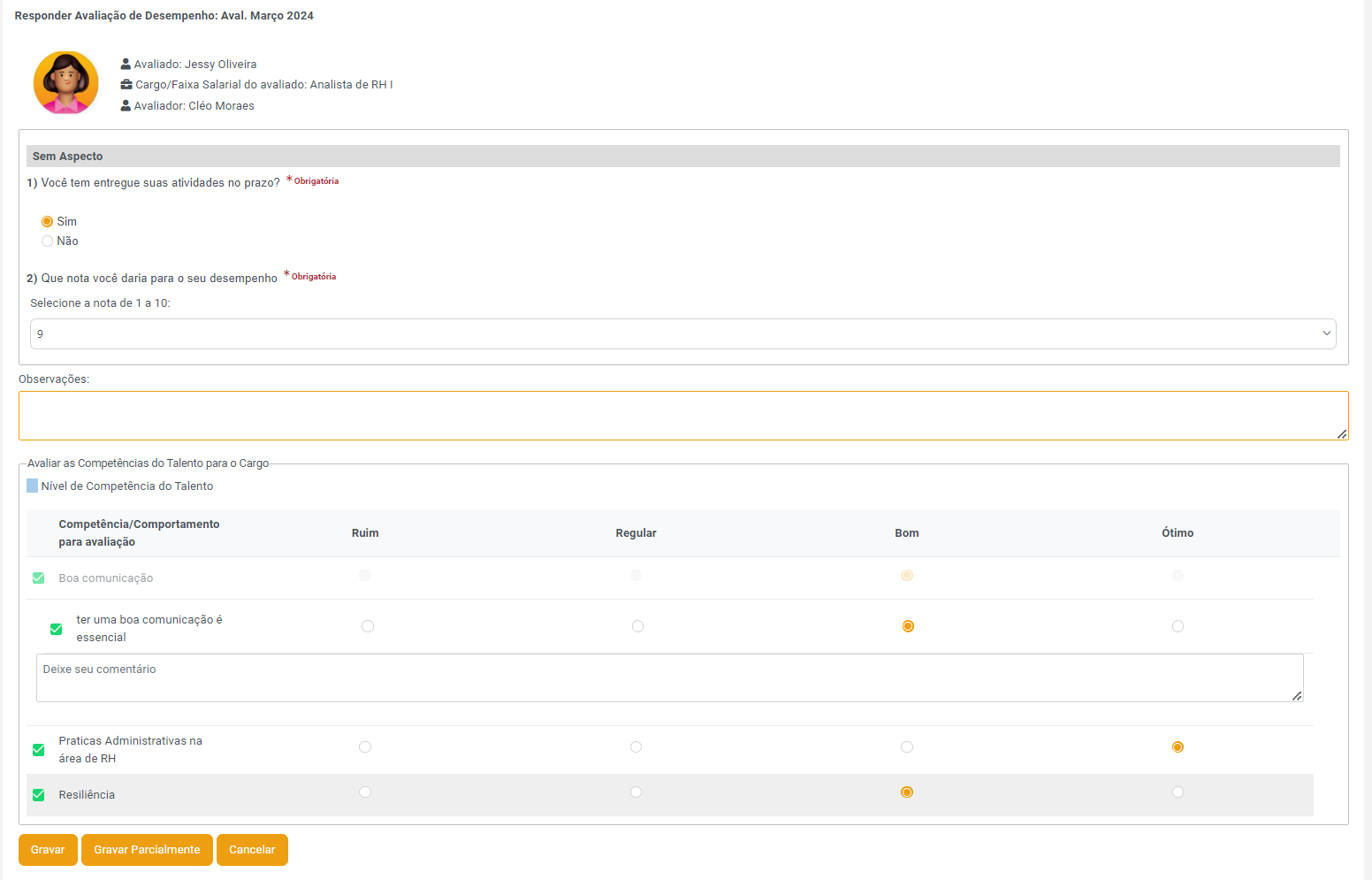

Para que essas performances sejam apresentadas no momento de responder a avaliação, configure através do menu Utilitários > Cadastros > Empresas.
Será apresentada a configuração para Apresentar performance de forma parcial ao responder avaliação de desempenho.

Obs: A visualização da performance ao responder a avaliação, só não será apresentada para a auto avaliação.
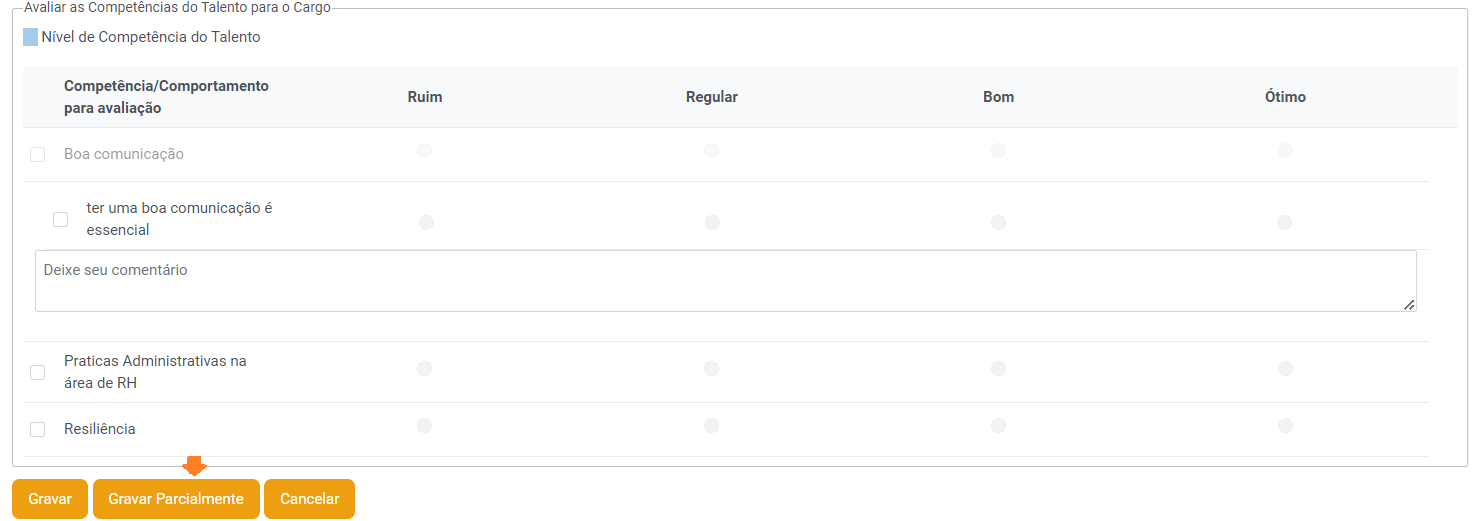
As Respostas da Avaliação de Desempenho também pode ser gravada de forma parcial.
Após a avaliação ser respondida, o sistema apresentará a performance do questionário, a performance das competências analisadas e performance geral.

Obs: Essas opções serão apresentadas se a empresa tiver adotado a Avaliação das Competências com o questionário. Caso não tenha adotado, o sistema apresentará somente a Performance das Competências Avaliadas ou somente a Performance do questionário.
O resultado das Avaliações serão visualizados no relatório de Análise de Desempenho das Competências do Talento, através do menu Aval. Desempenho > Relatórios> Análise de Desempenho das Competências do Talento.
O relatório poderá ser visualizado de forma detalhada ou resumida e por Avaliado, onde apresentará a ponderação das performances, não das avaliações realizadas, mas da nota atribuída na Produtividade e Pesos lançados nos Avaliadores.
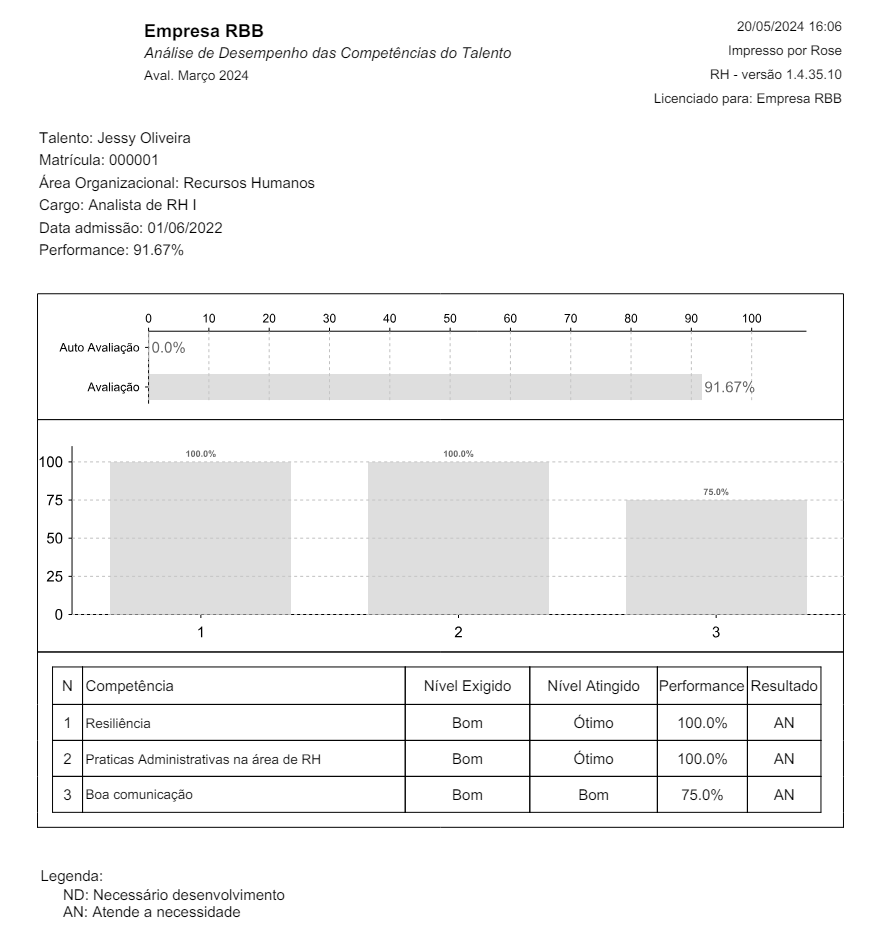
Obs: Caso tenha nota da produtividade na avaliação, o relatório apresentará como a Performance é calculada.
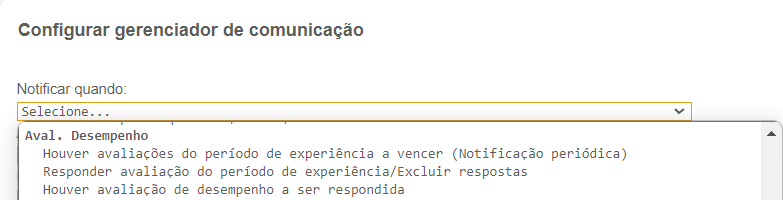
O sistema permitirá realizar configurações para as notificações dos alertas das avaliações, basta acessar o menu Utilitários > Configurações > Gerenciador de Comunicação.
Para a notificação de "Houver avaliações do período de experiência a vencer (notificação periódica)", o usuário poderá configurar via e-mail ou pela a caixa de mensagem do sistema, onde o gestor e cogestor da área, responsável do rh, talento avaliado podem ser sinalizados.
Ao configurar para "Responder avaliação do período de experiência/ excluir respostas", a configuração pode ser realizada tanto por e-mail ou pela caixa de mensagem do sistema, a notificação irá para os usuários que foram configurados.
Selecionando a configuração de "Houver avaliação de desempenho a ser respondida" apenas o avaliador será notificado via e-mail.
Espero ter te ajudado. Até a próxima!