Problema
Ao iniciar o processo de atualização aparece uma tela de erro. Ao clicar no botão "mostrar detalhes" é mostrada a seguinte mensagem:O atualizador não conseguiu finalizar o processo de atualização pois algum(ns) usuário(s) está(ão) com o sistema aberto.
O arquivo C:\Fortes\AC\AC.exe está em uso.
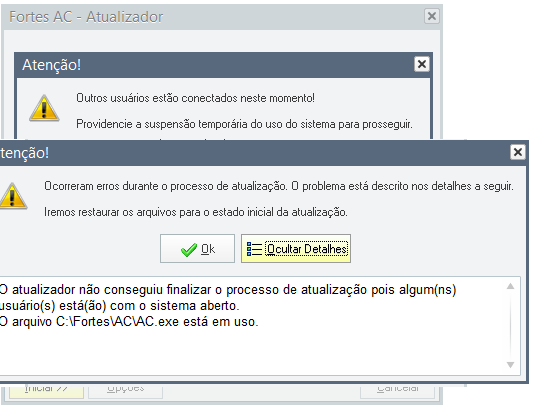
O arquivo C:\Fortes\AC\AC.exe está em uso.
Causa:
Existe algo usando o aplicativo AC.exe. Esse "algo" pode ser:- Fortes AC aberto - tanto no servidor como nos terminais
- Agente e-Social aberto
- O serviço de integração do AC Pessoal em execução (ACPessoalService)
- Mesmo fechando o AC, o Windows manteve o processo AC.exe preso em segundo plano - isso significa que mesmo com a tela do AC fechada para você, o Windows ainda enxerga o AC aberto
Solução:
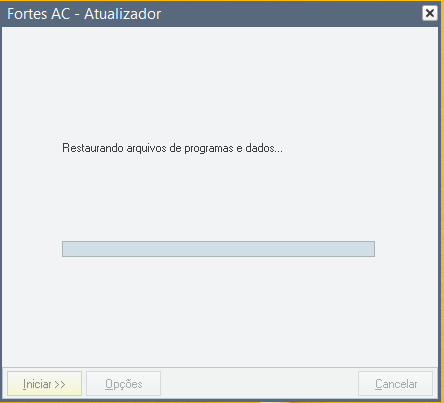
Resumidamente, fechar qualquer tela ou programa que esteja usando o AC.exe. Abaixo te daremos algumas instruções de como checar as causas mais comuns:1. Após a mensagem de erro na atualização, o programa atualizador tentará restaurar o sistema para versão anterior automaticamente.
Caso isso não ocorra, execute o atualizador novamente para restaurar os arquivos de antes da atualização ser iniciada.
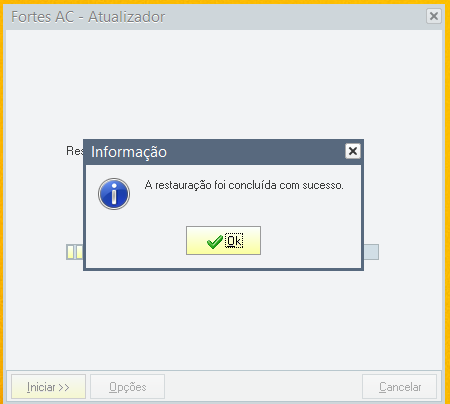
Após concluir a restauração dos arquivos clique em "ok" para fechar o atualizador:
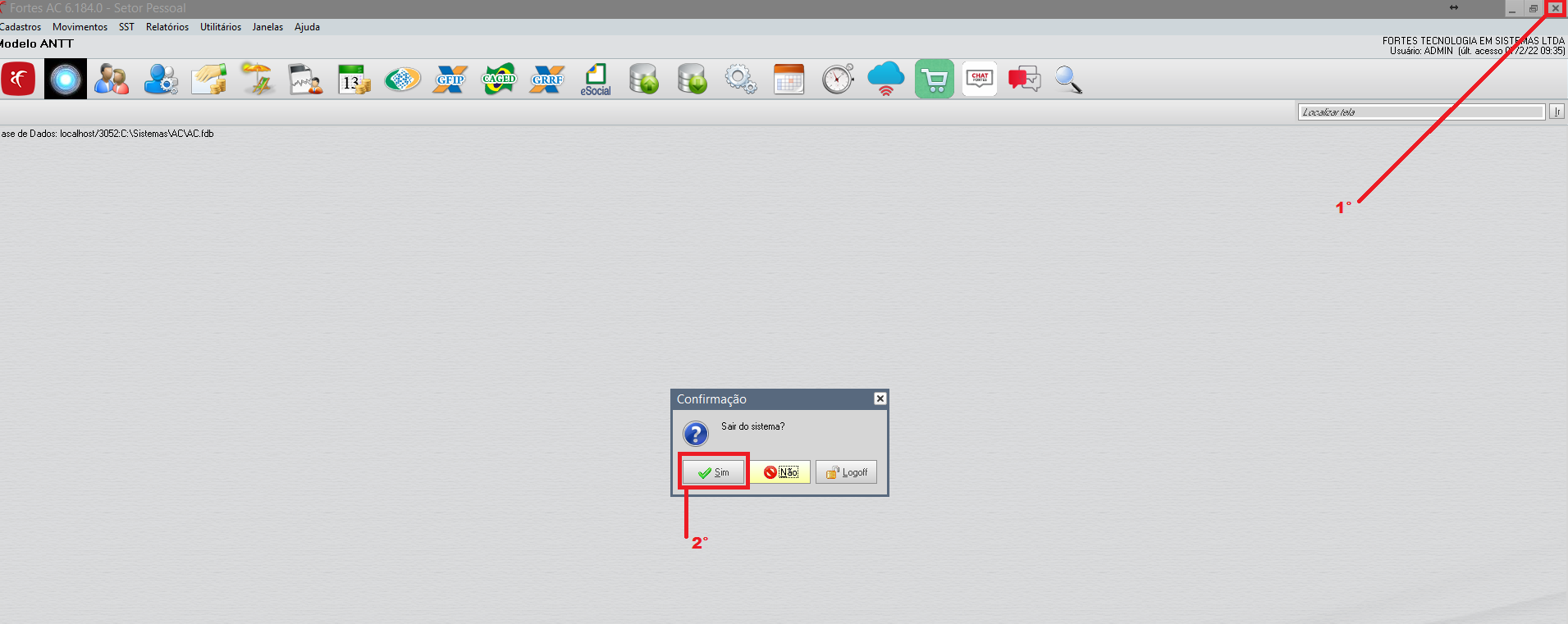
2. Feche o Fortes AC no servidor e nos terminais:
3. Feche o agente eSocial:
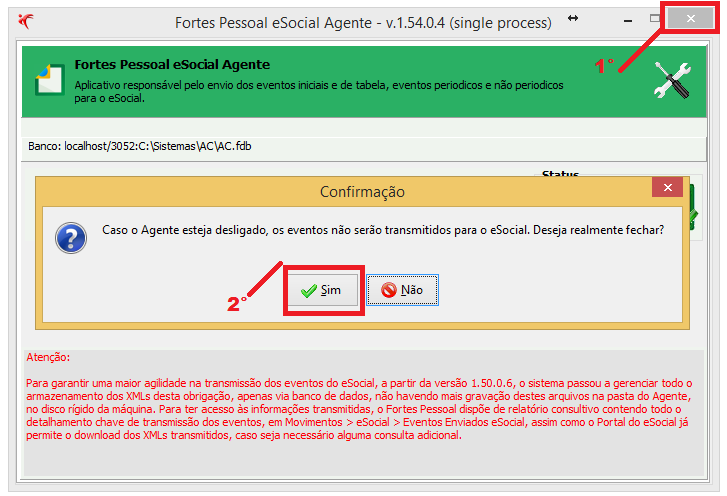
4. Verifique pelo gerenciador de tarefas do Windows se há algum processo com nome AC.exe executando em segundo plano, e se tiver, finalize o processo.
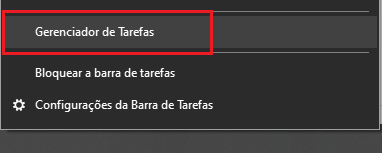
Clique com o botão direito na barra de tarefas do Windows ➡ Gerenciador de tarefas:
No gerenciador de tarefas, clique com o botão direito sobre o processo AC.exe na lista ➡ opção finalizar tarefa/processo:
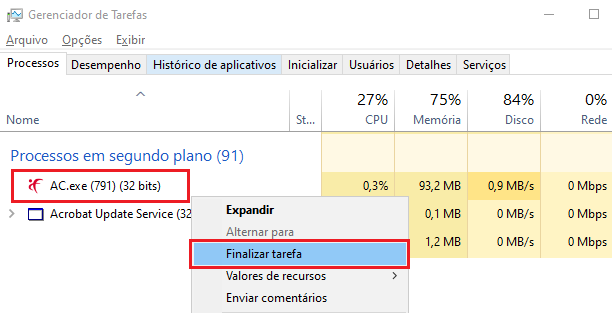
No gerenciador de tarefas, clique com o botão direito sobre o processo AC.exe na lista ➡ opção finalizar tarefa/processo:
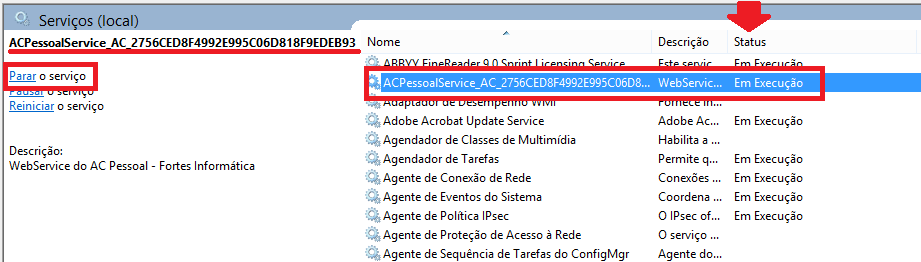
5. Caso você use integração com o AC Pessoal via webservice, vá à tela de serviços do Windows e pare o serviço ACPessoalService:
No menu iniciar do Windows, pesquise por serviços:
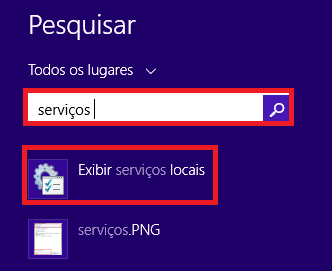
Ao abrir os serviços do Windows, selecione o serviço com o nome ACPessoalService. Depois clique em "parar o serviço".
6. Com todos fora do sistema, inicie novamente a atualização do AC.
Caso precise de instruções mais detalhadas para atualizar o AC, veja o artigo "Como atualizar o Fortes AC".
Importante: Caso você use a integração do AC Pessoal via webservice, após terminar a atualização do AC volte à tela de serviços do Windows e iniciar o ACPessoalService para sua integração ser reativada.
Caso tenha problemas para seguir as instruções mostradas neste artigo, dúvidas, ou encontre outros erros não citados aqui, ficamos à disposição através do chat da tecnologia.