A partir do subsistema Administração é possível criar perfis de acesso liberando as permissões de módulos e ferramentas no Fortes.
Criando perfil de acesso
Ao logar no sistema Fortes informe os dados do usuário, selecione o subsistema Administração e clique em OK(F9):
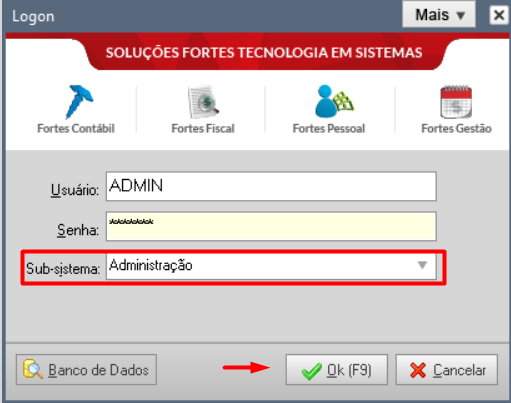
Atenção! Caso já esteja logado no sistema em algum outro subsistema, basta acessar o menu Utilitários > Outro Sub-sistema e escolher a opção Administração.
Através do menu Cadastros > Usuários > Perfis, na opção Novo(F9) terão as opções de:
- Subsistema - informar o subsistema para qual deseje criar o perfil;
- Nome - servirá para identificar o perfil criado;
- Localizar - pode pesquisar pelo módulo ou ferramenta;
- Padrão para esse Subsistema - permite a configuração padrão do subsistema informado; e
- Módulo - selecionar os checkbox dos módulos que deseja liberar o acesso.
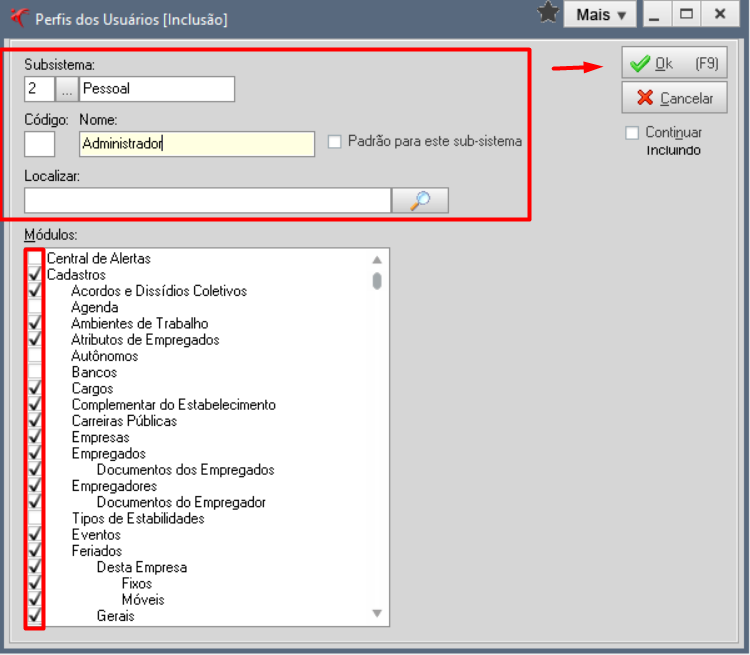
Deve-se preencher as informações de acordo com a sua necessidade e após finalizar as marcações, clique em OK(F9) para salva o perfil.
Vinculando o Perfil de acesso
Acesse o menu Cadastros > Usuários > Cadastro, ao selecionar em Novo(F9), que conterá as seguintes opções:
- Código - Informar o nome do usuário;
- Mesmo perfil de acesso para todas as empresas - assinalar caso todas as empresas tenham as mesmas permissões de acesso;
- Bloqueado - caso deseje bloquear usuário;
- Gestor de empresa;
- e-mail;
- Perfil no subsistema Administração - informar o perfil criado em Cadastros > Usuários > Perfis;
- Perfil no subsistema Subsistema Gestão da empresa Contábil;
- Perfis do usuário por empresa e subsistema - informar as empresas que o usuário terá acesso e poderá alterar o perfil de acordo com o subsistema da empresa.
Realize o cadastro de acordo com a realidade do usuário e por fim basta clicar em OK(F9) para gravar o registro.
Incluindo novas permissões do Perfil de acesso
Acesse o menu Cadastros > Usuários > Cadastro, selecione o usuário no qual deseja adicionar novas permissões e clique em editar .
Exemplo: Usuário ADMIN, com o perfil Administrador:
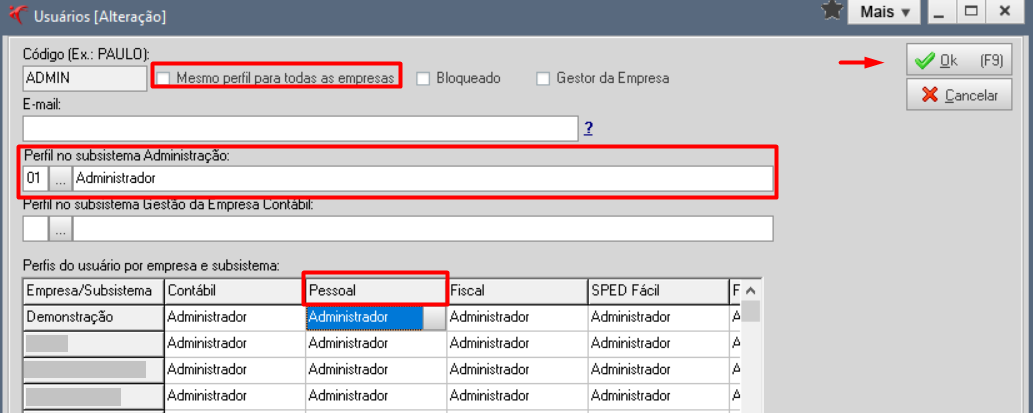
Agora que já sabe o perfil acesse o menu Cadastros > Usuários > Perfis, edite o subsistema que deseja incluir a permissão:
Exemplo:
Subsistema - Pessoal;
Perfil - Administrador
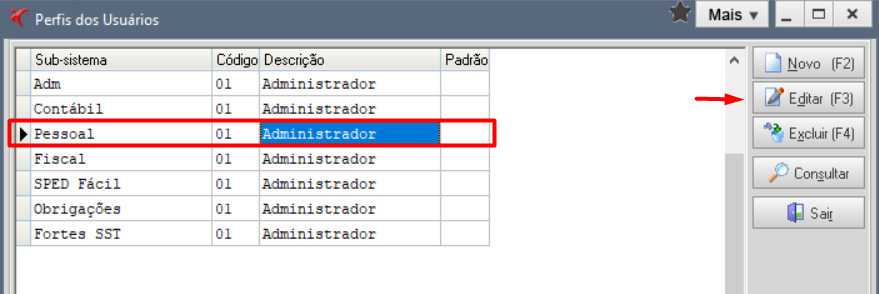
Utilize o filtro "Localizar" para ajudar na busca da permissão desejada, ao através da barra de rolagem você poderá procurar pelo o Módulo ou ferramenta que deseja liberar a permissão:
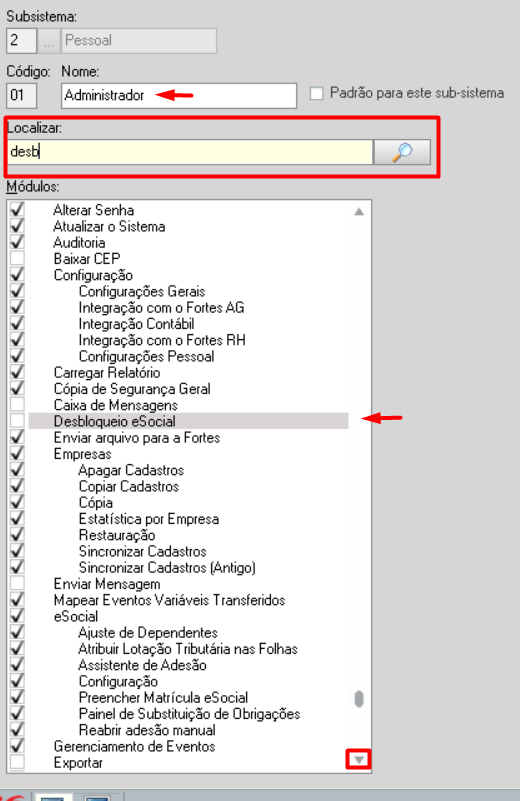
Selecione as permissões desejadas, clique em OK(F9) para gravar as novas informações e depois fim basta fazer um novo login na empresa onde deseja visualizar as permissões liberadas.