Esse material tem como objetivo de auxiliar os usuários a realizarem o cadastro de Jornadas de Trabalho pelo o Fortes Ponto.
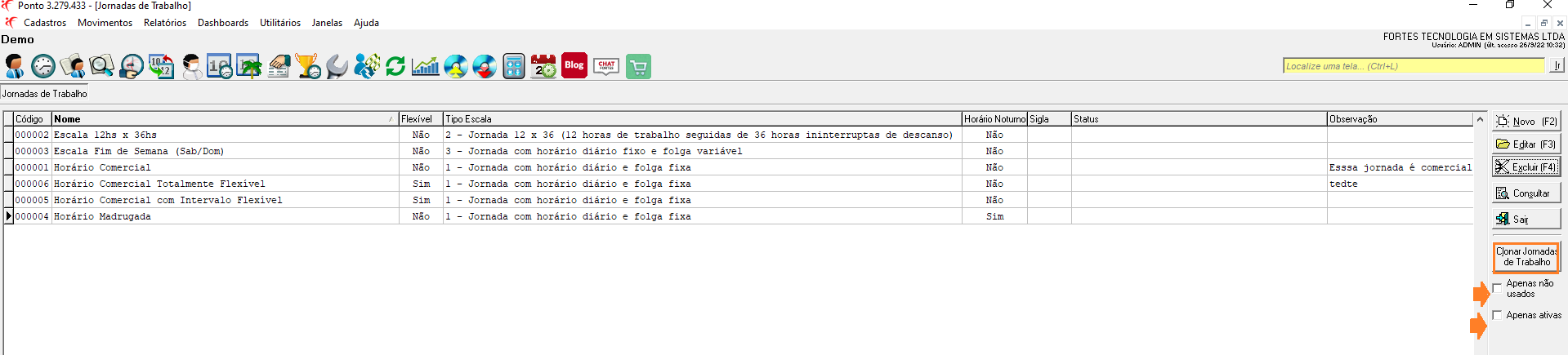
Para efetuar o cadastro da Jornada, acesse o menu Cadastros > Jornadas de Trabalho.
Na tela inicial do cadastro da Jornada de Trabalho, serão apresentadas as seguintes opções: Novo, Editar, Excluir, Consultar e Sair.
No ícone "Clonar Jornada de Trabalho", o usuário poderá clonar uma jornada já cadastrada para não ter o retrabalho de criar uma nova.
As jornadas poderão ser filtradas através das opções "Apenas não usados" e "Apenas ativas".
Para cadastrar uma nova Jornada de Trabalho, clique na opção Novo.
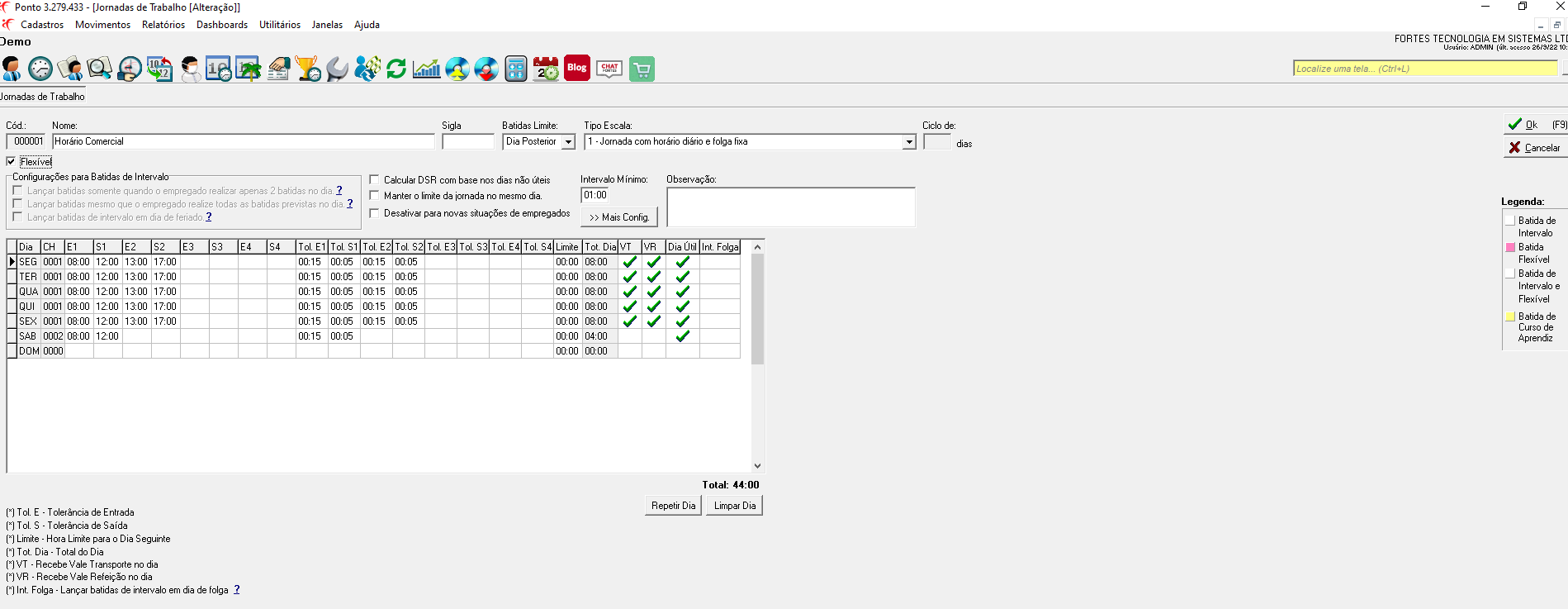
Em Código: Informe um código numérico de 6 dígitos. Também poderá ser gerado automaticamente, bastando deixá-lo em branco.
Nome: Informe a descrição do horário. Neste campo deverá ser informado um nome que seja simples e fácil identificação.
Sigla: Campo alfanumérico utilizado no relatório de Previsão de Horário por turno.
Batida Limite: Utilizado para que o sistema entenda as batidas de ponto que viram a noite. Este campo servirá para batida limite anterior e posterior.
- Anterior: Informado quando existir a possibilidade da batida de ponto iniciar no dia anterior ao inicio da jornada
- Posterior: Informado quando existir a possibilidade da batida de ponto terminar no dia posterior ao inicio da jornada
Tipo Escala: O usuário deverá escolher o tipo de jornada que será utilizada, se o tipo de escala tiver ciclo, basta informar a quantidade de dias na opção de Ciclo de dias.
Flexível: Ao marcar essa opção, o usuário poderá definir quais as batidas serão flexíveis.
Em Configurações para Batidas de Intervalos:
- Lançar batidas somente quando o empregado realizar apenas 2 batidas no dia - O sistema vai verificar se existem apenas 2 batidas registradas no dia e que não estejam dentro do período de intervalo.
- Lançar batidas mesmo que o empregado realize todas as batidas previstas no dia - O sistema vai verificar que as batidas registradas não estejam dentro do período do intervalo e vai funcionar apenas para as jornadas com apenas 2 turnos previstos.
- Lançar batidas de intervalo em dia de feriado - Lança as batidas marcadas como "Batida de intervalo" em dias de feriados trabalhados.
Exemplo: Se o empregado tem as batidas de 8h e 17h em um dia de feriado, com o horário comercial, serão geradas as batidas pré - assinaladas de 12h e 13h.
Ao marcar a opção de Calcular DSR com base nos dias não úteis, o DSR (provento e desconto) passa a considerar os dias não uteis definidos neste cadastro.
Manter limite de jornada no mesmo dia: Esta opção irá fixar a batida limite para a data de referência quando a previsão não tem virada de dia, independente do tipo de batida limite configurado na jornada de trabalho.
Caso a batida seja igual a 00:00, o limite passa a ser 23:59.
Caso a batida limite seja diferente de 00:00, o limite passa a ser a própria batida limite mas para o mesmo dia.
Exemplo:
Quinta - 8h às 17h Limite: 19:00 - O limite será as 19:00h de sexta feira.
Sex - 23h às 03h Limite: 06:00 - O limite será as 06:00h de Sábado (Tem virada no turno previsto)
A opção de "Desativar para novas situações de empregados", servirá para inativar a jornada de trabalho e para que não aja mais a associação da jornada para nova situação de empregado.
Em Intervalo mínimo: Informe o tempo de intervalo entre os turno.
Ao clicar na opção de mais configurações serão aprestadas as seguintes configurações:
- Considerar previsto em dia de feriado - A opção marcada irá considerar as batidas de ponto realizadas no em dia de feriado para as jornadas 12 x 36.
- Nunca estender adicional noturno até a saída realizada - Essa opção servirá para o tipo de jornada (Jornada com horário diário fixo e folga variável. Esta opção garante que só serão contabilizadas as horas até a hora final (5h) do adicional noturno que foi configurado no perfil de eventos.
- Horário Noturno (Esse campo serve exclusivamente para o eSocial devido o leiaute simplificado e não impacta nos cálculos de adicionais noturnos.)
Em Observação, informe alguma descrição caso deseje.
O CH é um identificador dos horários diários que serão analisadas pelo fiscal no relatório de Espelho de Ponto.
- E1/S1/E2/S2: Nestes campos deverão ser informados os horários de inicio e termino dos turnos de trabalho dos empregados. Será nestes campos que o usuário irá informar se a batida é fixa ou flexível e se é pré - assinalada. Para isto basta clicar com o botão direito do mouse e informar o item desejado.
Limite: Informar o horário que o sistema vai considerar a batida de ponto quando o horário vira a noite.
VT e VR: Marcar os dias que o empregado recebe VT e VR.
Dia útil: Selecione os dias que serão considerados como dia útil.
Intervalo em dia de folga: Nos dias de folga que seria previsto, o sistema irá lançar as pré - assinaladas quando existir entrada e saída.
As opções de Repetir e Limpar Dia, vão servir para copiar o horário para outros dias e excluir turnos de dias respectivamente.
Espero ter ajudado. Até a próxima!