O controle financeiro é cada vez mais importante para a empresa, visto que é através dele que o empresário pode ter uma visão global da situação financeira da empresa e dos recursos monetários existentes e disponíveis no momento.
Para um correto acompanhamento financeiro no Fortes Fiscal, é preciso gerenciar de forma eficaz a geração dos títulos, bem como suas baixas. Essa geração pode ser feita documento a documento através da aba "Faturas" ou de forma geral, onde a partir da opção "Títulos" que fica dentro das movimentações é possível gerar de forma rápida e prática os títulos de vários documentos ao mesmo tempo.
1. Para gerar o título documento a documento, basta que, ao escriturar um documento fiscal, na aba "Faturas" preencha os campos conforme veremos a seguir:
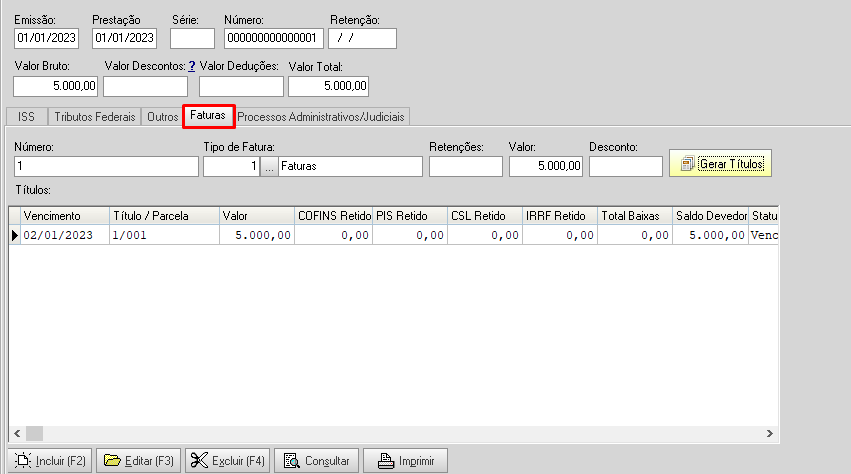
Número: informar o número do título;
Tipo de Fatura: informar o tipo de fatura que deve estar cadastrado em Cadastro > Tipo de Fatura;
Retenções: caso haja retenção de tributos o sistema poderá considerar ou não para diminuir do valor da fatura;
Valor: sugerido pelo sistema conforme o valor do documento;
Desconto: caso haja desconto, informar para ser considerado na geração da fatura.
OBS: para gerar as faturas, na aba "outros" o campo "fatura" deve estar informado como a vista ou a prazo.
Ao clicar em Gerar Títulos, informe os dados a seguir:

Qde Dias 1º Venc.: informar a quantidades de dias para o primeiro vencimento;
1º Vencimento: a data do primeiro vencimento será calculada pelo sistema conforme a data do documento e da informação inserida no campo anterior;
Qde de Parcelas: informar quantas parcelas terá o documento
Periodicidade: Informar a periodicidade do vencimento das parcelas (dias, meses)
Clique em gerar, para finalizar o processo.
2. Para gerar títulos de vários documentos, acesse o menu de entradas ou saídas, escolha o tipo de documento que deseja, e na tela localize a opção "Título":
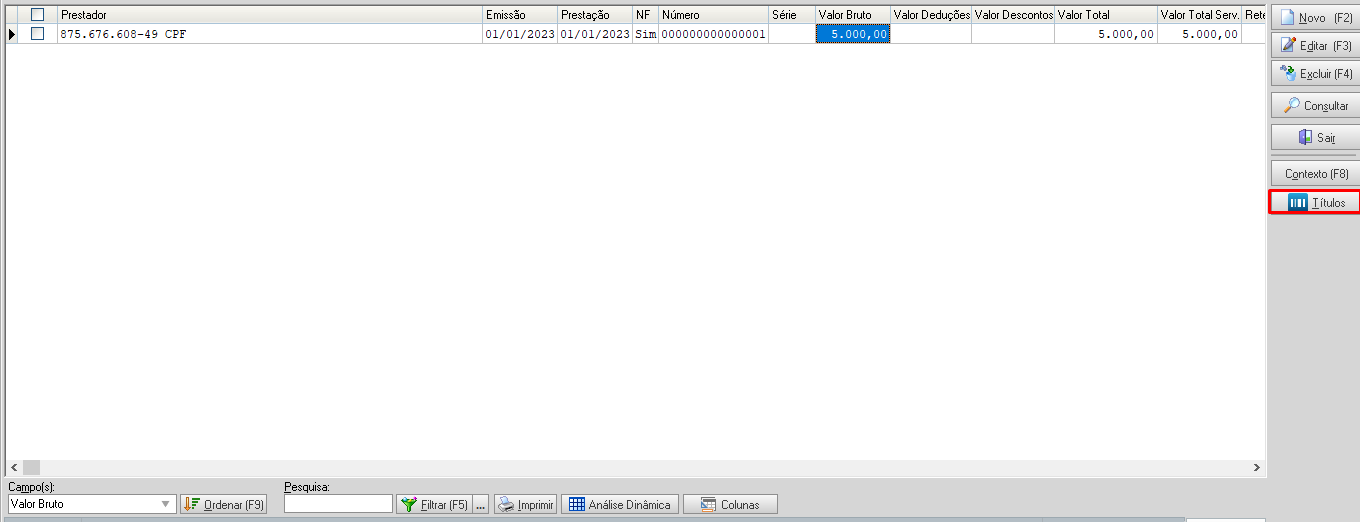
No canto superior da tela clique em 
Selecionado o documento, clique em "Títulos" para preencher as informações:

Tipo do 1º Vencimento: escolher dentre as opções (na data, por data de emissão, por data de prestação ou por data de retenção;
Qde Dias 1º Venc.: informar a quantidades de dias para o primeiro vencimento;
1º Vencimento: a data do primeiro vencimento será calculada pelo sistema conforme a data do documento e da informação inserida no campo anterior;
Qde de Parcelas: informar quantas parcelas terá o documento;
Periodicidade: Informar a periodicidade do vencimento das parcelas (dias, meses);
Fatura: escolher dentre as opções a vista ou a prazo;
Tipo de Fatura: informar o tipo de fatura que deve estar cadastrado em Cadastro > Tipo de Fatura;
3. Para realizar a baixa dos títulos, localize o menu de Movimentos > Controle de Vencimentos para visualizar as informações:
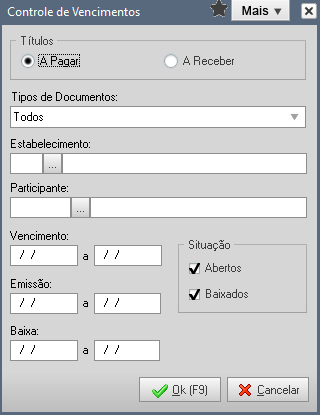
Títulos
A Pagar: selecionar essa opção para visualizar os títulos referentes aos documentos de entradas
A Recolher: selecionar essa opção para visualizar os títulos referentes aos documentos de saídas
Tipos de documentos: selecione o tipo de documento que deseja realizar a baixa ou escolha a opção "todos" para visualizar todas as faturas
Estabelecimento: selecione o estabelecimento caso deseje visualizar somente um estabelecimento da empresa;
Participante: selecione o participante caso deseje visualizar somente um participante em específico;
Vencimento: informar a data do vencimento para visualizar os títulos vencidos no período desejado;
Emissão: informar a data da emissão para visualizar os títulos emitidos no período desejado;
Baixa: informar a data da baixa para visualizar os títulos baixadas no período desejado;
Situação
Abertos: selecionar a opção caso deseje visualizar os títulos abertos;
Baixados: selecionar a opção caso deseje visualizar os títulos baixados;
Clique em "OK" para que seja exibida a tela a seguir onde poderá realizar as baixas:
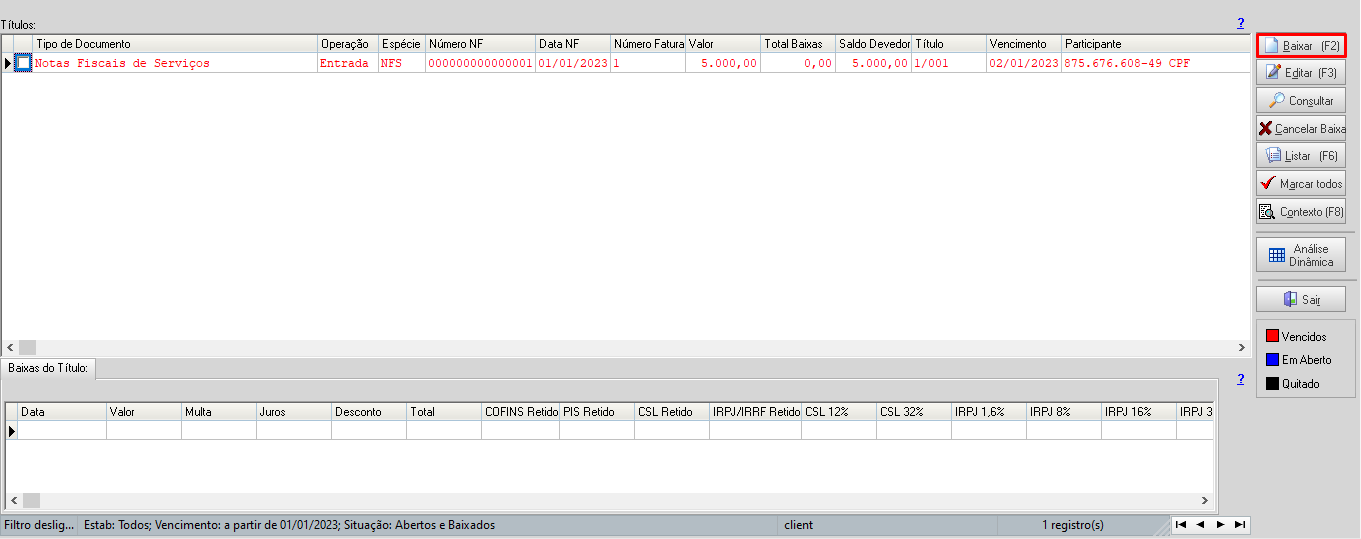
Selecione o documento e clique em "Baixar (F2)":
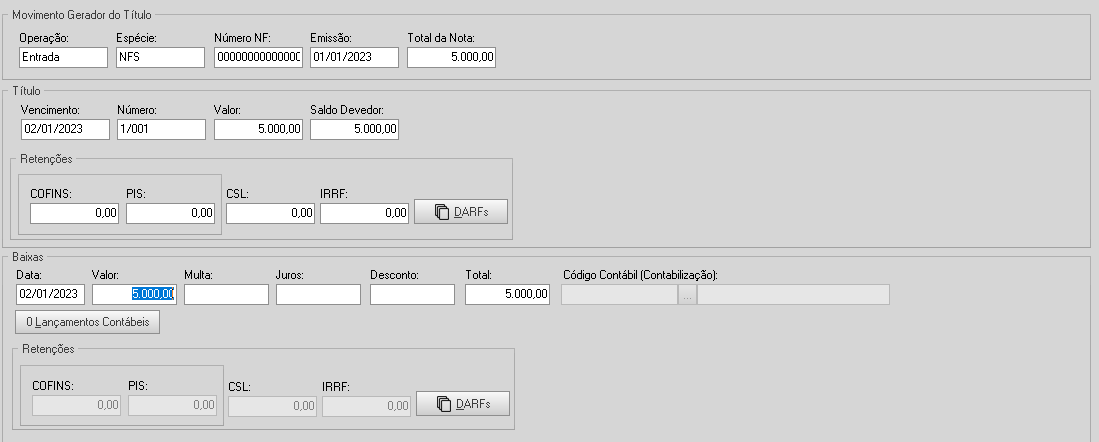
Informe a data da baixa e caso haja retenção o sistema irá gerar os DARFs de acordo com os códigos das receitas informadas no cadastro de serviços.
OBS: Valores de Multa, Juros e Desconto devem ser informado quando incidirem sobre o pagamento da fatura.
Finalize a baixa clicando em "OK ".