Na Fortes Tecnologia, buscamos desenvolver melhorias que facilitam a rotina dos nossos clientes. Dessa forma, adequamos a geração do arquivo de vale-transporte para o layout Sem Parar.
Vamos lá conhecer como essa novidade funciona no sistema?!

Vale-Transporte
Antes de apresentar essa novidade, vamos relembrar como é configurado o vale-transporte para os trabalhadores.
Para cadastrar um novo tipo de Vale-transporte acesse o menu Cadastros > Vales-Transporte > Novo (F2).
Informe o tipo, descrição, data da situação do vale e valor.
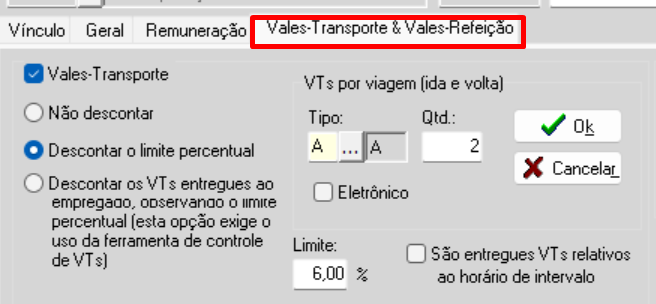
Em Seguida acesse o menu Movimentos > Situações > Empregados > Novo (F2) para criar uma nova situação informando que a partir daquela data haverá direito ao Vale-Transporte, ou faça a edição de situação já existente. Selecione o empregado em questão e clique na aba Vales-Transporte & Vales-Refeição, onde irá informar as configurações necessárias. Feito isso, clique em OK(F9).
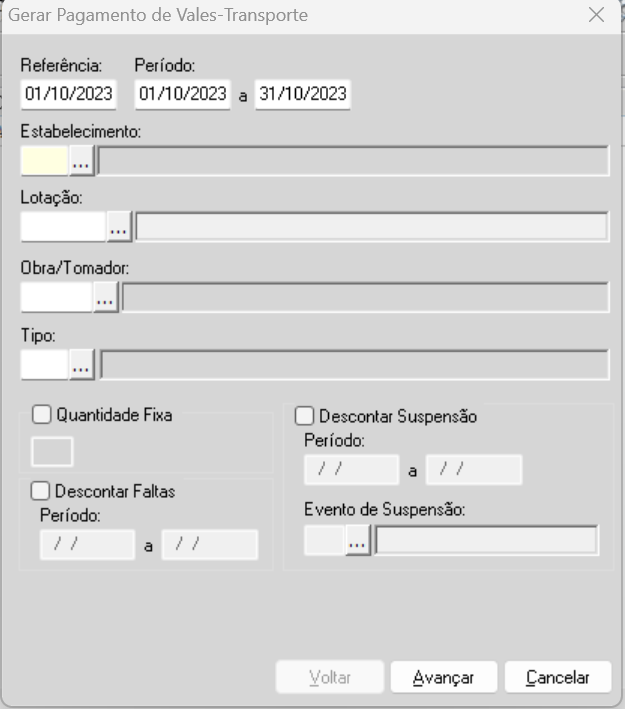
Para gerar os pagamentos, vá até o menu Movimentos > Empregados > Vales-Transporte > Gerar Pagamentos. Preencha as informações para geração e clique em Avançar.
Em seguida, o sistema apresentará os empregados que estão parametrizados para receber o vale-transporte. Clique em Avançar e por fim em Gerar.
Configurações necessárias
Para gerar o arquivo no layout da Sem Parar, é necessário criar um Perfil de Mapeamento. Para isso, acesse o menu Cadastros > Perfis de Mapeamento > Novo (F2) e informe o nome de identificação do perfil.
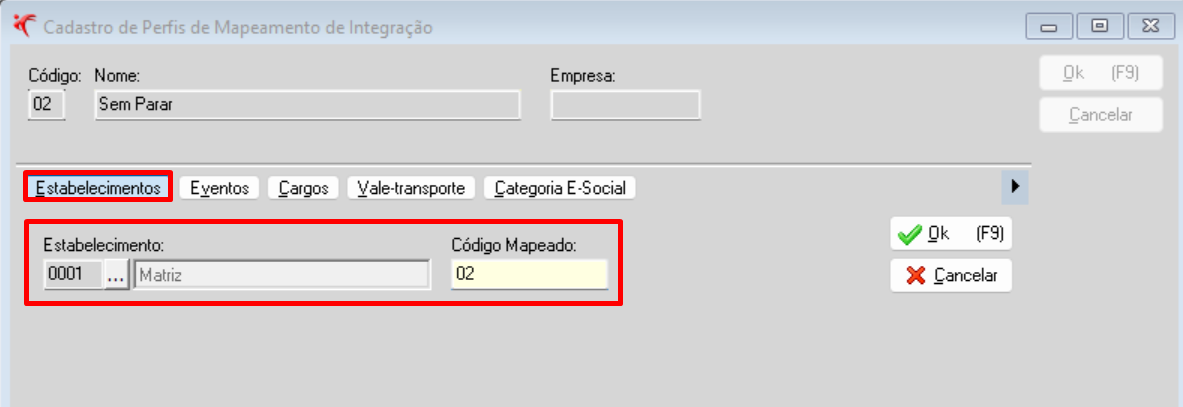
Na aba Estabelecimentos selecione o Estabelecimento, preencha o campo Código Mapeado, com o código do estabelecimento definido na plataforma da Sem Parar, e clique em Ok (F9). Esse processo deve ser realizado para cada estabelecimento incluído.
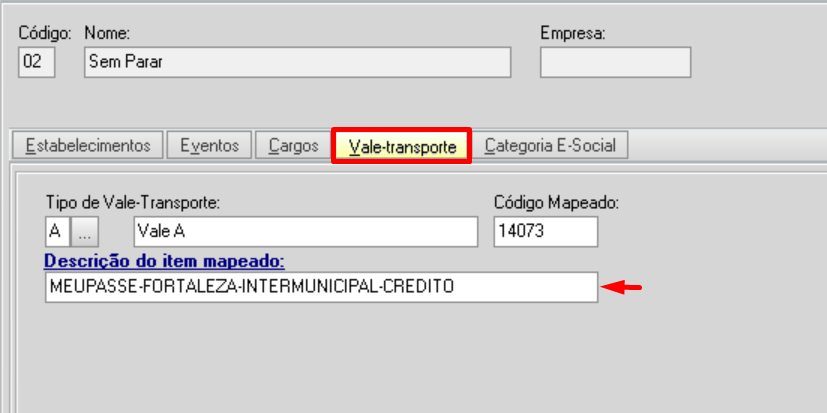
Em seguida, na aba Vale-Transporte selecione o Tipo de Vale-Transporte, previamente cadastrado, informe o Código Mapeado e a Descrição do item mapeado, conforme tabela 4.06 disponível na plataforma da Sem Parar, acessando o menu Relatórios > Benefícios > Listagem de Insumos.
Importante:
Se essas parametrizações não forem realizadas no Perfil de Mapeamento, não será possível concluir a geração do arquivo.
Geração de arquivo
Após gerar os pagamentos de vales-transporte em Movimentos > Empregados > Vales-Transporte > Gerar Pagamento, acesse o menu Movimentos > Empregados > Vales-Transporte > Geração de Arquivo > Vales-Transporte Eletrônicos. Na aba Opções selecione o layout Sem Parar, e o campo Gerar será preenchido, automaticamente, com a opção Pedido de Vales.

Na aba Configuração selecione o Perfil de Mapeamento e o Tipo de Valor, que pode ser Mensal ou Diário.

Conforme orientações da Sem Parar, o tipo Mensal deve ser utilizado caso a empresa opte por informar o valor total do benefício a ser recebido, o benefício será informado no arquivo com as informações a seguir.

Caso a empresa opte por informar o tipo Diário, deve-se informar o valor diário do benefício e a quantidade de dias trabalhados e o benefício será informado no arquivo com as informações a seguir.

Ainda na aba Configuração, a opção Gerar registro de endereços de acordo com define se o registro de endereços será de acordo com o Cadastro do Estabelecimento, em que o endereço será o do estabelecimento, ou com o Cadastro de Empregados, em que os endereços serão dos empregados.
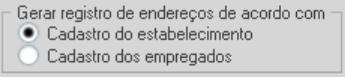
No registro de endereços é obrigatória a informação do responsável pelo recebimento. Sendo assim, quando a opção Gerar registro de endereços de acordo com for definido com Cadastro do estabelecimento é necessário informar o campo Responsável pelo recebimento.

Já quando a opção Gerar registro de endereços de acordo com for definido com Cadastro dos empregados, o responsável pelo recebimento será enviado com o nome do empregado.
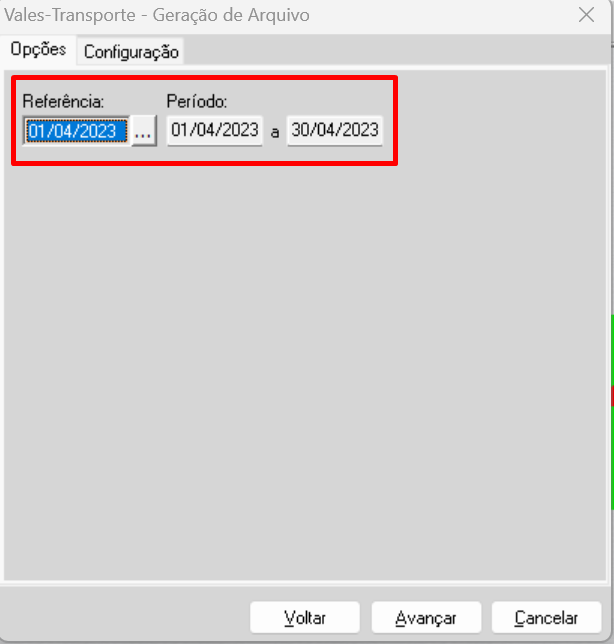
Após parametrizar todas os dados necessários, retorne a aba Opções e clique em Avançar. Selecione a Referência do pagamento gerado e clique em Avançar novamente.
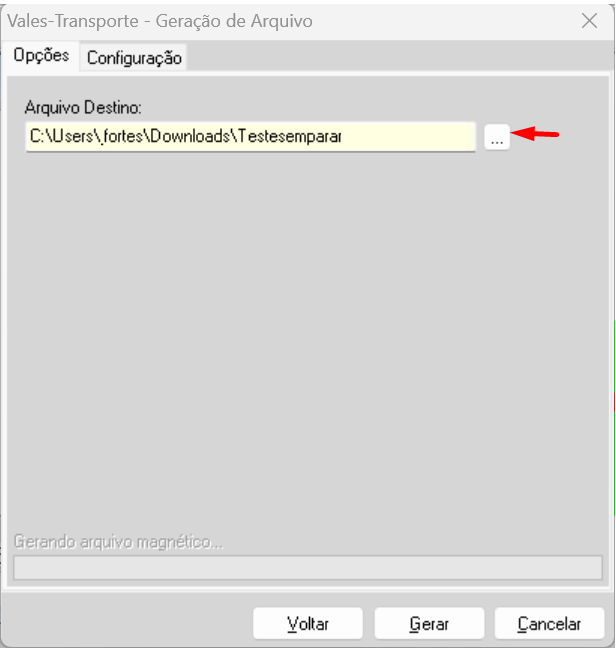
Por fim, informe o diretório para salvar o arquivo, no campo Arquivo Destino, e clique em Gerar.
Um Forte abraço e até a próxima!