Na Fortes Tecnologia, buscamos inovar em nossas funcionalidades para facilitar a rotina dos nossos clientes. Por isso, dispomos de melhorias na Integração do Contas a Pagar dos Autônomos.
Vamos lá conhecer como essa novidade funciona dentro do sistema!
Como irá funcionar no Fortes Pessoal?
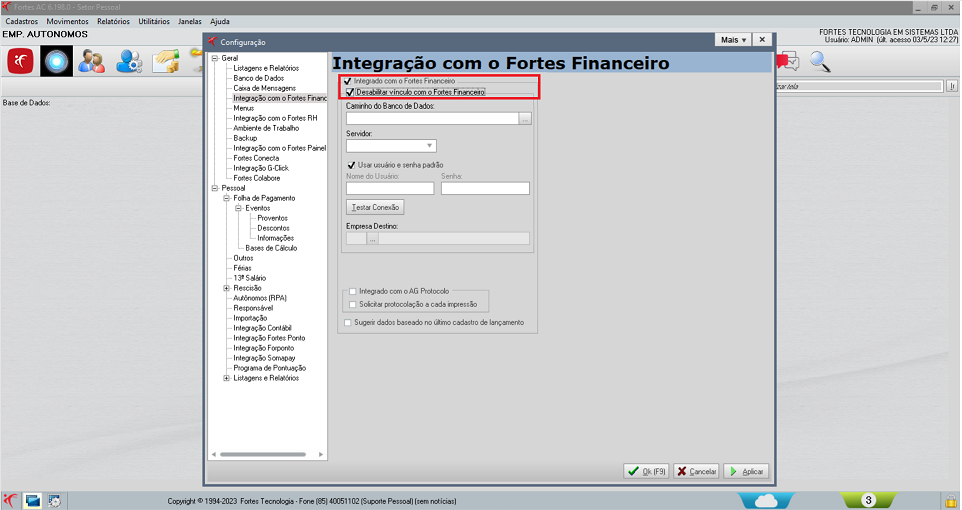
Para acessar as configurações de integração com o Fortes Financeiro, siga o caminho Utilitários > Configuração > Geral > Integração com o Fortes Financeiro, na opção "Integrado com o Fortes Financeiro", selecione a caixa de marcação correspondente.
Se o banco de dados do AC estiver em uma base diferente do servidor do Fortes AG, selecione a opção "Desabilitar vínculo com o Fortes Financeiro". Caso contrário, preencha as informações referentes ao caminho do banco de dados do Financeiro.
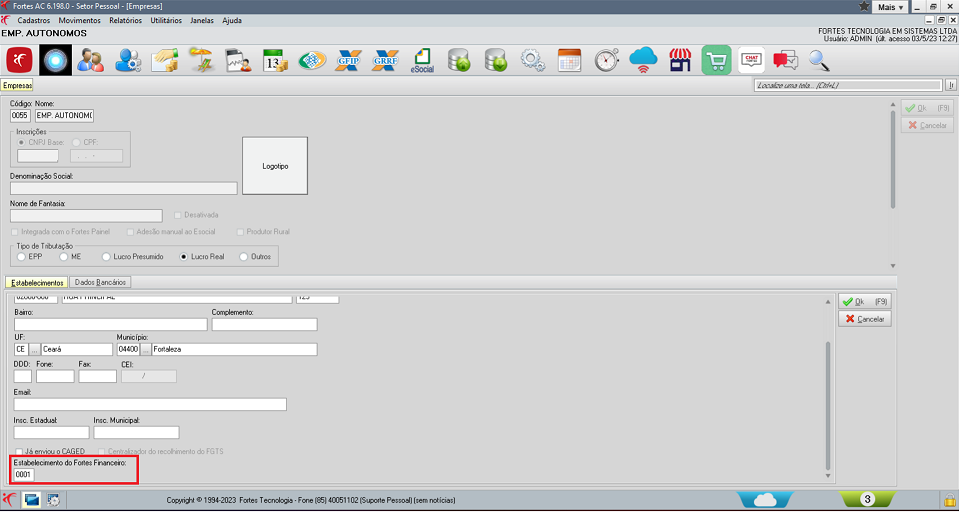
Após isso através do caminho Cadastro > Empresa, edite o cadastro da empresa, do estabelecimento e logo abaixo informe o código que esse estabelecimento possui no Fortes Financeiro.
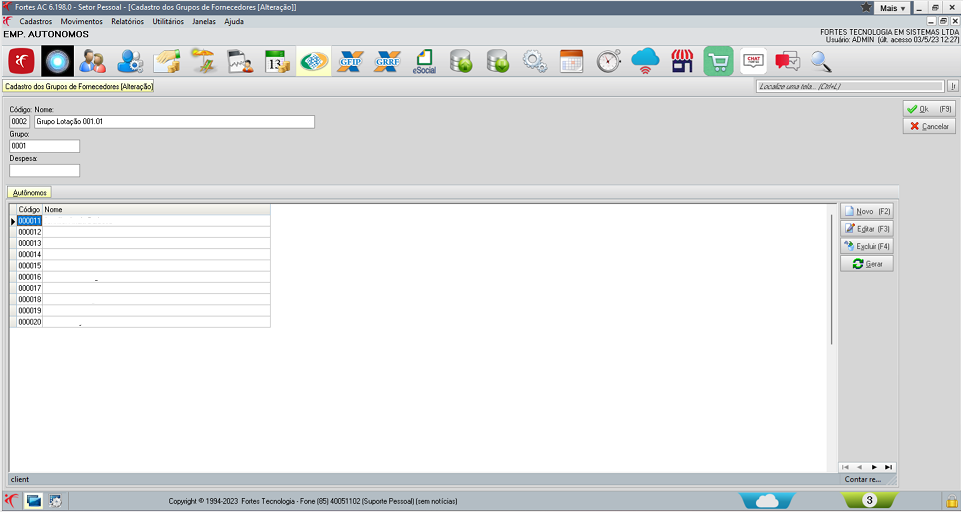
No menu Utilitários > Integração com o Fortes Financeiro > Grupo de Fornecedores, será responsável pelo cadastro do grupo de fornecedor conforme os códigos existentes no cadastro de grupo de fornecedores do AG Financeiro.
Obs.: É importante que todos os autônomos que possuam pagamentos a serem integrados com o AG estejam vinculados a um grupo de fornecedor, para que assim possam ser enviados para o cadastro de fornecedores no Financeiro
Ainda no cadastro do Grupo de fornecedor, é necessário, informar o nome do grupo criado e o código do grupo conforme o AG Financeiro. Se desejar vincular o grupo a uma conta de despesa específica, informe a conta correspondente no campo "Despesa".
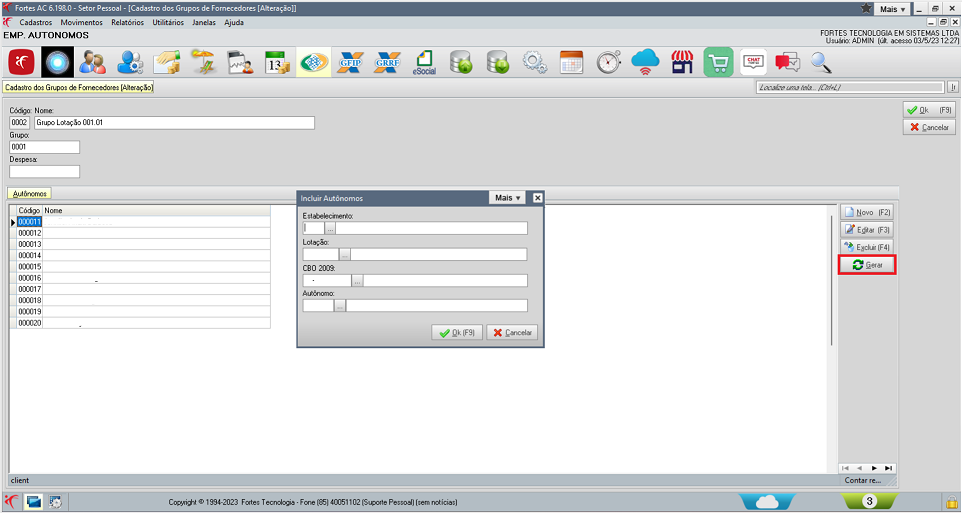
Para informar os Autônomos, pode-se utilizar a opção de Novo(F2) ou "Gerar". Este possibilita a inclusão por estabelecimento, lotação, CBO 2009 e Autônomos, mas se desejar incluir todos os autônomos no mesmo grupo, basta deixar os filtros em branco e clicar em "Ok":
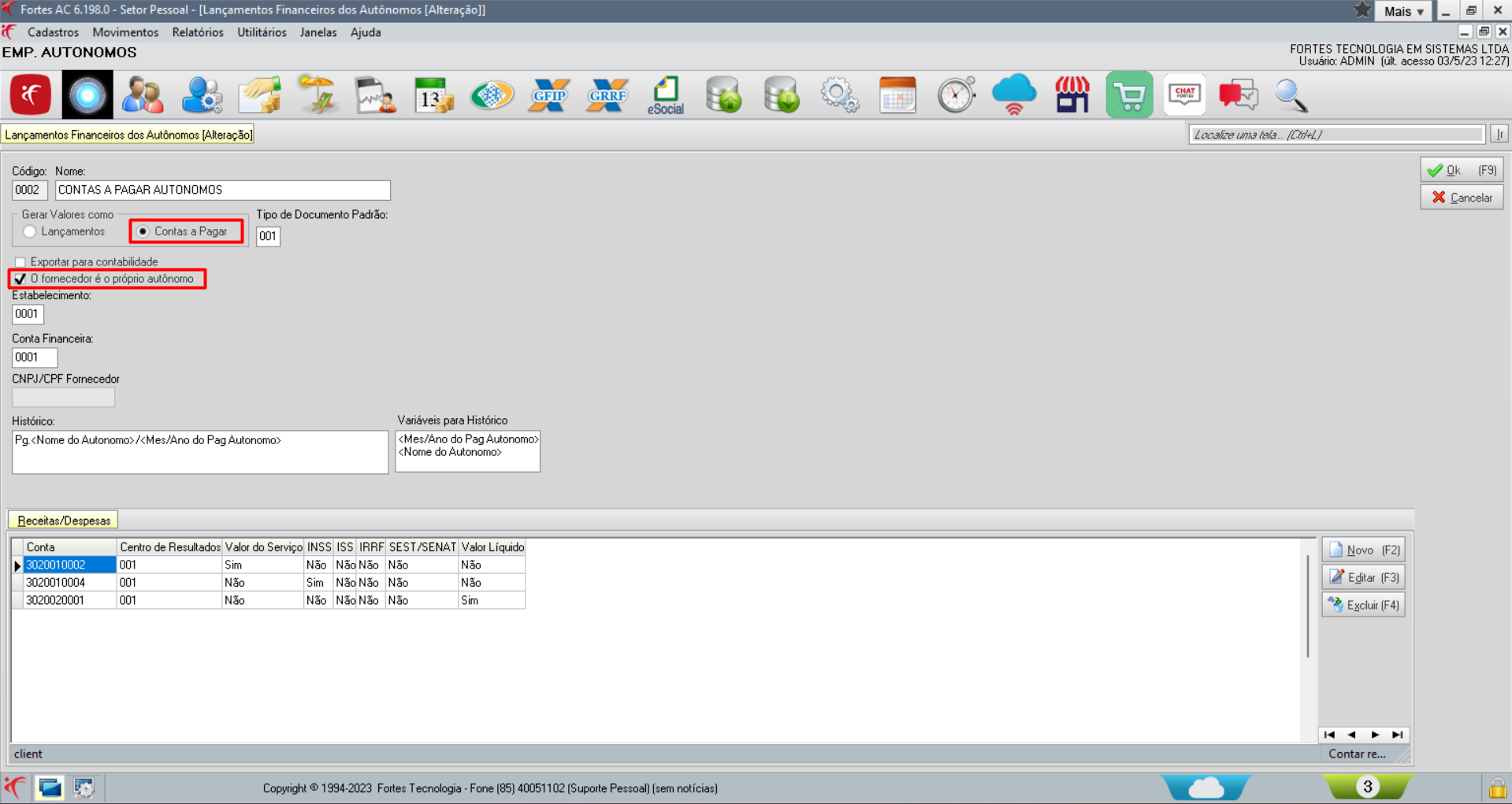
Para cadastrar os lançamentos do contas a pagar, acesse o caminho Utilitários > Integração com o Fortes Financeiro > Lançamentos dos Autônomos. Informe a descrição do cadastro dos lançamentos e, em "Gerar valores como", selecione a opção "Contas a Pagar". Em seguida, selecione a opção "o fornecedor é o próprio autônomo" para que cada autônomo tenha um lançamento de contas a pagar vinculado ao seu CPF.
Informe o tipo de documento de acordo com os tipos cadastrados no Financeiro, bem como o estabelecimento e a conta financeira à qual o lançamento faz parte. Por fim, é possível informar no campo "Receitas/despesas" quais as contas de despesas utilizadas no contas a pagar, para fins de rateio dos valores.
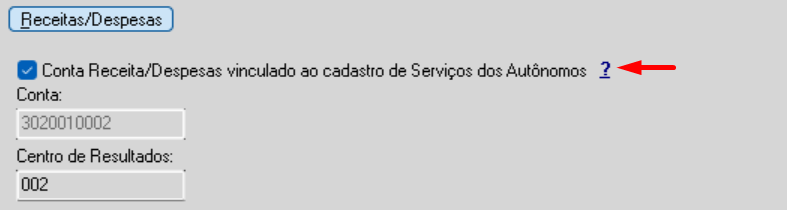
Ainda no cadastro dos lançamentos, na aba Receitas/Despesas é possível marcar a opção "Conta Receita/Despesas vinculado ao cadastro de Serviços dos Autônomos".
Ao marcar essa opção, o sistema entenderá que serão utilizadas as contas vinculadas dos Cadastros dos Serviços dos Autônomos. Dessa forma, serão desabilitadas as contas de Receitas/Despesas no lançamento e será habilitado o campo "Conta Receita/Despesa" em Cadastros > Serviços dos Autônomos.
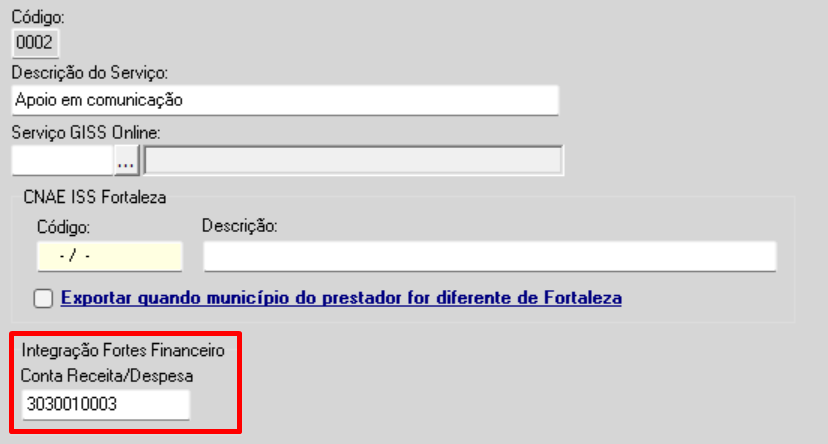
Ao acessar Cadastros > Serviços dos Autônomos poderá Editar (F3) ou clicar em Novo (F2).
Informe no campo "Conta Receita/Despesa" a conta devida para ser exportada no lançamento dos autônomos que possuam esse serviço vinculado aos seus pagamentos.
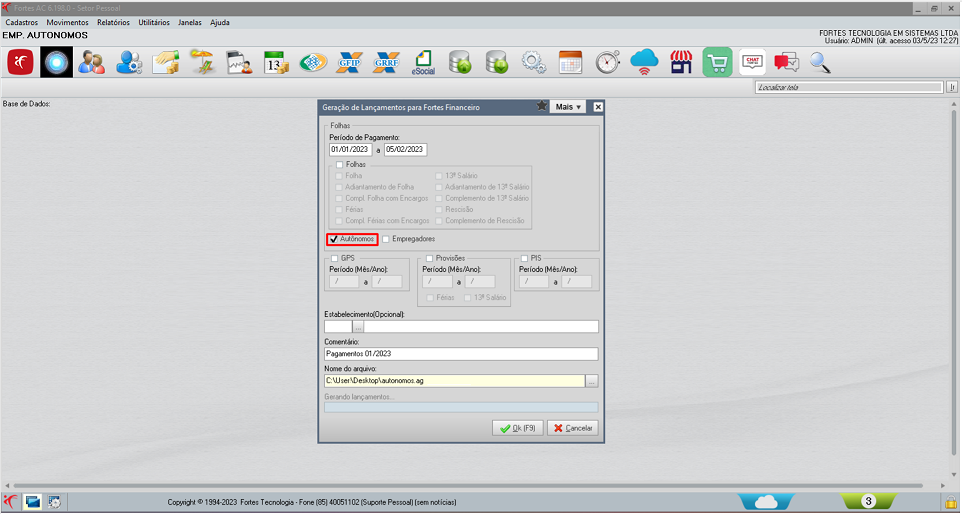
Após finalizar o cadastro dos lançamentos, é necessário gerar os pagamentos dos autônomos no menu Movimentos > Autônomos > Gerar Pagamentos. Em seguida, acesse Movimentos > Integração com o Financeiro, selecione o período de pagamento que compreende os pagamentos gerados. Marque a opção "Autônomos", insira um comentário e no Nome do Arquivo informe o caminho onde será salvo o arquivo de geração da importação.
Como irá funcionar no Fortes AG Financeiro?
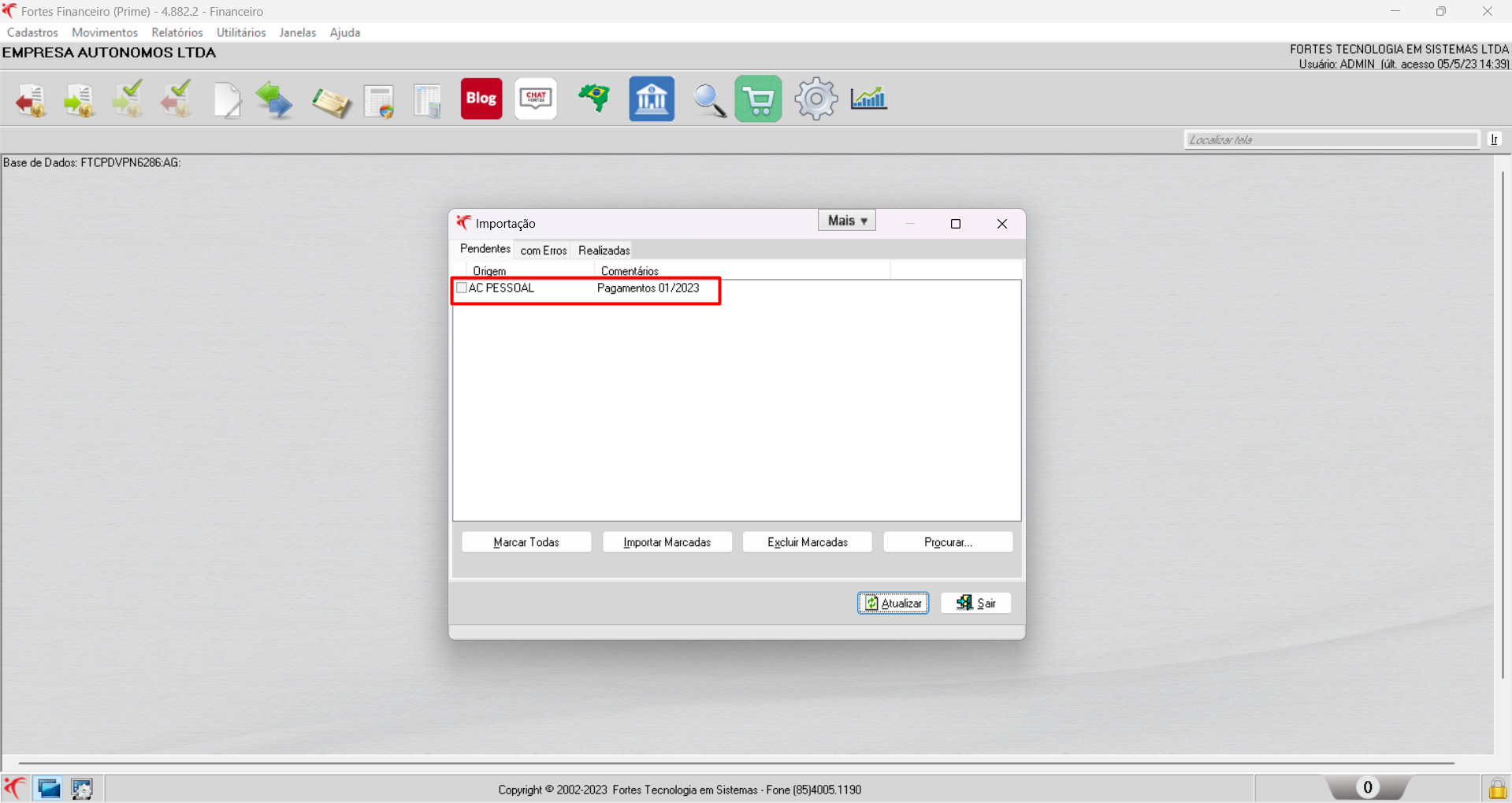
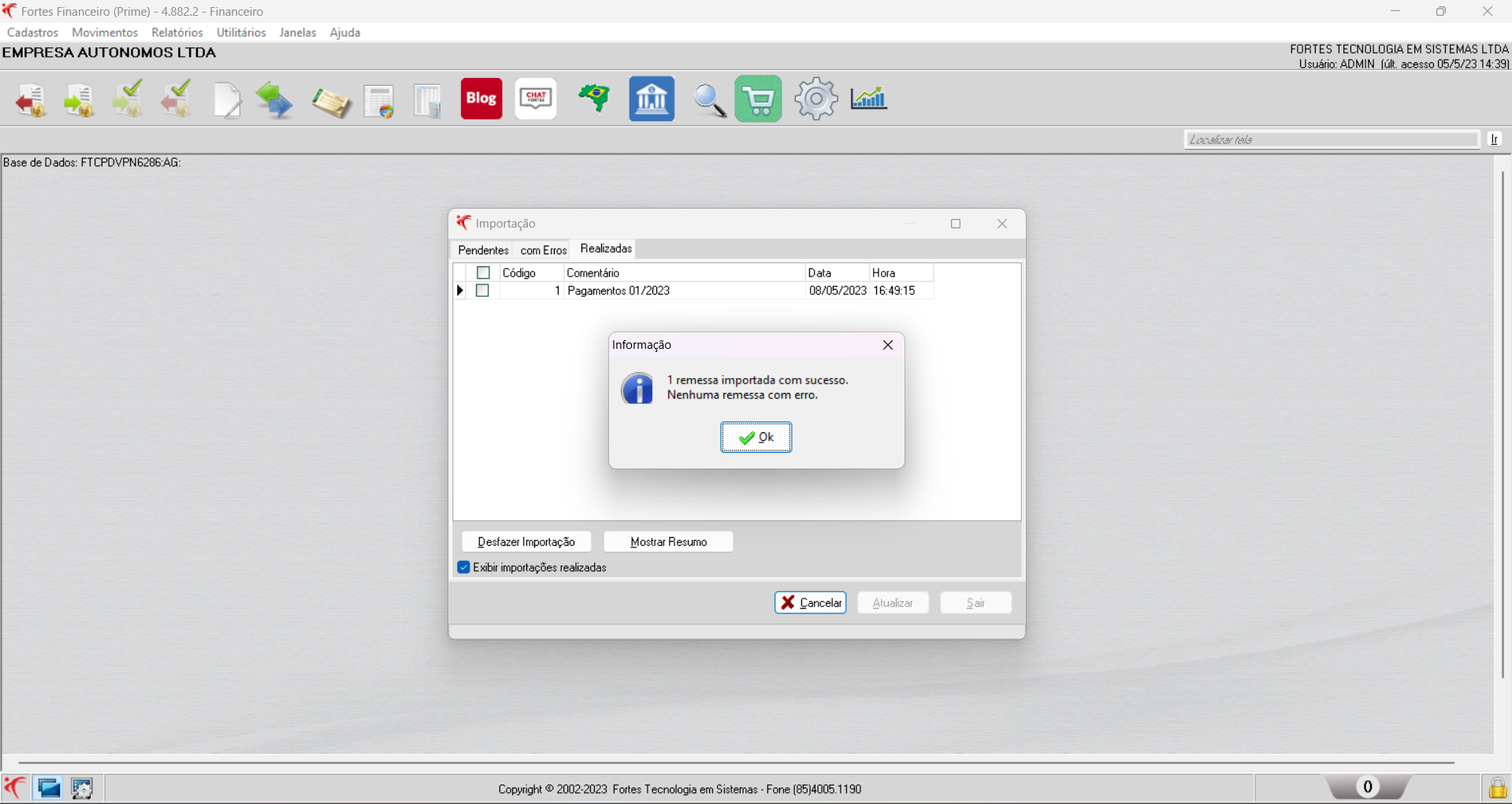
No Financeiro, acesse o caminho Movimentos > Importação de Arquivo para encontrar o arquivo gerado pelo pessoal. Selecione o arquivo desejado e clique em "Importar Marcadas". Seguindo os passos anteriores, o arquivo deverá ser importado com sucesso:
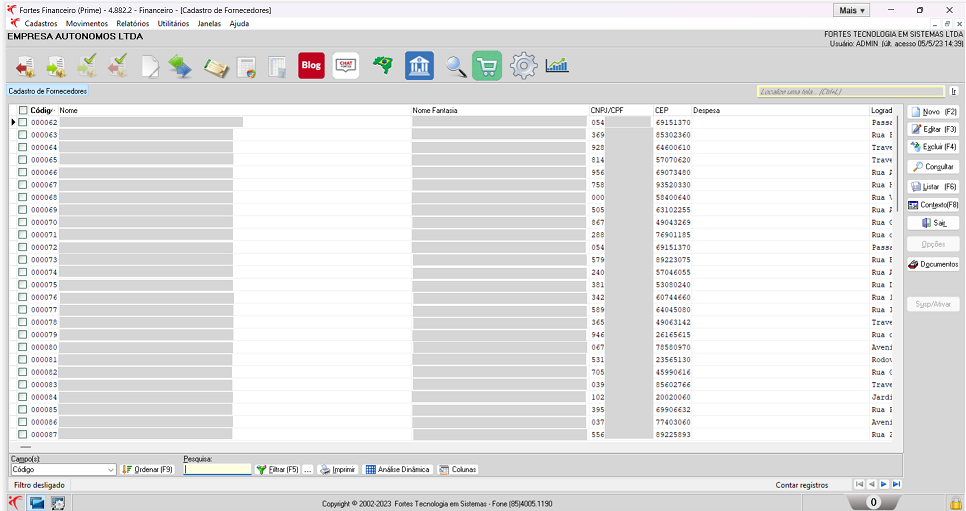
Em Cadastro > Fornecedores > Cadastro podemos notar que os autônomos que haviam sido incluídos no grupo de autônomos e que foram gerados os valores mensais estão constando como Fornecedores.
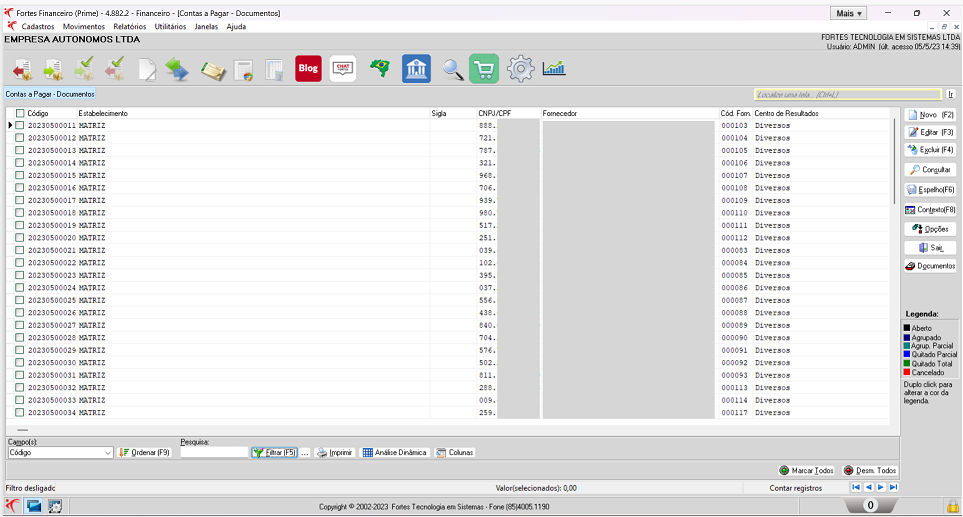
Já em Movimentos > Contas a pagar > Emissão, os documentos emitidos no contas a pagar dos autônomos foram gerados individualizados por CPF e com as contas vinculadas aos serviços no Fortes Pessoal.
Um Forte abraço e até a próxima!