A integração com o Banco Digital Somapay pode ser realizada de duas formas:
- Integração online: integração com a possibilidade de abertura automática de contas digitais, gestão e pagamento de folhas em uma única plataforma.
- Geração de arquivo: geração de arquivo texto com as opções para geração de dados dos funcionários, pagamentos dos funcionários e contracheques.
Para saber como funciona a integração online, clique aqui.
Neste artigo, você aprenderá como realizar a integração com o banco digital Somapay por Geração de Arquivo.
Geração de Arquivo Texto
A funcionalidade para a geração de arquivo visa a integração dos dados dos trabalhadores, realização de pagamentos de folhas de salários e geração de contracheques entre o sistema Fortes e a plataforma Somapay. Este recurso visa simplificar e otimizar o processo de gestão financeira e de recursos humanos. Com o avanço no mercado financeiro e na tecnologia digital, foi possível implementar essa integração que facilita a abertura automática de contas digitais, gestão e pagamento de folhas em uma única plataforma.
Configurando a integração com a Somapay no Fortes Pessoal
Para ativar a integração acesse o menu Utilitários > Configuração > Integração Somapay. Marque a opção "Utilizar integração com Somapay" e preencha os campos Usuário e Senha. A opção "Integração centralizada em um único CNPJ" só deve ser marcada quando a empresa tiver mais de um estabelecimento e desejar centralizar os cadastros e pagamentos em um único estabelecimento. Desta forma, marque a opção e selecione o estabelecimento centralizador.
Enviando os dados dos funcionários do Fortes Pessoal para Somapay

Após a configuração da integração, sempre que cadastrar novos funcionários em 'Cadastros > Empregados', na aba 'Dados Bancários o campo 'Instituição de Pagamentos' será ativado. Certifique-se de selecionar a opção 'Somapay'. Consequentemente, ao gerar os dados dos empregados, essas informações serão incluídas automaticamente no arquivo de texto destinado à Somapay.

Procedimentos para incluir a instituição de pagamento em lote para empregados já cadastrados no Fortes
Também é possível incluir a Instituição de pagamento por meio do menu: Movimentos > Empregados > Movimentar situações. Para realizar a operação selecione no campo "Alterar" a opção "Instituição de Pagamento".

Ao selecionar a opção "Incluir", no campo Operação, a ferramenta irá preencher o campo Instituição de Pagamento com Somapay, no Cadastro dos Empregados, conforme os filtros aplicados. Se desejar incluir a instituição de pagamento para todos os empregados, basta deixar os filtros em branco. Se desejar incluir todos, basta deixar os filtros em branco.
Ao selecionar a Operação a opção "Excluir", a ferramenta irá retirar a informação da instituição de pagamentos dos cadastros dos empregados, conforme filtros aplicados.
Observação: Essas operações serão gravadas na Auditoria do sistema, acessada através do menu: Utilitários > Auditoria do Sistema.
Gerando os dados dos empregados do Fortes Pessoal para Somapay
Acesse o menu: Bancos > Somapay > Geração de arquivo, para gerar o arquivo de dados dos empregados para a Somapay.
No campo Gerar, selecione a opção Dados dos Funcionários, aplique os filtros, se necessário, e clique em Avançar.


Informe o Período de Admissão, marque a opção "Incluir empregados demitidos", se necessário. Disponibilizamos, ainda, a opção "Incluir empregados com vínculos bancários", que deve ser marcada nos casos de empregados que receberão o pagamento na agência e conta informados no cadastro anteriormente. Após isso, clique em Avançar.
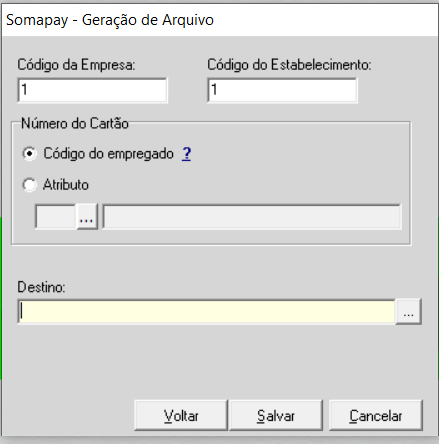
Por fim, informe o Código da Empresa, o Código do Estabelecimento, além da opção referente ao Número do Cartão, que pode ser o Código do empregado ou Atributo.

- Código do empregado: O campo matrícula será preenchido com o código do empregado ignorando os zeros à esquerda.
- Atributo: O campo matrícula será preenchido com o atributo vinculado ao empregado. Para essa opção é necessário cadastrar o atributo em 'Cadastros > Atributos de Empregados' e, em seguida, vinculá-lo ao empregado, através do menu 'Movimentos > Empregados > Atributos'.
Gerando pagamentos do Fortes Pessoal para Somapay
Acesse o menu: Bancos > Somapay > Geração de arquivo.
Para gerar o arquivo de pagamentos para a plataforma Somapay, no campo Gerar selecione a opção Pagamentos dos Funcionários, aplique os filtros conforme a necessidade e clique em Avançar.


Em seguida, informe o Período de Pagamento, a Data de Depósito, o Tipo de Depósito e marque as movimentações a serem consideradas. Após isso, clique em Avançar.
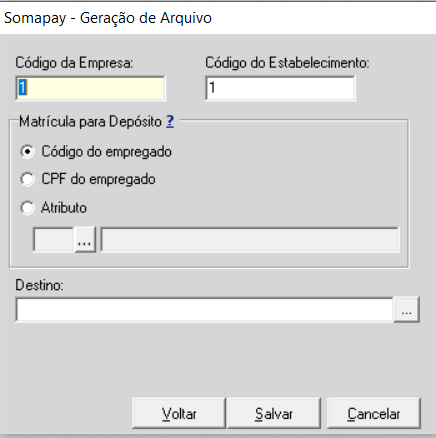
O próximo passo será informar o Código da Empresa, o Código do Estabelecimento e a opção de Matrícula para Depósito que pode ser o Código do empregado, CPF do empregado ou Atributo.

- Código do empregado: O campo matrícula será preenchido com o código do empregado ignorando os zeros à esquerda.
- CPF do Empregado: O campo matrícula será preenchido com o CPF do empregado.
- Atributo: O campo matrícula será preenchido com o atributo vinculado ao empregado. Para essa opção é necessário cadastrar o atributo em 'Cadastros > Atributos de Empregados' e, em seguida, vinculá-lo ao empregado, através do menu 'Movimentos > Empregados > Atributos'.
Observação: Por padrão o sistema irá trazer a opção Código do empregado selecionada.
Por fim, informe o campo Destino, escolhendo o diretório para salvar o arquivo, e clique em 'Salvar'. Desta forma, será gerado um arquivo contendo os dados dos empregados, com os valores devidos para a importação na plataforma Somapay.
Um Forte abraço e até a próxima!