Passo 1°: Atualizar o Fortes AC para versão 7.209.0.3.
- Caso apresente o AC.exe como uma ameaçar no Windows Defender, devemos executar os comandos abaixo para limpar o cache.
Passo 2°: Limpar cache do Windows Defender
2.1 Abra o prompt de comando como administrador e mude o diretório para c:\Program Files\Windows Defender
Comando:
- Saímos do diretório padrão e entramos no diretório do Windows Defender
CD\
CD C:\Program Files\Windows Defender
2.2 Executamos a linha abaixo no CMD:
Comando:
MpCmdRun.exe -removedefinitions -dynamicsignatures


2.3 Executamos a linha abaixo no CMD:
Comando:
MpCmdRun.exe -SignatureUpdate
O Fortes AC já deve abrir sem apresentar como ameaça
- Se mesmo com a limpeza do cache do Windows Defender o problema persistir, será necessário executar o passo abaixo.
Passo 3°: Colocar permissão no executável do Fortes no Windows Defender para permitir ele executar.
3.1 Clique na mensagem de ameaça encontrada


Adicionando permissões no executável
3.2 Será direcionado para a tela com histórico de ameaça. Basta clicar na primeira ameaça e selecionar a opção “Permitir no dispositivo” e depois clicar em “Iniciar ações”.

Adicionando nas exclusões o executável
3.3 Em Proteção contra vírus e ameaças => Selecione Gerenciar configurações em Configurações de proteção contra vírus e ameaças.

3.4 Será direcionado para essa tela, baixe um pouco até encontrar a opção “Exclusões” e clique em “adicionar ou remover exclusões”.

3.5 Em exclusões clique em Adicionar uma exclusão => Arquivo => Seleciona o executável AC.exe => Abrir.
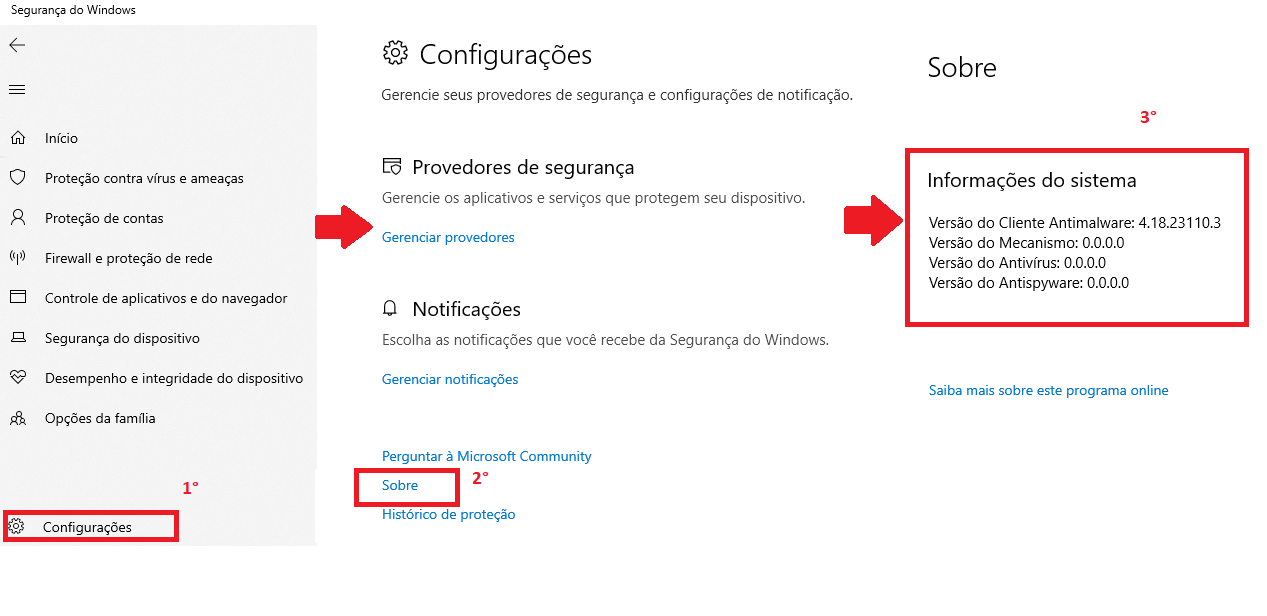
Passo 4°: Após limpar histórico de ameaça e permitir o executável no Windows Defender o problema de bloqueio não deve ocorrer. Porém, se ainda persistir o problema de bloqueio, isso pode ser a versão do Windows Defender que o usuário possuir em sua máquina. Orientação seria atualizar o Windows Defender para versão 4.18.23110.3.


Como saber qual a versão do seu Windows Defender?
Configurações => Sobre