É possível realizar backup do banco de dados RH sem precisar logar no sistema. Aqui, vamos te mostrar como fazer isso pelo pgadmin, uma ferramenta nativa do Postgres - gerenciador de banco de dados usado pelo Fortes RH.
Parte 1: Instalação do pgadmin
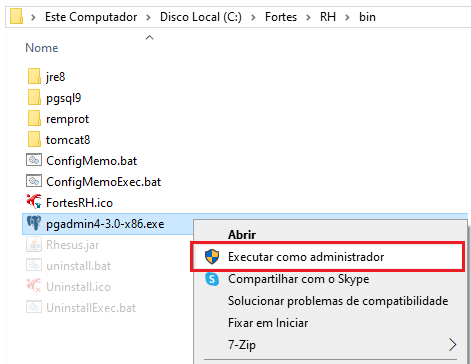
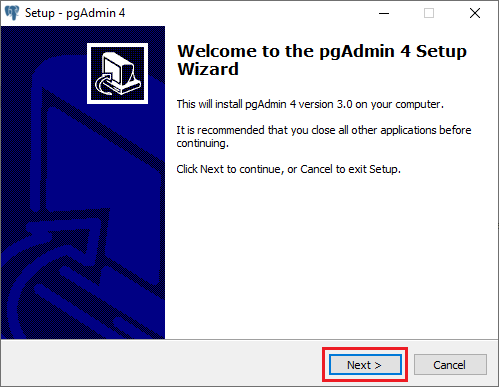
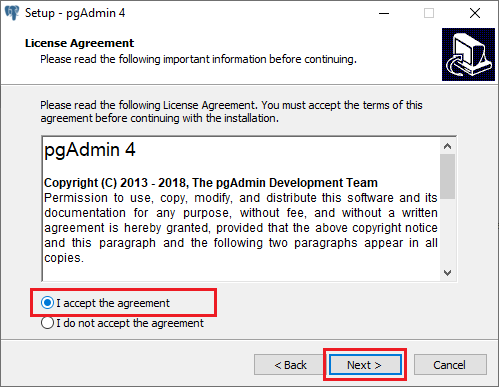
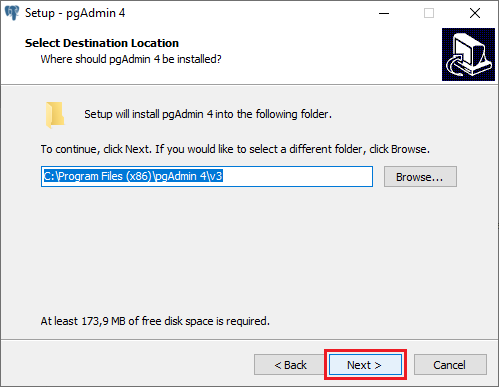
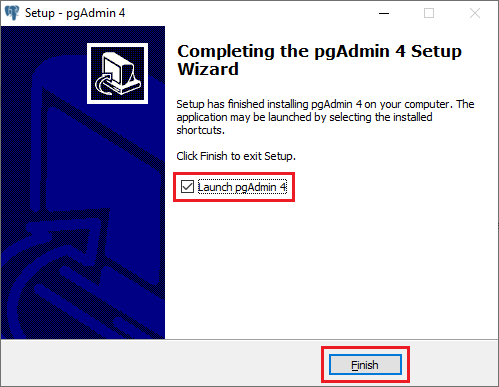
Apesar de ser uma ferramenta nativa do Postgres, o pgadmin não vem instalado por padrão.Para instalar o pgadmin, acesse a pasta bin do Fortes RH (C:\Fortes\RH\bin) e execute o instalador do pgadmin (pgadmin4-3.0-x86.exe), como mostrado nas imagens abaixo:
Parte 2: Configuração do pgAdmin
Ao terminar a instalação, o pgAdmin será aberto no seu navegador. Vá à seção esquerda da tela para configurar a conexão com seu banco do RH: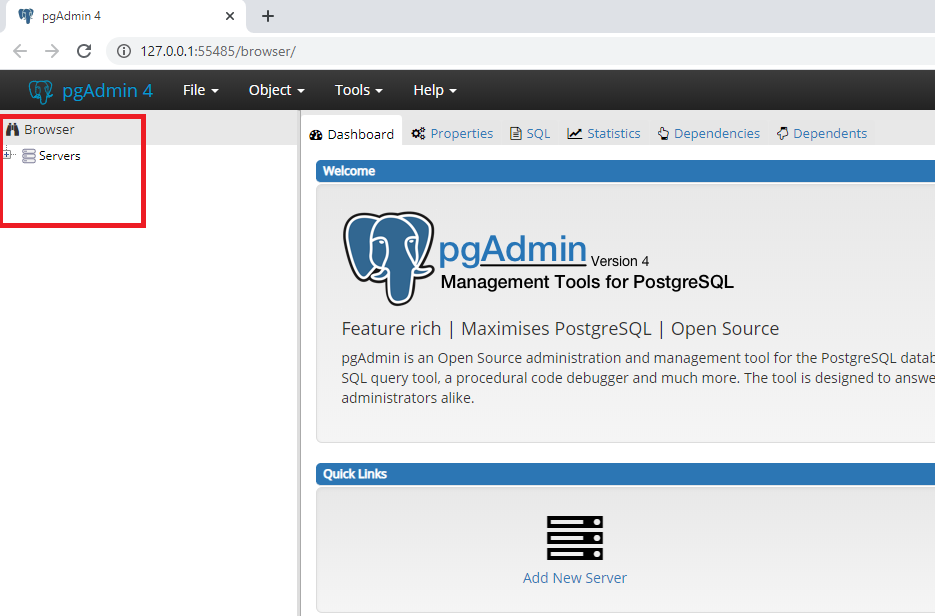
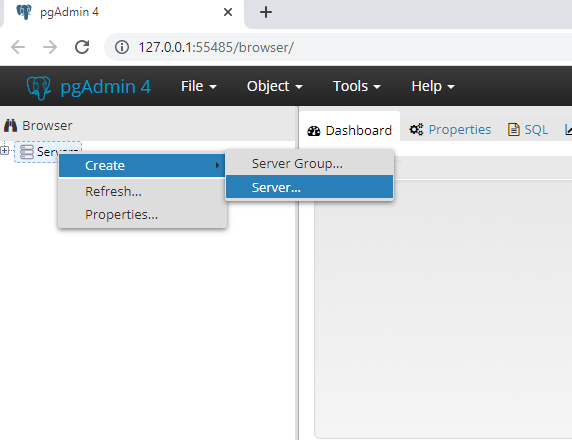
Clique com o botão direito do mouse sobre 'Servers', selecione a opção 'Create' e então a opção 'Server':
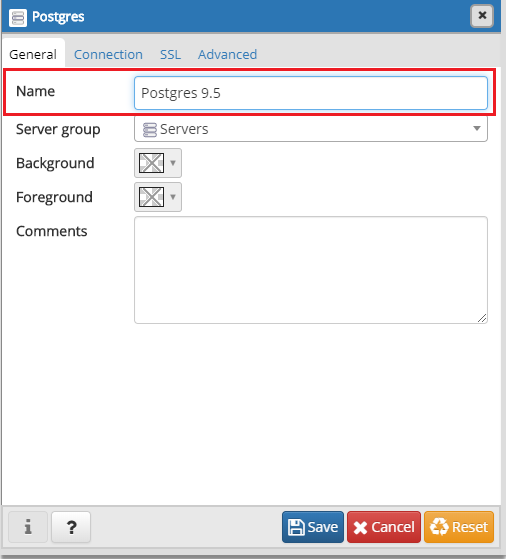
Na aba General, no campo Name informe o nome do serviço "Postgres":
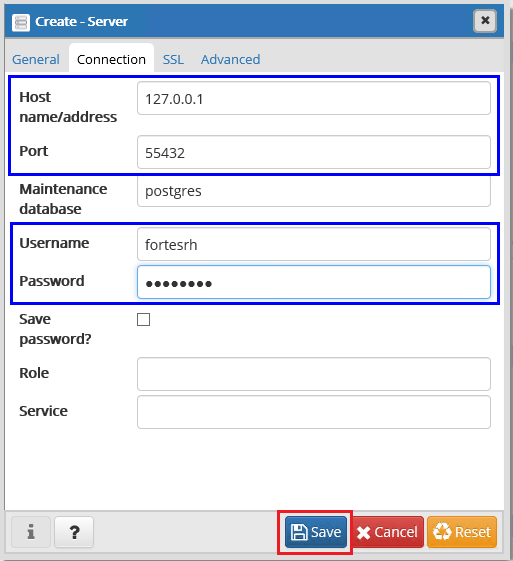
Siga para a aba 'Connection', informe os dados abaixo e clique em salvar:
Hostname/address: 127.0.0.1
Port: 55432
Username: fortesrh
Senha: fortes@01
Parte 3: Restauração do banco
Agora a conexão que configuramos aparece aqui: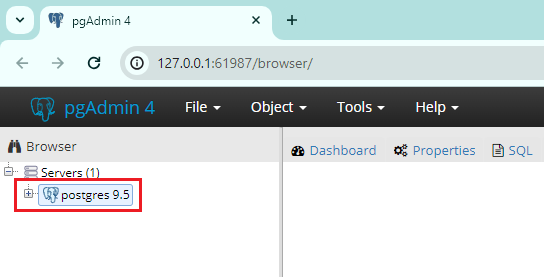
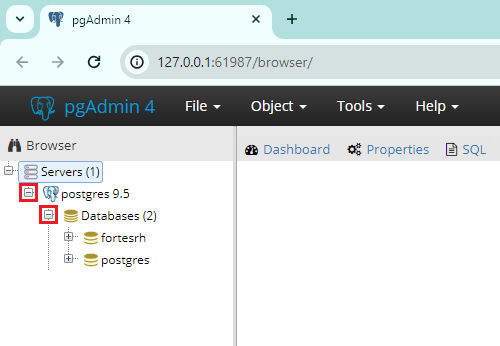
Expanda as ramificações até a guia 'Databases', onde aparecerá o banco do Fortes RH:
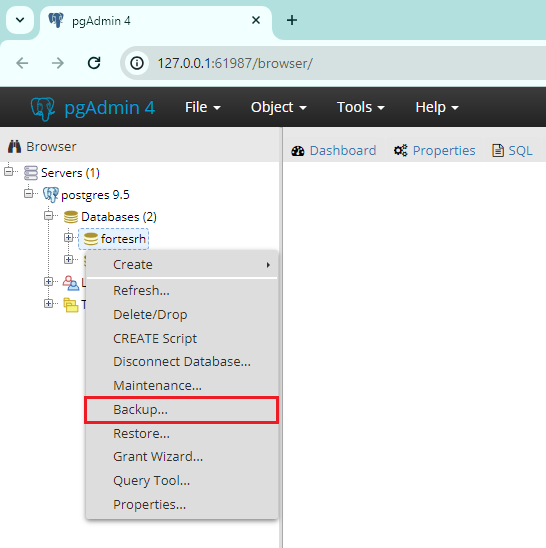
Clique com o botão direito do mouse no banco fortesrh, depois clique na opção 'backup':
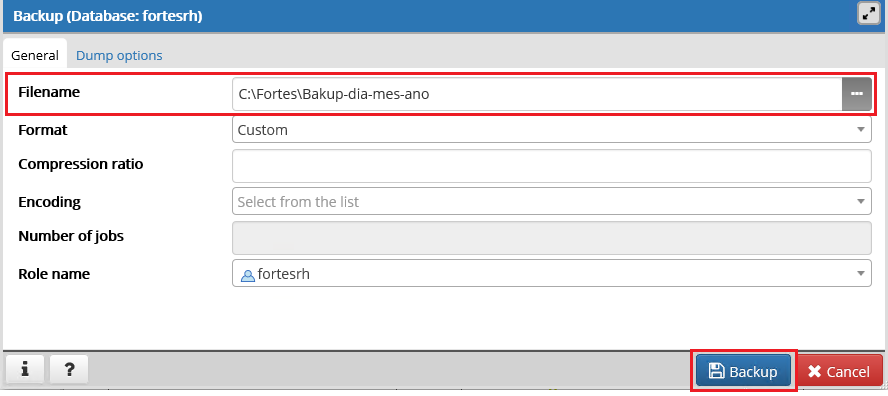
Cole ou digite o diretório e nome do arquivo no campo 'Filename' e clique no botão 'Backup':
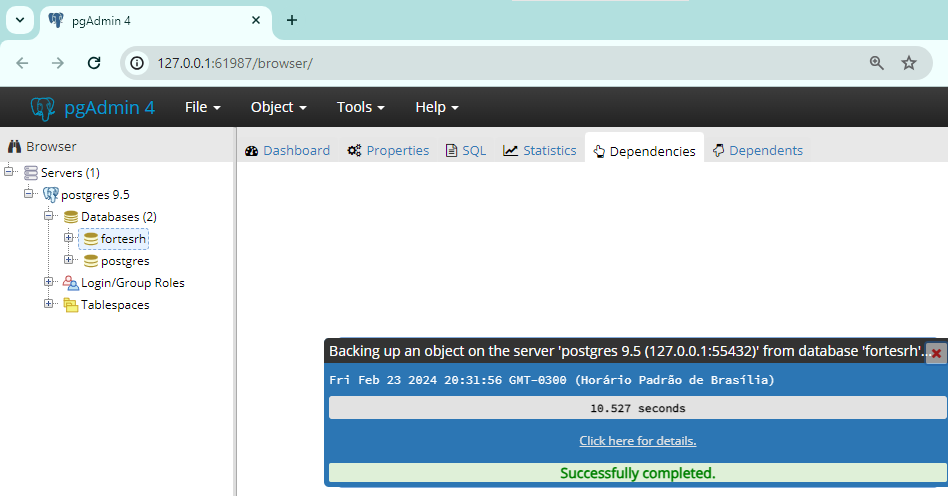
Ao completar a geração do backup, o pgAdmin te avisará mostrando um pop-up no canto inferior direito da tela com a mensagem 'Successfully completed' (completado com sucesso):