🔎
Caso você ainda não saiba o que é o Integra Contador e quais benefícios ele pode trazer para o seu escritório, recomendamos a leitura deste artigo.Vamos agora saber como funciona o Integra Contador no Fortes Fiscal?!
Configurando o Integra Contador no Fortes Fiscal
As credenciais de acesso devem ser obtidas a partir da área do cliente Serpro. Esses códigos identificam o contratante e seu contrato com a loja Serpro.
⚠️ Atenção! Mantenha suas credenciais de acesso protegidas! Compartilhe apenas com o seu contador, se necessário.
Para isto, acesse o menu Movimentos → Integra Contador → Configuração ou clique no Ícone na barra de atalhos.

📈Configurando as Credenciais do Escritório de Contabilidade
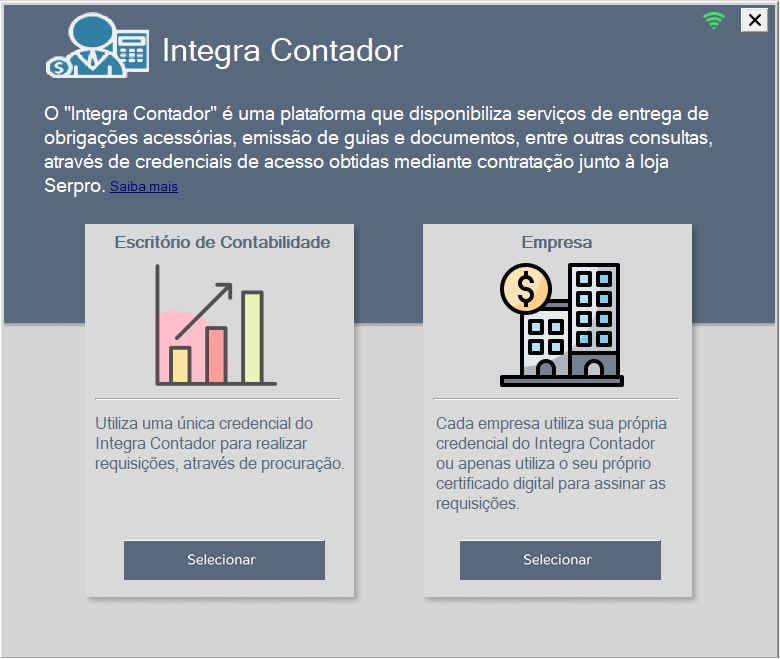
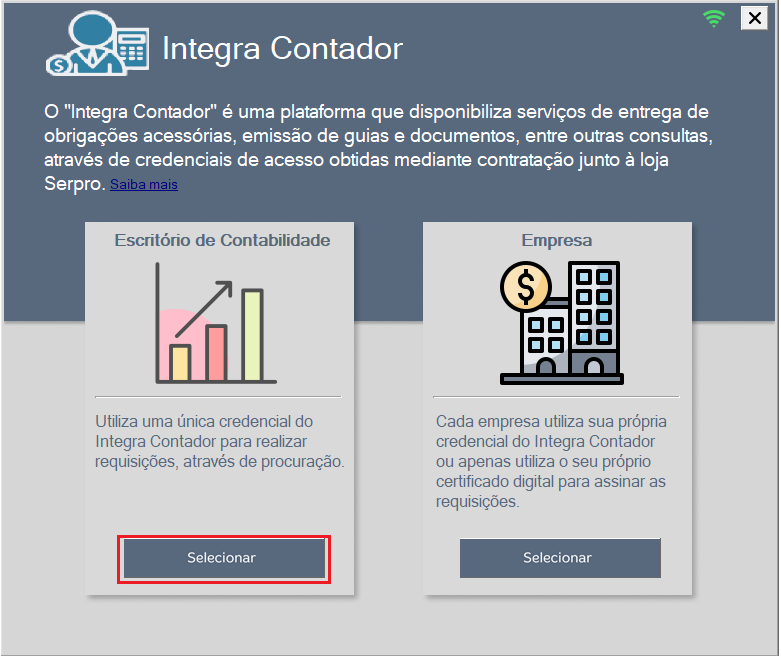
Para configurar as credenciais adquiridas pelo escritório de Contabilidade, que serão aplicadas para todas as empresas do banco de dados, clique no botão Selecionar em Escritório de Contabilidade.
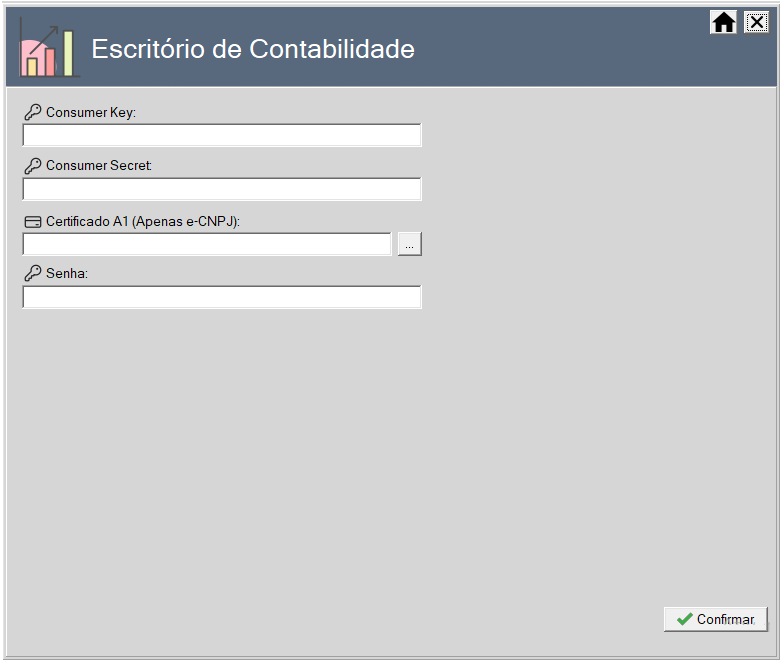
Informe a Consumer Key e Consumer Secret, o Certificado Digital e a Senha, e em seguida, clique em Confirmar.
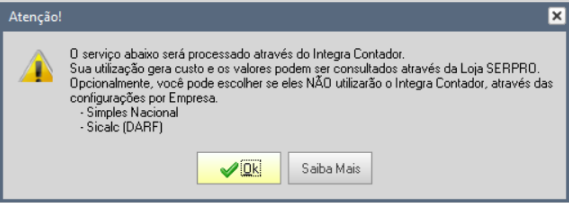
Ao clicar em confirmar, todas as empresas existentes no banco de dados passarão a utilizar o Integra Contador para enviar as declarações do PGDAS e DEFIS.
Caso deseje optar pelo serviço de robotização do Simples Nacional para alguma empresa do seu banco de dados, esta opção deve ser realizada na Configuração do Integra Contador por Empresa.
Atenção!
É importante lembrar que, para utilizar as credenciais e o certificado digital do escritório, é necessário que as empresas concedam uma procuração para esse serviço através do Portal e-Cac.
Em caso de empresa específica não outorgar procuração para o contador e, ainda sim, desejar usar as credenciais do escritório para transmitir informações através do Integra Contador, é possível fazê-lo informando o certificado digital da empresa nas Configurações do Integra Contador por Empresa.
🏢 Configurando as Credenciais da Empresa
Vamos agora configurar as credenciais adquiridas pela própria empresa, clicando no botão Selecionar em Empresa.
Informe a Consumer Key e Consumer Secret, o Certificado Digital e a Senha, e em seguida, clique em Confirmar (F9)
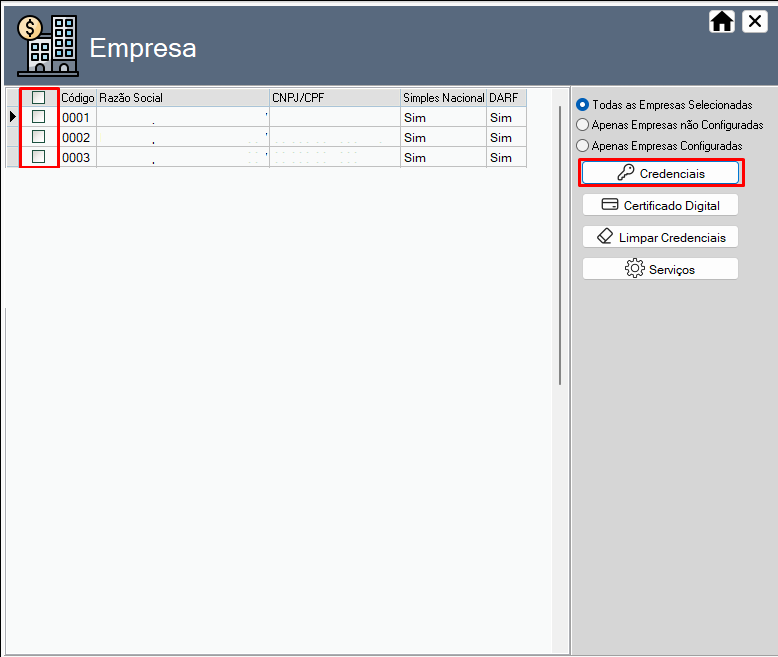
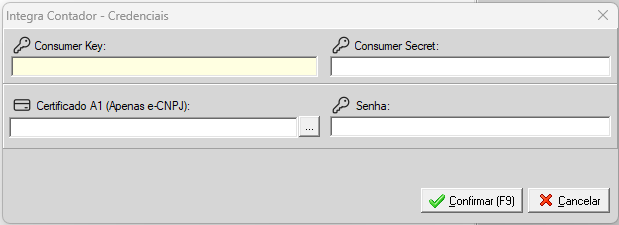
Ao clicar em confirmar, a empresa configurada estará apta a transmitir sua declaração do PGDAS e DEFIS pelo Integra Contador. Se, porventura, deseje retornar ao envio por meio de robotização, basta selecionar a empresa e clicar no botão Serviços:
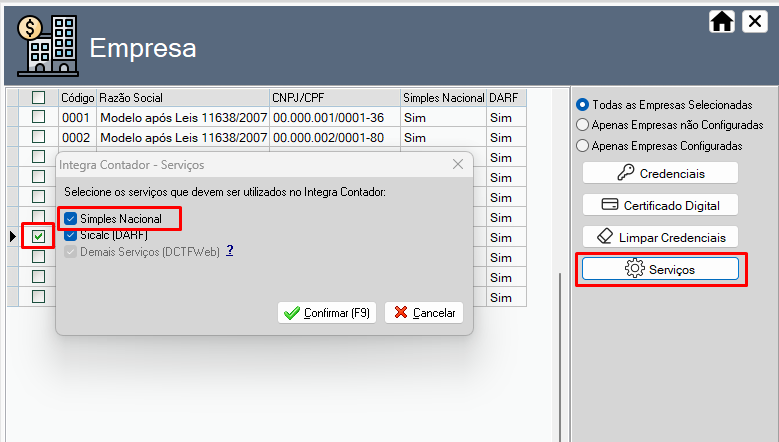
- Ao marcar "Simples Nacional", todas as entregas do Simples Nacional da empresa selecionada será através do Integra Contador;
- Ao DESmarcar "Simples Nacional", todas as entregas do Simples Nacional da empresa selecionada será por meio de robotização;
Atenção!
Se no momento da mudança o Painel do Simples Nacional estiver aberto, a configuração não será aplicada. É necessário fechá-lo e acessar novamente.
O que mudou no Painel do Simples Nacional ?
Em Movimentos → Obrigações Federais → Simples Nacional ou através do ícone
 você acessa o Painel do Simples Nacional do Fortes Fiscal.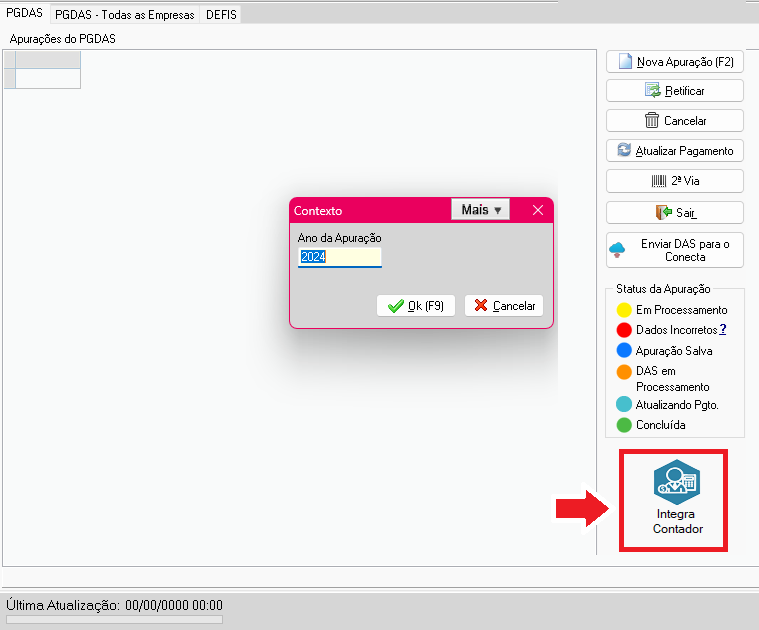
Informe o Contexto e clique em OK (F9).
Clique em Nova Apuração (F2)
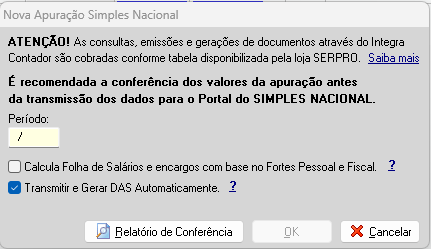
Marque as opções conforme sua necessidade e clique em OK
- Período: informe a competência a ser transmitida;
- Calcular Folha de Salários e encargos com base no Fortes Pessoal e Fiscal: opção para empresas com atividades sujeitas ao fator R e que são integradas com o Fortes Pessoal. Ao marcar, o sistema coleta do Fortes Pessoal as informações de Folhas e encargos para o cálculo do Fator R.
- Transmitir e Gerar DAS Automaticamente: Ao marcar o sistema já transmite a apuração e emite o DAS. Vale ressaltar que cada uma das requisições (Transmissão e emissão) possuem valores específicos e serão cobradas individualmente no Integra Contador.
Em nosso exemplo, optamos por marcar para transmitir e gerar o DAS automaticamente.
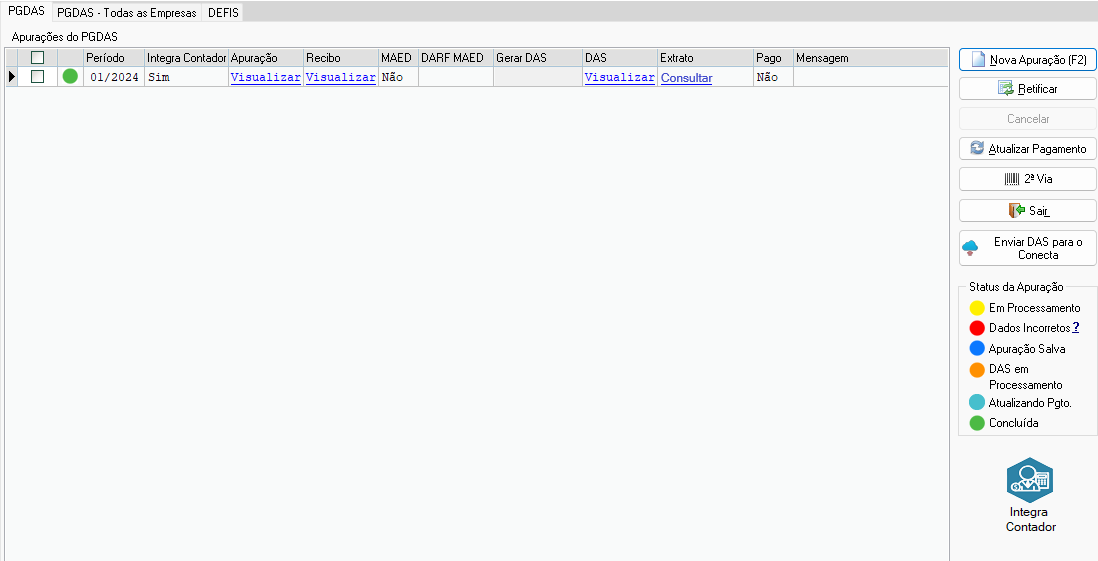
Concluída a apuração, isto é, quando ela estiver indicada com o farol "🟢", você já consegue verificar no painel os pdf's da Apuração, Recibo de entrega e o DAS para pagamento.
Caso deseje solicitar o extrato de sua apuração, basta clicar no link “Consultar” na coluna Extrato. Assim, é enviada uma nova requisição ao Integra Contador e o seu extrato rapidamente estará disponível para visualização ou download.
E não é só isso!
- Retificar uma apuração
- Emitir 2ª via de DAS
- Enviar o DAS emitido para o seu cliente através do
Fortes Conecta
- Identificar se uma determinada competência foi Transmitida pelo Integra Contador ou por meio de robotização, através da coluna Integra Contador.
- Verificar se um ou mais DAS foram pagos, ao utilizar o botão Atualizar Pagamento.
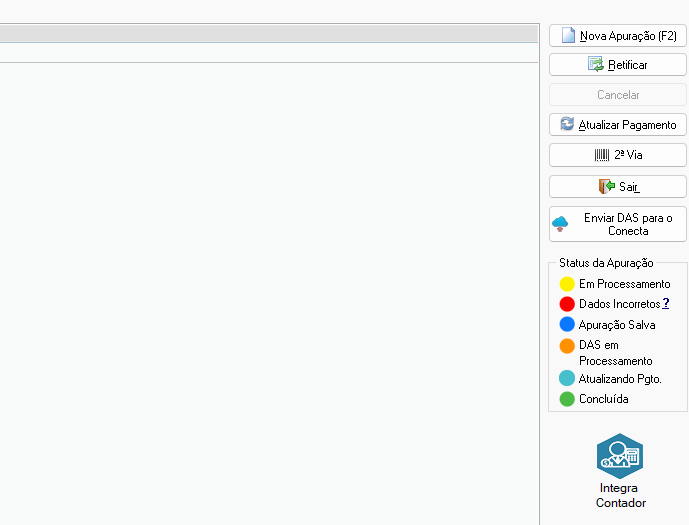
Na aba PGDAS - Todas as Empresas, são exibidas todas as Declarações entregues, a forma de transmissão, assim como os Extratos, Recibos e DAS de cada uma das declarações.

E é claro, não esquecemos da DEFIS, que é a Declaração de Informações Socioeconômicas e Fiscais e que agora também é possível transmitir pelo Integra Contador. Veja só!
Na aba DEFIS o sistema indica se a empresa está configurada pelo Integra Contador.
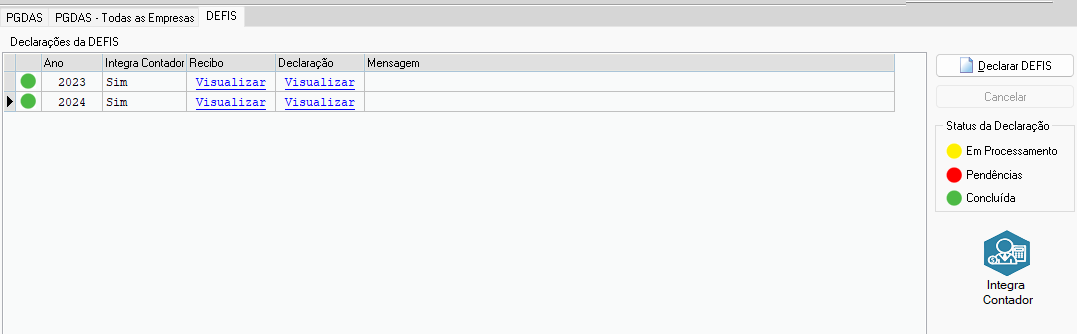
Para transmitir uma declaração, clique em Declarar DEFIS.
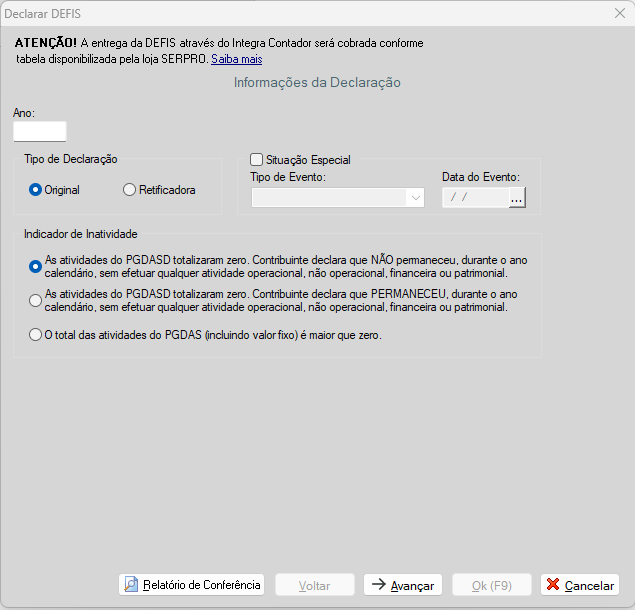
Preencha as informações necessárias e clique em OK.
Concluída a transmissão, isto é, quando ela estiver indicada com o farol "🟢", você já consegue verificar no painel os pdf's do Recibo e da Declaração e, se necessário, realizar uma retificação.
Relatório de Consumo do Integra Contador
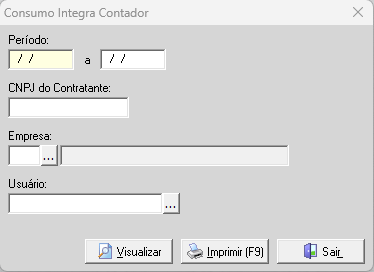
Você pode emitir o Relatório de Consumo do Integra Contador para conferir a quantidade de requisições realizadas em um período e conciliar com a fatura gerada pela loja Serpro. Basta acessar Movimentos > Integra Contador > Consumo.
Informe o Período da consulta, CNPJ do Contratante das credenciais, e utilize os filtros Empresa e Usuário, se desejar.
Em seguida, clique em Visualizar/Imprimir.
O relatório contém data e hora das requisições, dados do contratante das credenciais e da empresa para qual o serviço foi utilizado, identificação do usuário que realizou as requisições, quais serviços e requisições foram solicitadas e ao final o total de requisições.
Aqui temos um vídeo para auxiliar no entendimento do assunto:
Gostou da novidade? Espero tê-lo ajudado e não esqueça de acompanhar as novidades na nossa