As empresas atualmente utilizam soluções tecnológicas para execução de rotinas visando ganho de tempo, redução de custos e aumento de produtividade da equipe. A integração entre sistemas é reconhecida como uma estratégia eficaz para alcançar esses objetivos. Nesse contexto, o Fortes Pessoal oferece a integração com o sistema INNOVARO.
Vamos verificar agora quais configurações são necessárias para gerar os arquivos destinados ao INNOVARO?
Configuração
Para habilitar a integração, acesse o menu Utilitários > Configuração > Integração Contábil, marque a opção de “Exporta para a Contabilidade”.
No campo “Estabelecimento Padrão”, informe o estabelecimento, caso deseje que os lançamentos sejam direcionados para este.
Marque a opção “Desabilitar vínculo com AC Contábil (geração de arquivo texto)”.
Clique no botão Ok(F9).
Parametrizando os Lançamentos Contábeis
Para cadastrar os lançamentos contábeis, antes é necessário cadastrar os grupos de eventos que serão utilizados para compor os valores dos lançamentos.
Acesse o menu Cadastros > Grupos de Eventos, clique em Novo(F2).
Informe o Nome e em seguida clique no botão Novo(F2) para incluir os eventos que farão parte do grupo.
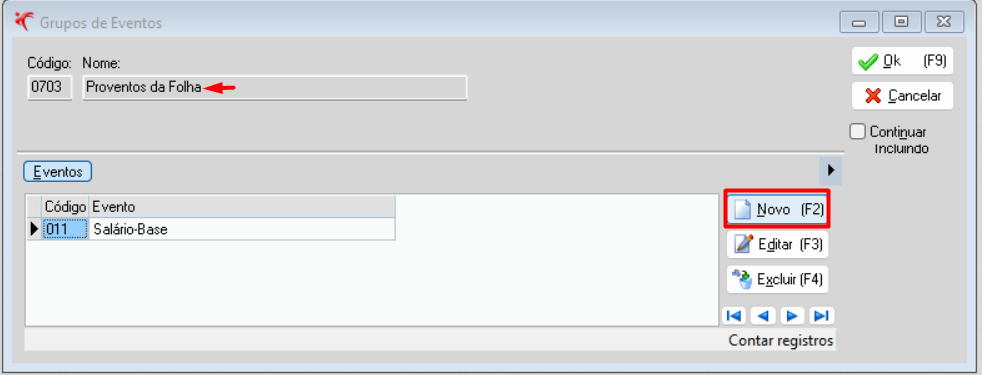
Para parametrizar os lançamentos contábeis, acesse o menu Utilitários > Integração com o sub-sistema Contábil, selecione o tipo de lançamento desejado e preencha as informações necessárias, vinculando os grupos de eventos para composição dos valores.
Geração dos Arquivos
Societário
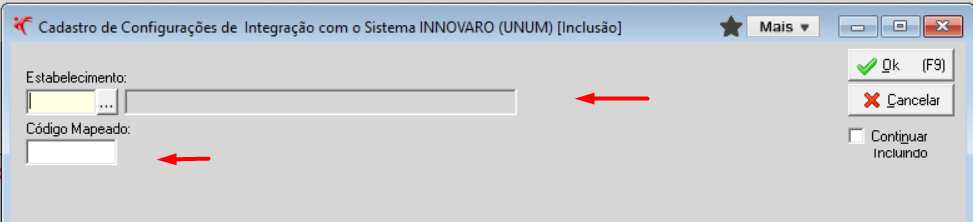
Antes da geração do arquivo, acesse o menu Movimentos > Integração com Outros Sistema Contábeis > INNOVARO (UNUM) > Configurações > Estabelecimentos. Clique em Novo (F2), informe o código do estabelecimento e no campo Código Mapeado informe o código do estabelecimento no INNOVARO. Feito isso clique em Ok (F9).
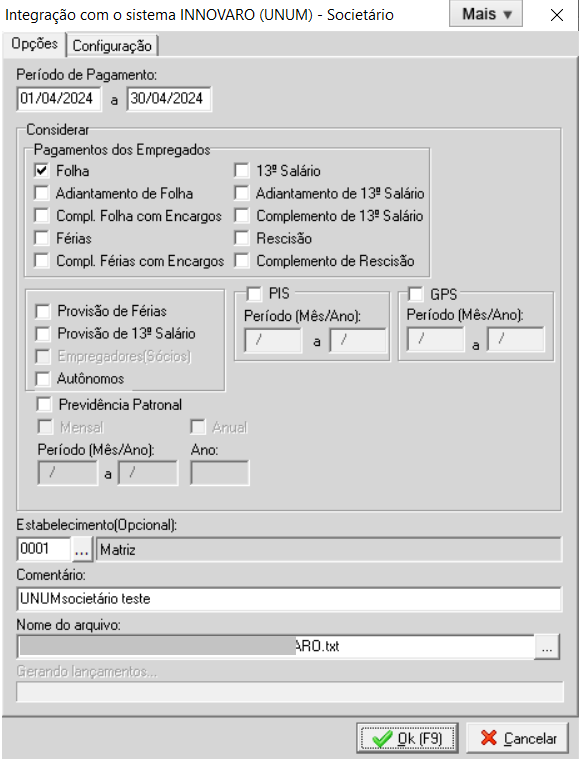
Para gerar o arquivo, com as movimentações previamente calculadas e encerradas, acesse o menu Movimentos > Integração com Outros Sistema Contábeis > INNOVARO (UNUM) > Societário.
Informe o Período de Pagamento desejado, marque os tipos de movimentações que deseja gerar os lançamentos contábeis no arquivo e selecione a pasta onde deverá ser gerado o arquivo.
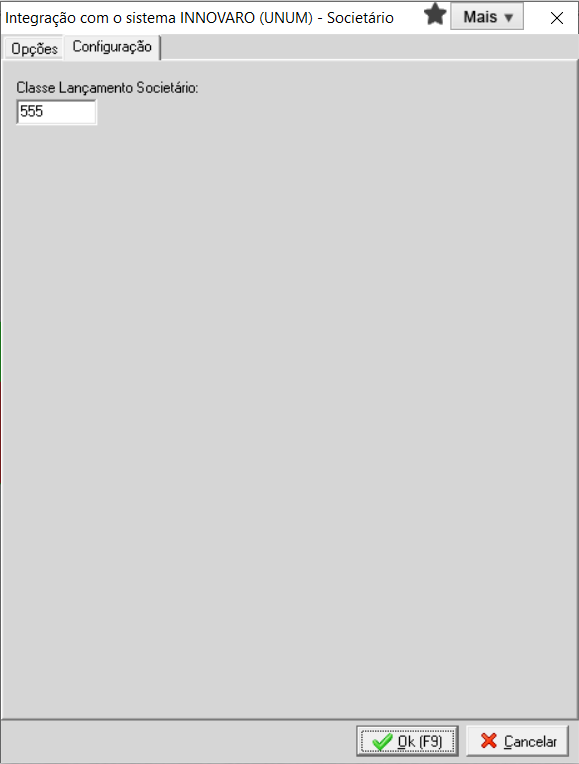
Na aba Configuração, informe a Classe Lançamento Societário, conforme cadastro no sistema INNOVARO.
Por fim, clique no botão Ok (F9) para finalizar a geração do arquivo.
O arquivo será composto das seguintes informações.
- Número de identificação do lançamento - Número para identificar que o registro/linha pertence ao mesmo lançamento.
Exemplo: Em um lançamento de 1º fórmula, o arquivo terá duas linhas onde a primeira será o Crédito e na segunda o Débito. As linhas devem vir com o mesmo número na primeira posição, identificando que ambas pertencem ao mesmo lançamento). - Classe Número Societário - Número informado no campo Classe Número Societário durante a geração do arquivo.
- Data do Lançamento - Data do lançamento conforme definido na parametrização dos lançamentos.
- Número da Conta - Número da conta débito ou crédito, conforme definido na parametrização dos lançamentos.
- Centro de Resultados - Centro de resultados informado na parametrização dos lançamentos ou no cadastro de lotações, quando é feito o uso da opção "Usar configuração do Cadastro de Lotações".
- Histórico - Histórico definido na parametrização dos lançamentos.
- Valor do Lançamento - Valores definidos conforme os grupos de eventos vinculados aos lançamentos.
- Código do estabelecimento - Código informado no campo "Código Mapeado", correspondente ao código do estabelecimento no sistema INNOVARO.
Desempenho
Nesse arquivo, os valores serão rateados por representantes e gerentes, e os valores dos demais empregados serão gerados unificadamente.
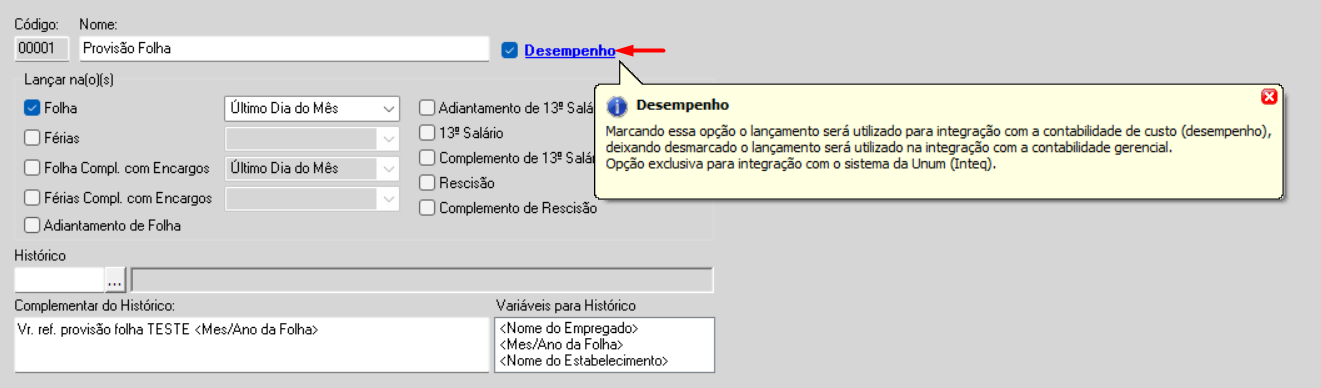
Para o lançamento ser considerado de desempenho, é necessário marcar a opção Desempenho no cadastro da parametrização dos lançamentos contábeis, disponível em Utilitários > Integração com o Sub-sistema Contábil.
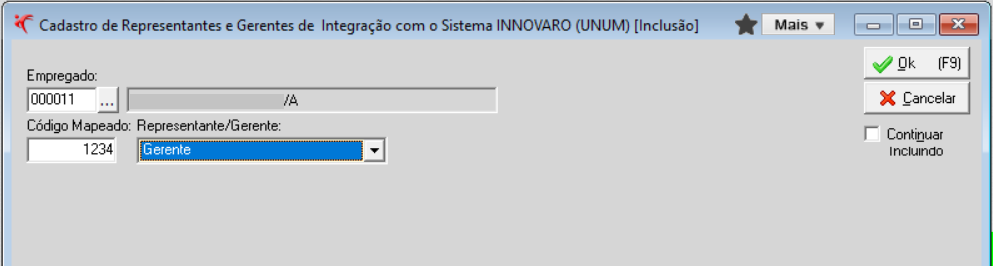
Para geração do arquivo, ainda é necessário vincular os empregados que são Representantes ou Gerentes. Acesse o menu Movimentos > Integração com Outros Sistema Contábeis > INNOVARO (UNUM) > Configurações > Representante e Gerente, selecione o Empregado, informe o Código Mapeado e, em seguida, selecione a opção no qual o empregado se enquadra, Gerente ou Representante.
Feito isso, acesse o menu Movimentos > Integração com Outros Sistema Contábeis > INNOVARO (UNUM) > Desempenho. Informe o Período de Pagamento, marque as movimentações desejadas e informe a pasta onde será salvo o arquivo.
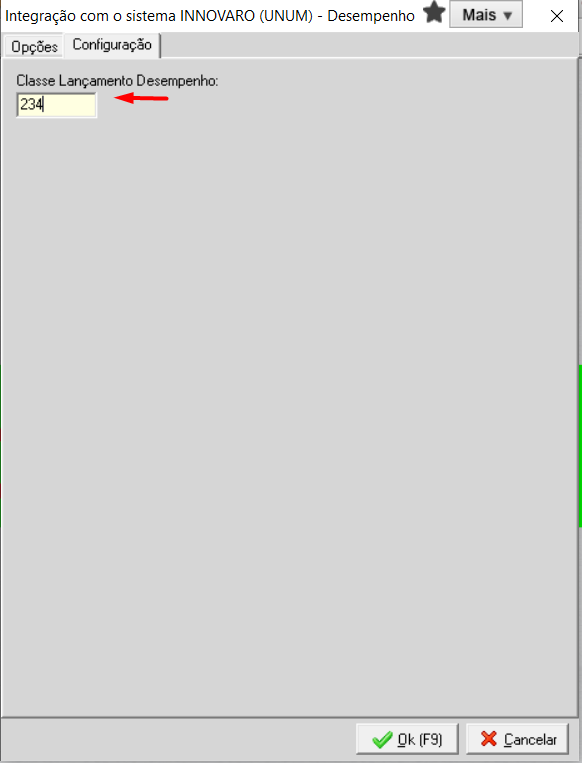
Na aba Configuração, preencha o campo Classe Lançamento Desempenho, conforme definido no sistema INNOVARO, e clique em Ok(F9) para finalizar a geração.
- Número de identificação do lançamento - Número para identificar que o registro/linha pertence ao mesmo lançamento.
Exemplo: Em um lançamento de 1º fórmula, o arquivo terá duas linhas onde a primeira será o Crédito e na segunda o Débito. As linhas devem vir com o mesmo número na primeira posição, identificando que ambas pertencem ao mesmo lançamento). - Classe Lançamento Desempenho - Número informado no campo Classe Número Desempenho durante a geração do arquivo.
- Data do Lançamento - Data do lançamento conforme definido na parametrização dos lançamentos.
- Número da Conta - Número da conta débito ou crédito, conforme definido na parametrização dos lançamentos.
- Centro de Resultados - Centro de resultados informado na parametrização dos lançamentos ou no cadastro de lotações, quando é feito o uso da opção "Usar configuração do Cadastro de Lotações".
- Histórico - Histórico definido na parametrização dos lançamentos.
- Valor do Lançamento - Valores definidos conforme os grupos de eventos vinculados aos lançamentos.
- Código do estabelecimento - Código informado no campo "Código Mapeado", correspondente ao código do estabelecimento no sistema INNOVARO.
- Código Mapeado - Neste campo deve ser atribuído o "Código Mapeado" e o "Tipo de Configuração" para os empregados definidos como Representante ou Gerente.
Pedido
Diferentemente dos outros arquivos, o arquivo de Pedido não contém lançamentos contábeis. Neste arquivo são geradas as informações das movimentações com seus respectivos eventos de proventos e descontos.
Para sua correta geração, antes é necessário preencher o código do Centro de Resultados no Cadastro de Lotações, disponível em Cadastros > Lotações.
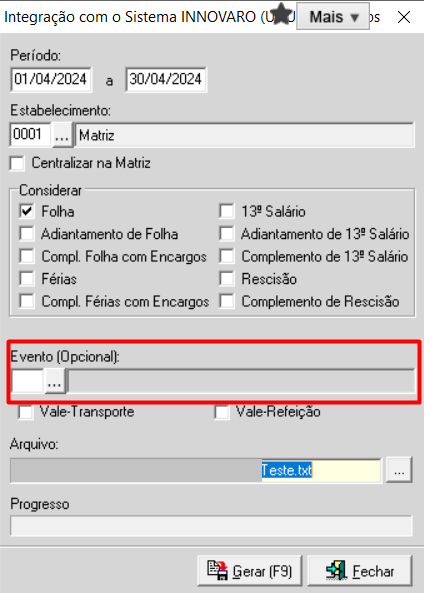
Acesse o menu Movimentos > Integração com Outros Sistema Contábeis > INNOVARO (UNUM) > Pedidos, preencha o Período de Pagamento e selecione as movimentações desejadas.
Ao marcar a opção "Centralizar na Matriz", as informações de todos os estabelecimentos serão agrupadas no estabelecimento matriz.
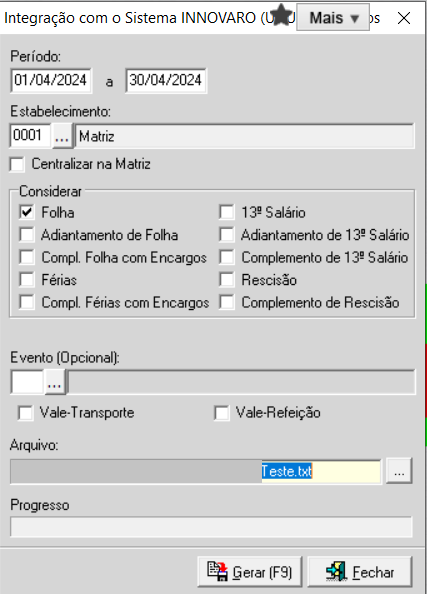
Também é possível gerar o arquivo utilizando o filtro Evento (Opcional). Ao informar um determinado evento nesse campo, o arquivo será gerado apenas com os valores do evento selecionado.
Após realizar os filtros desejados, clique no botão Gerar (F9).
O arquivo será composto pelos seguintes campos:
- Identificação do registro header - Composto pelo número 0;
- Código da Empresa - Código da empresa no Fortes Pessoal;
- Código do Estabelecimento - Código do estabelecimento no Fortes Pessoal;
- Data de Pagamento - Data de Pagamento das movimentações;
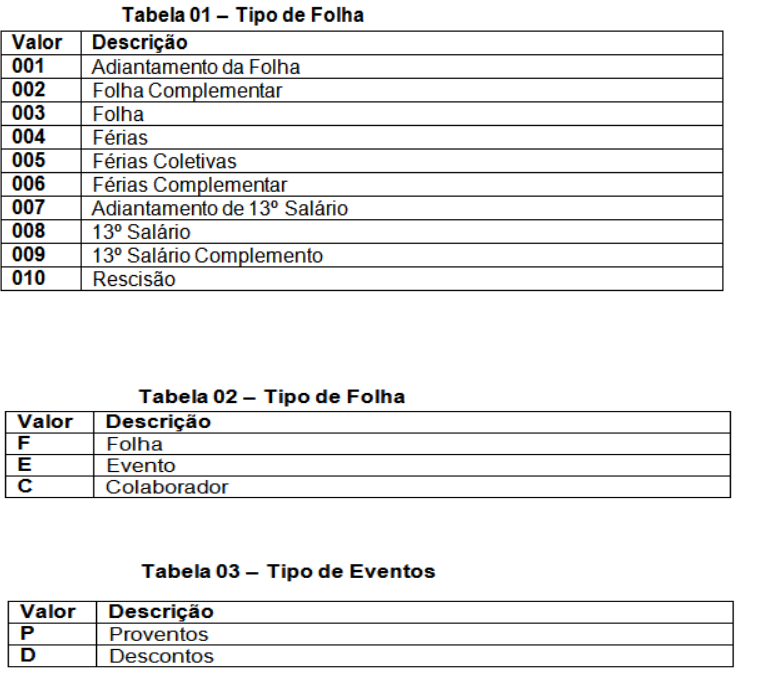
- Tipo - Tipo de informação conforme tabela 02;
- Tipo de Folha - Tipo de folha conforme tabela 01;
- Identificação do Registro - Registro 1;
- Centro de Resultados - Centro de Custos Informado no Cadastro de Lotações;
- Tipo de Evento - Tipo de evento conforme tabela 03, sendo P para Provento, D para Desconto e I para Informativo;
- Código do evento - Código de cada evento das movimentações;
- Valor do evento - Valor do evento com duas casas decimais, sem vírgula.
Observação: Quando o arquivo é gerado com o filtro de Eventos (Outros), o código do evento será preenchido no cabeçalho ao invés do tipo de folha.
Ainda no arquivo de Pedido, é possível gerar as informações de pedido de Vale-Transporte e/ou Vale-Alimentação.
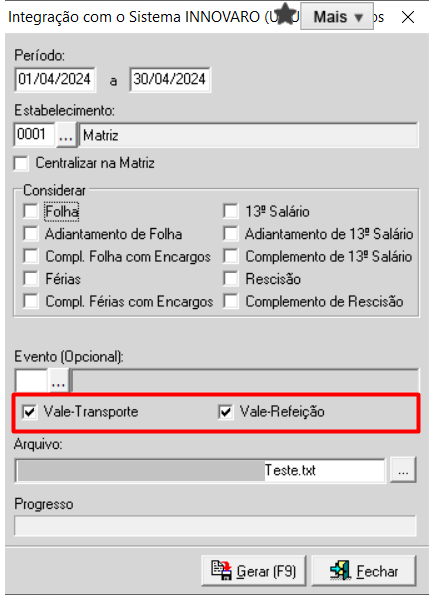
Com o vale-transporte e vale-alimentação previamente gerados em Movimentos > Empregados > Vales-Transporte e em Movimentos > Empregados > Vales-Alimentação, acesse o menu Movimentos > Integração com Outros Sistema Contábeis > INNOVARO (UNUM) > Pedidos.
Marque as opções Vale-Transporte e Vale-Refeição, indique em qual pasta será salvo o arquivo e clique no botão Gerar (F9).
O arquivo de pedido de vale-transporte e vale-alimentação, será composto pelos seguintes campos:
- Identificação do registro header - Composto pelo número 0;
- Código da Empresa - Código da empresa no Fortes Pessoal;
- Código do Estabelecimento - Código do estabelecimento no Fortes Pessoal;
- Data de Referência - Data de Referência definida na geração dos pagamentos de vale-transporte e vale-alimentação;
- Tipo - Tipo de informação conforme tabela 02;
- Identificador do registro - Composto pelo número 1;
- Tipo de Folha - Tipo de folha conforme tabela 01;
- Tipo de Eventos - Tipo de evento conforme tabela 03;
- Valor do Vale -Transporte/Vale-Refeição.
Tabelas
Um Forte abraço e até a próxima!