Na Fortes Tecnologia, buscamos desenvolver funcionalidades que facilitem a rotina dos nossos clientes. Dessa forma, adequamos o Fortes Pessoal ao envio do evento S-2221 (Exame Toxicológico do Motorista Profissional Empregado) conforme previsto na NT S-1.2 nº 03/2024.
Este evento entrará em vigor a partir de 01 de agosto de 2024 sendo responsável por registrar informações relativas ao exame toxicológico realizado pelo motorista profissional empregado de transporte rodoviário coletivo de passageiros e de transporte rodoviário de cargas, ficando disponível no portal do eSocial em um módulo específico (Exame Toxicológico de Motorista Profissional).
Quem está obrigado?
O empregador que mantém empregado exercendo cargo de motorista profissional de transporte rodoviário de cargas ou de passageiros.

Até o dia 15 (quinze) do mês subsequente à data:
a) Da realização do exame;
b) Da admissão.
Pré-requisitos
Para o envio do evento S-2221 se faz necessário o envio prévio do evento S-2190 (Registro Preliminar de Trabalhador) ou do S-2200 (Cadastramento Inicial do Vínculo e Admissão/Ingresso de Trabalhador).

Para realizar o envio do evento S-2221, por meio do Fortes Pessoal, acesse o menu SST > Exame Toxicológico.
Observação: O menu Movimentos > Empregados > Exames Toxicológicos (eSocial) foi realocado para o menu de SST.
Para iniciar o preenchimento dos dados, clique na opção Novo (F2). Com isso, serão exibidas duas opções, sendo elas Empregados Admitidos e Empregados em Admissão.
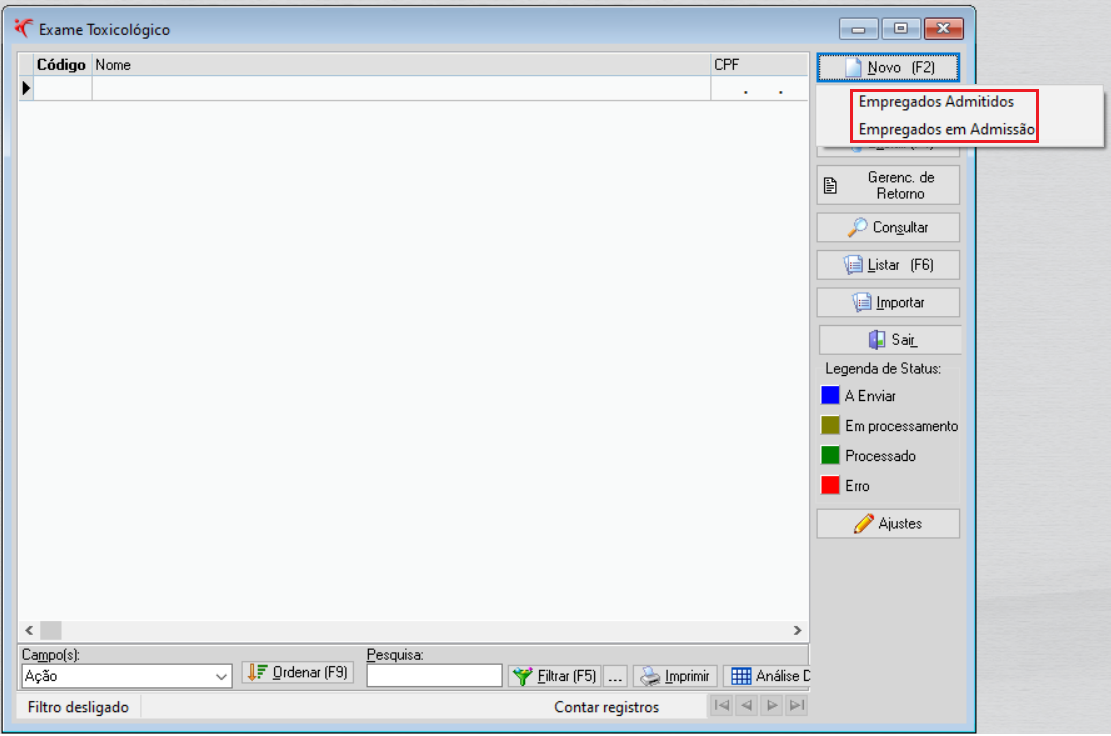
- Empregados Admitidos: Ao selecionar esta opção, serão exibidos apenas os empregados admitidos, com envio de S-2200 ao eSocial.
- Empregados em Admissão: Ao selecionar esta opção, serão exibidos apenas os empregados que possuem registro preliminar (S-2190 enviado).
Após indicado o tipo de empregado, o próximo passo será o preenchimento dos dados necessários ao correto envio do Exame Toxicológico, conforme os campos abaixo:
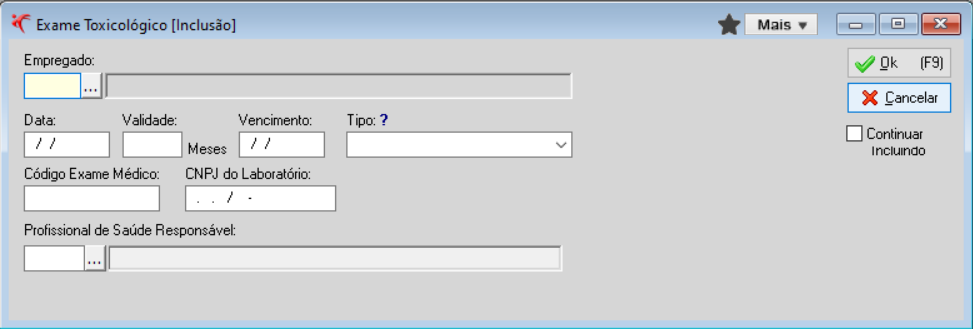
- Empregado: Neste filtro o sistema disponibilizará apenas os empregados com Categoria (eSocial) 1xx.
- Data: Informar a data do exame realizado. A data deve ser igual ou anterior a data atual, caso contrário, o sistema exibirá uma mensagem de alerta.
- Validade: Campo de preenchimento facultativo. Informar a validade do exame em meses.
- Vencimento: Este campo será preenchido automaticamente sempre que o campo Validade for preenchido.
- Tipo: Campo de preenchimento facultativo. Informar o tipo de exame, se Admissional, Demissional ou Periódico.
- Código Exame Médico: Informar o código do exame toxicológico. Este deve possuir 11 caracteres, composto por duas letras (dois primeiros caracteres) e nove algarismos (últimos nove caracteres).
- CNPJ do Laboratório: Informar o número do CNPJ do laboratório responsável pelo exame médico.
- Profissional de Saúde Responsável: Informar o responsável pela emissão do Exame Toxicológico, que tenha sido previamente cadastrado no menu Cadastros > Profissionais de Saúde e Segurança.
Após concluir o preenchimento dos dados, basta clicar no botão Ok (F9) para que o sistema finalize a inclusão e enfileire o evento para ser enviado ao eSocial.
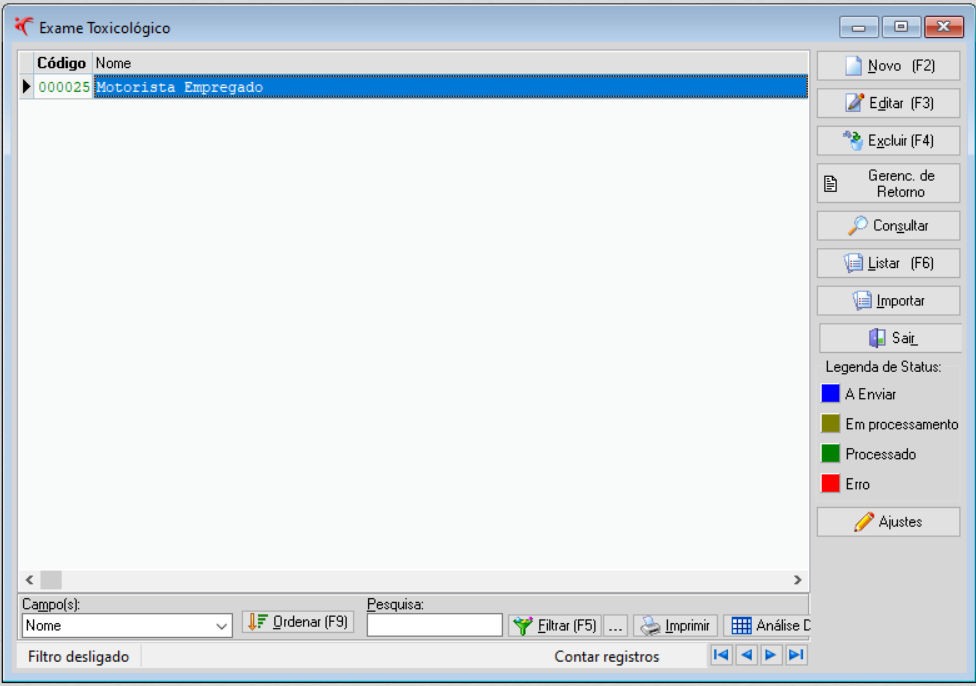
Observação: O comportamento descrito se aplica a cadastros com data a partir de 01/08/2024, data de início da obrigatoriedade do evento no eSocial.
Ao clicar no botão Listar, será possível emitir o relatório contendo os Exames Toxicológicos, conforme os filtros preenchidos na aba Opções.
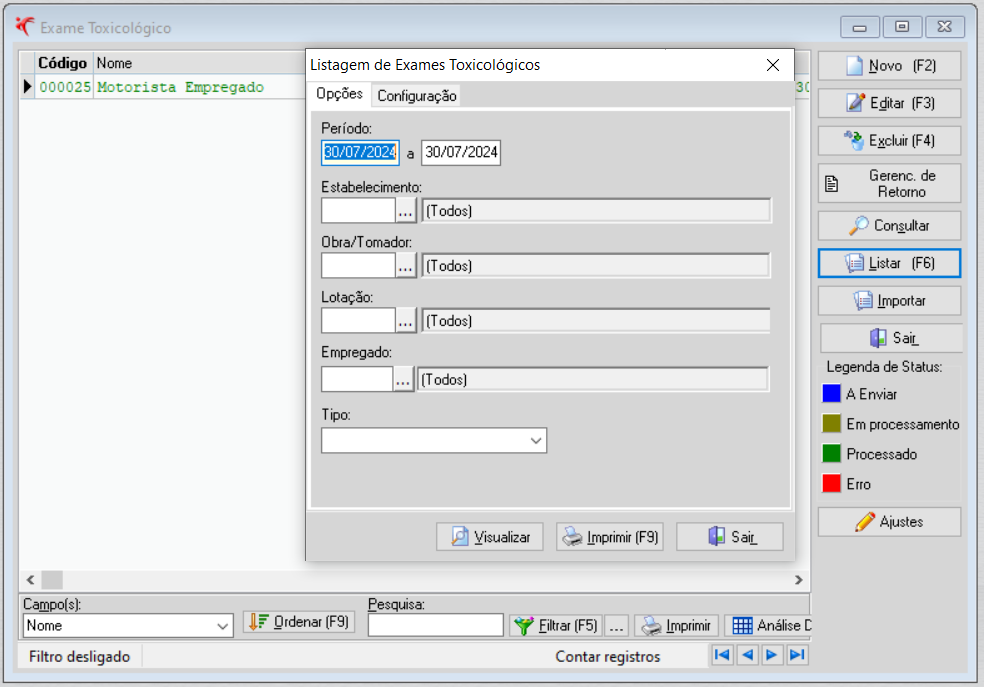
Vale destacar que na aba Configuração do referido relatório há opções que irão definir a referência de visualização, tendo impacto diretamente na emissão do relatório.
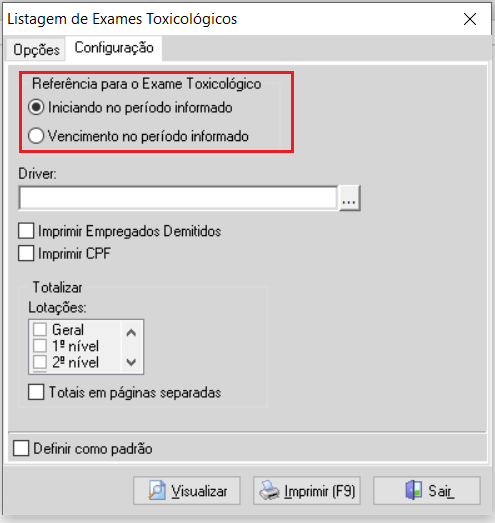
- Iniciando no período informado: Quando essa opção estiver marcada, o sistema exibirá os exames que possuem data no período informado na aba Opções.
- Vencimento no período informado: Quando essa opção estiver marcada, o sistema exibirá os exames que possuem data de vencimento no período informado na aba Opções.
Ao marcar a opção Imprimir Empregados Demitidos será possível exibir no relatório os empregados já desligados, mas respeitando os demais filtros preenchidos na aba Opções.
A opção Imprimir CPF permitirá que o CPF dos colaboradores seja exibido no relatório. Essa opção facilitará a identificação de colaboradores que possuem apenas S-2190 enviado.
Também será possível visualizar o relatório totalizando por lotações, seja de forma Geral, 1º Nível, 2º Nível ou 3º Nível, além da possibilidade de visualizar os Totais em páginas separadas.
Uma vez realizada todas as parametrizações, clique no botão Visualizar.
 Atenção!
- Para os CBOs 782310, 782320, 782405, 782410, 782415, 782505, 782510 e 782515, o sistema irá exibir uma mensagem informativa, com orientações sobre a necessidade de envio do evento S-2221, tanto na Admissão quanto na Rescisão do empregado;
- Será possível realizar a importação do evento S-2221 através do (a):
- Importação de xml. Para saber mais acesse o artigo Importação de XML dos Eventos de Saúde e Segurança no Trabalho;
- Integração Fortes Conecta. Para saber mais acesse o artigo Fortes Conecta: S-2221 – Exame Toxicológico do Motorista Profissional; e
- Integração Fortes RH.
Um Forte abraço e até a próxima!