Editado por: Vanessa Pinheiro
❗ Antes de realizar a instalação do Management Studio você precisa ter o SQL Server instalado!Caso ainda não tenha, siga as orientações do artigo Como instalar o SQL Server Express: https://ajuda.fortestecnologia.com.br/kb/pt-br/article/485420/como-instalar-o-sql-server-express
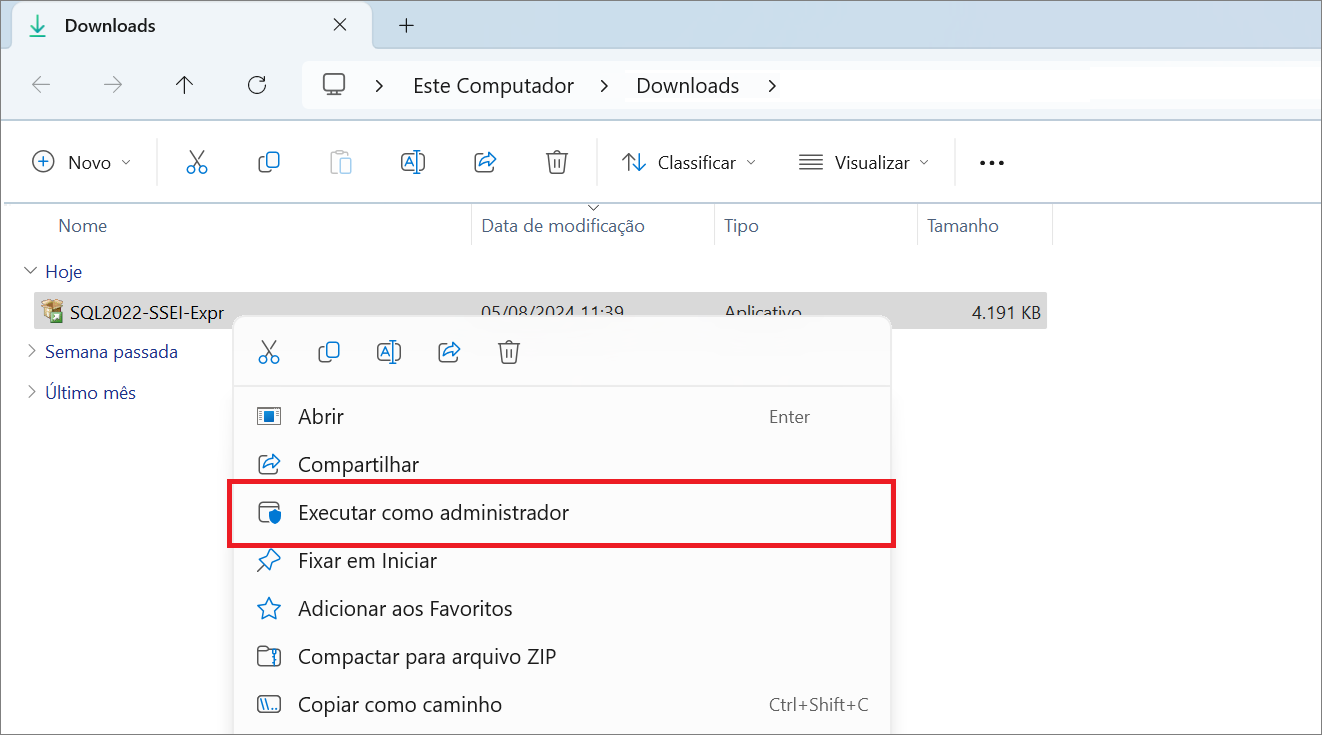
Após concluir a instalação do SQL Server, execute novamente o mesmo instalador como administrador:
Na tela Central de Instalação do SQL Server, selecione a opção Instalar o SQL Server Management Tools:
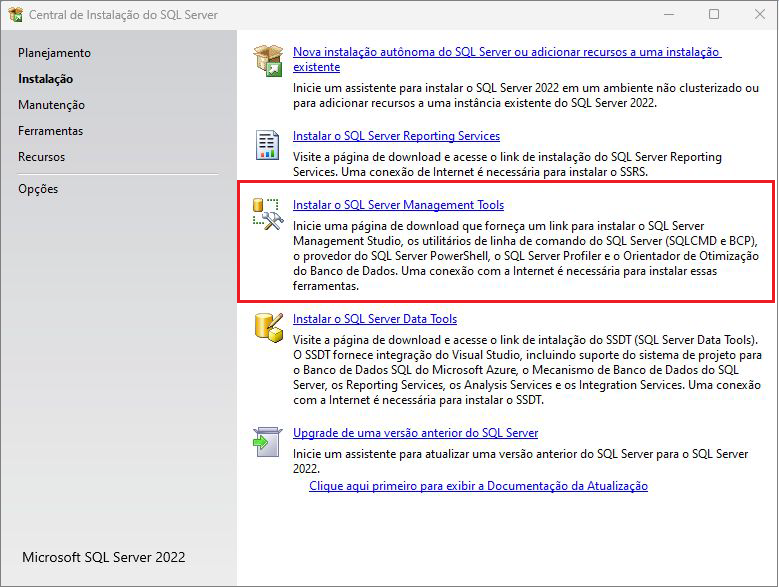
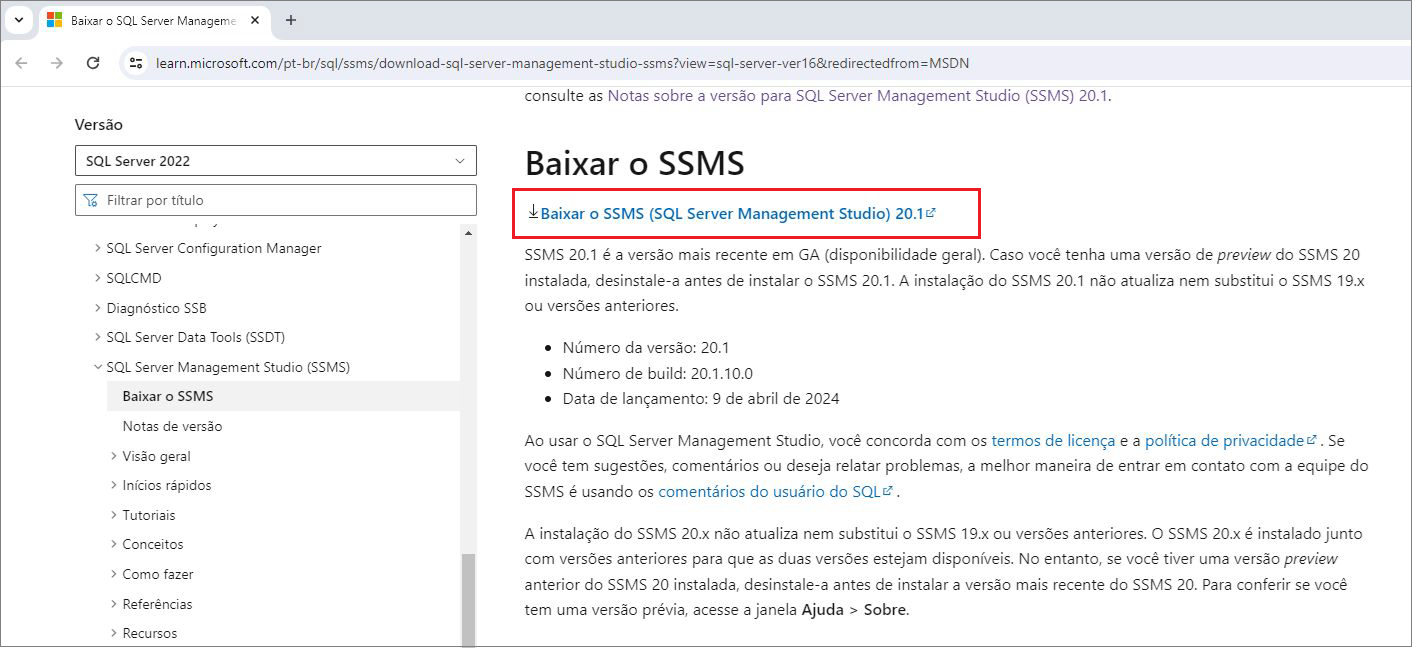
Você será direcionado para a página de download do SQL Server Management Studio - SSMS, para facilitar.
Clique no link abaixo do enunciado 'Baixar o SSMS' para fazer o download, como mostrado na imagem abaixo:
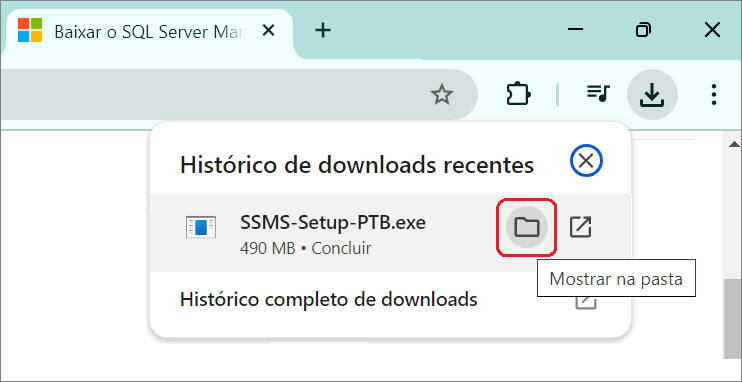
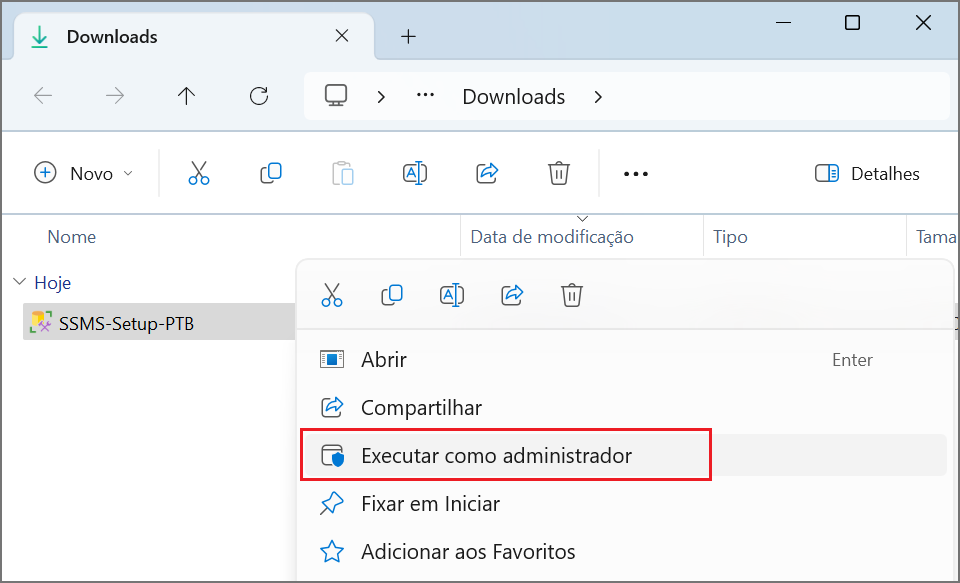
Ao concluir o download, clique na opção Mostrar na pasta e então clique com botão direito sobre o instalador > Executar como administrador:
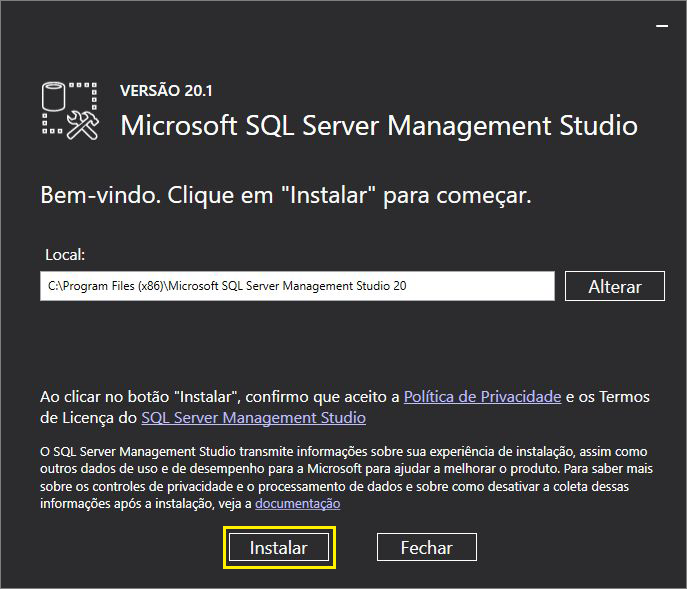
Na tela de instalação, clique no botão instalar e aguarde a conclusão da instalação:
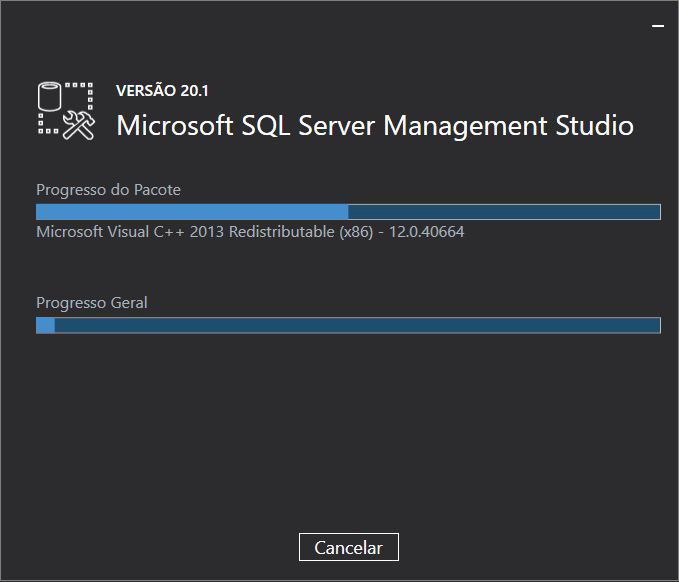
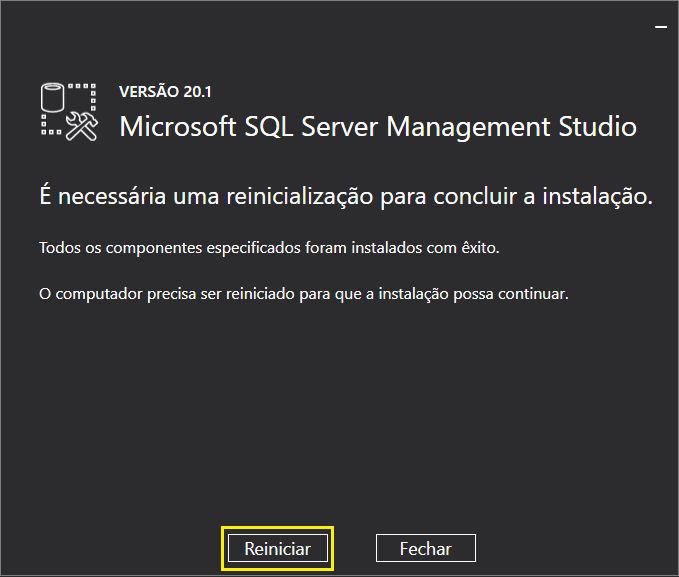
Caso tenha conseguido instalar os componentes com sucesso, o instalador pedirá que o computador seja reiniciado. Clique no botão reiniciar:
Após a reinicialização do computador, basta procurar pelo SSMS já instalado no menu iniciar do Windows.
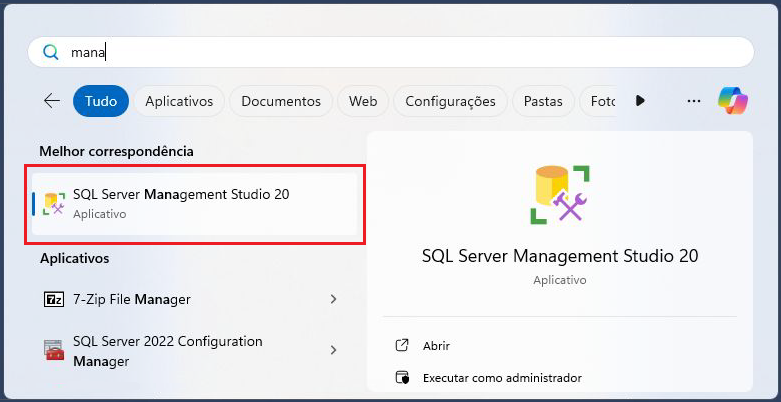
Como conectar no SSMS:
Localize o SSMS no menu iniciar do Windows. Lembre de sempre executar como administrador: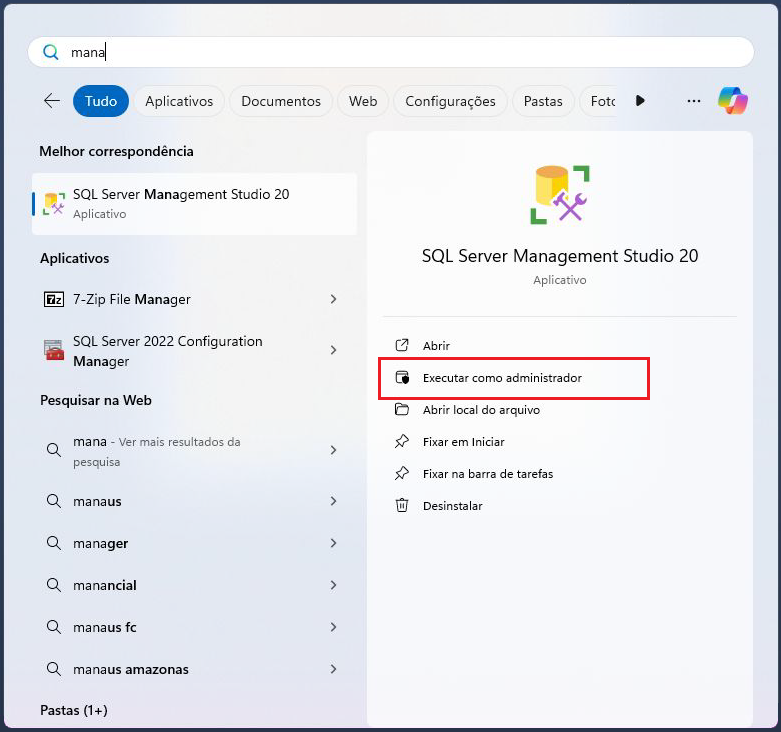
Preencha a tela Conectar ao Servidor conforme mostrado abaixo:
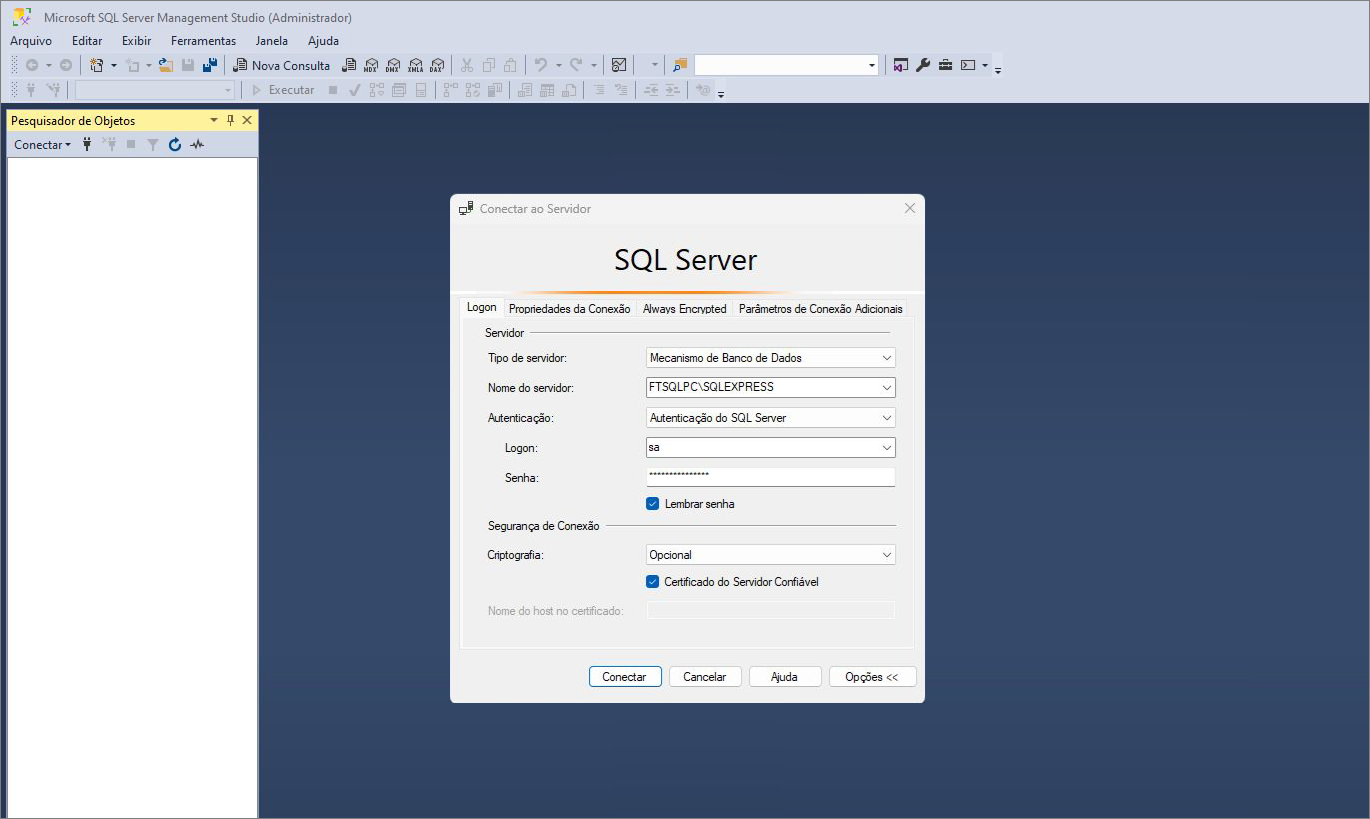
Tipo de servidor: Mecanismo de banco de dados
Nome do servidor: Mantenha a instância configurada durante a instalação do SQL Server
Autenticação: Autenticação do SQL Server
Usuário: SA
Senha: Definida durante instalação do SQL Server, na tela Configuração do Mecanismo de Banco de Dados
Criptografia: Selecione Opcional
Marque a caixa Certificado de Servidor Confiável
Clique em Conectar
Se encontrar algum erro durante a instalação, veja os detalhes da mensagem de erro e contate sua TI, ou consulte o site oficial da Microsoft para tutoriais e fóruns oficiais.