Na Fortes Tecnologia, buscamos desenvolver melhorias que facilitam a rotina dos nossos clientes. Dessa forma, adequamos a sistema a integrar com o sistema eConsig.
Vamos lá conhecer como essa novidade funciona no sistema?! 
Como irá funcionar no Fortes Pessoal?
Acesse o menu Movimentos > Integrações - Outros Sistemas > eConsig para gerar os arquivos de margem e de retorno, e para importar o arquivo de consignações.
Arquivo Margem Consignado
Antes de gerar o arquivo de margem, cadastre o Perfil de Mapeamento para identificação do código do estabelecimento no eConsig. Para isso, acesse Cadastros > Perfis de Mapeamento > botão Novo, informe o Nome do perfil de mapeamento e na aba Estabelecimento, selecione o Estabelecimento do Fortes, informe o código do estabelecimento na eConsig no campo Código Mapeado, e, clique em Ok.
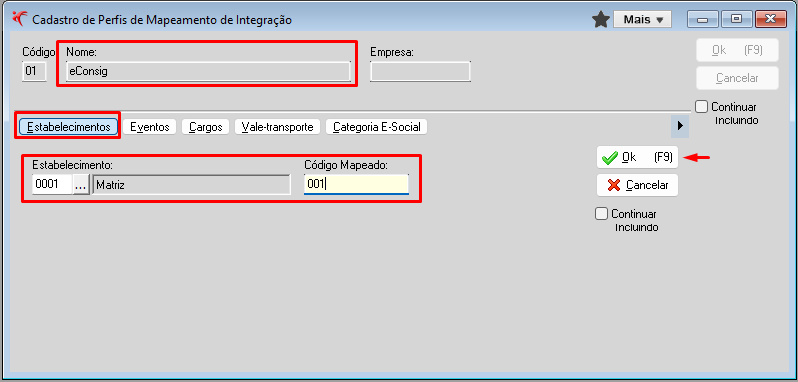
Após isso, acesse o menu Movimentos > Integrações - Outros Sistemas > eConsig > Geração de Margem Consignações.
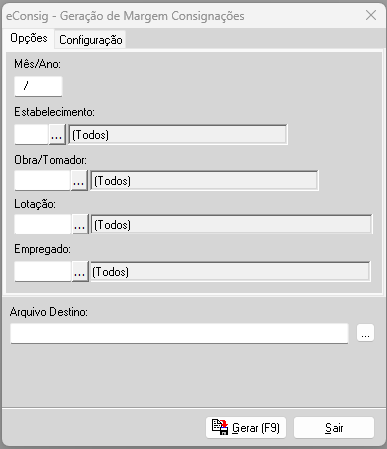
Na aba Opções, informe o Mês/Ano de referência para cálculo da margem, aplique os filtros que desejar e no campo Arquivo Destino indique o local para salvar o arquivo.
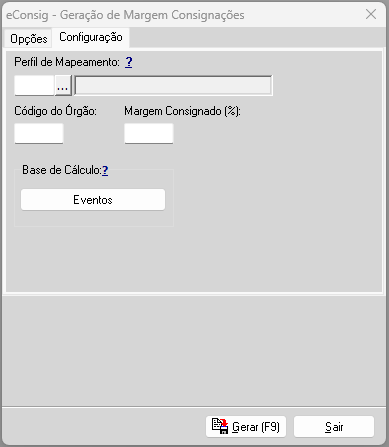
Em seguida, clique na aba Configuração e informe o Perfil de Mapeamento, criado anteriormente, o Código do Órgão, o percentual da Margem Consignado, e clique no botão Eventos para incluir os eventos que compõem a base de cálculo da margem.
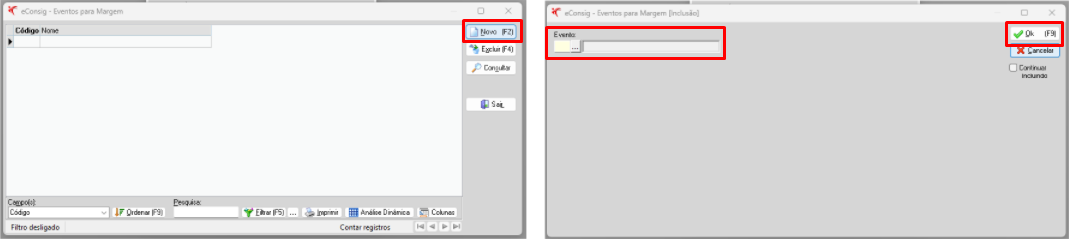
Para incluir os eventos, clique em Novo, informe o campo Evento e clique em Ok.
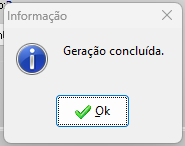
Por fim, clique em Gerar e ao concluir será informado que a geração do arquivo foi concluída.
Arquivo Importação Consignações
Para importar as parcelas a descontar em folha, acesse o menu Movimentos > Integrações - Outros Sistemas > eConsig > Importação Consignações.
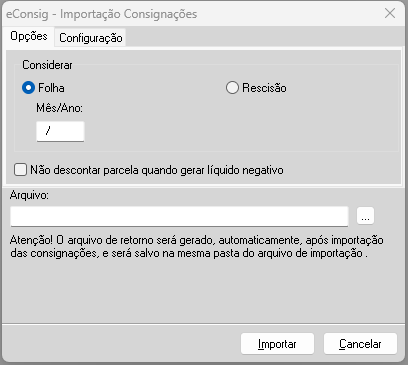
Na aba Opções, selecione o tipo de folha para importar as parcelas, Folha ou Rescisão, informe o Mês/Ano da competência para o desconto, se desejar que não desconte da parcela se gerar liquido negativo, marque a opção Não descontar parcela quando gerar líquido negativo, informe o diretório para salvar o arquivo e, por fim, clique em Importar.
Se desejar que não ocorra o desconto da parcela se gerar liquido negativo, marque a opção Não descontar parcela quando gerar líquido negativo.
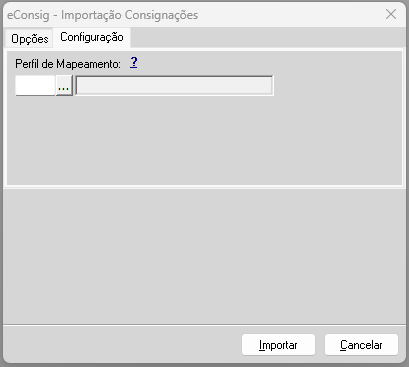
Na aba Configuração, informe o Perfil de Mapeamento e clique em Importar.
Importante!
A importação do arquivo Importação Consignações deve ser realizado após a folha está com todas as movimentações lançadas e calculada.
Após a importação do arquivo, o arquivo de retorno será gerado automaticamente e salvo no mesmo diretório do arquivo importado.
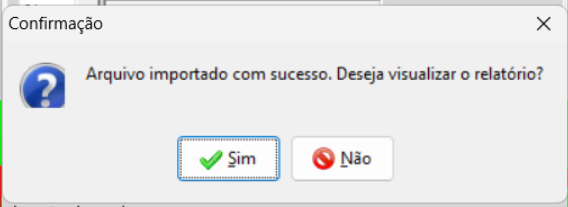
Ao concluir, será exibirá uma mensagem para visualização das informações importadas, clique em Sim para visualizá-lo.
As informações importadas serão gravadas na Auditoria do Sistema, em Utilitários > Auditoria do Sistema.
Gostou da novidade?!
Um Forte abraço e até a próxima!