Na Fortes Tecnologia, buscamos desenvolver funcionalidades que facilitem a rotina dos nossos clientes. Dessa forma, adequamos o sistema para integração com a Fortespay Benefícios.
Vamos lá conhecer como essa novidade funciona no sistema?! 
Como funcionará no Fortes Pessoal?
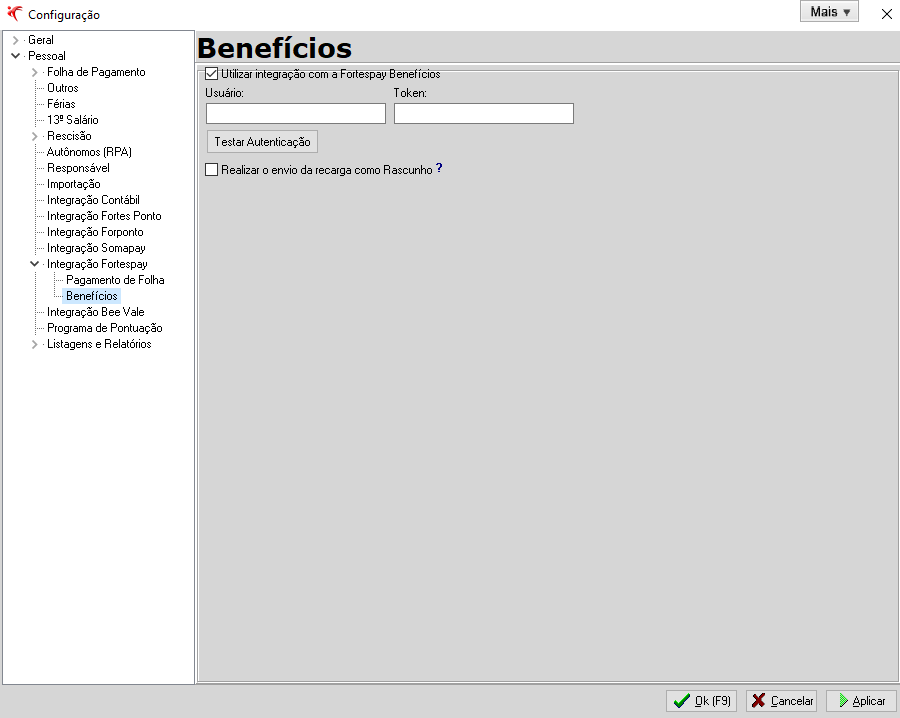
Acesse o menu Utilitários > Configuração > Pessoal > Integração Fortespay > Benefícios e marque a opção Utilizar integração com a FortesPay Benefícios.
Em seguida, informe as credenciais de acesso, Usuário e Token, e clique em Testar Autenticação para validar a integração entre o Fortes Pessoal e a FortesPay Benefícios.
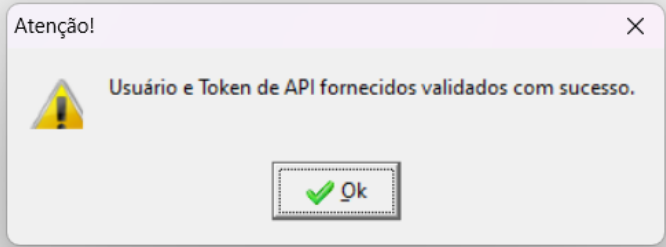
Após isso, o sistema exibirá uma mensagem informando que a validação foi realizada com sucesso.
Com a configuração de integração realizada, o envio dos pedidos dos benefícios pode ser realizado.
A opção Realizar o envio da recarga como Rascunho é opcional. Quando marcada, os dados enviados pelo sistema poderão ser ajustados manualmente no portal.
FortesPay Benefícios: Vale-Refeição, Vale-Alimentação e Vale-Transporte
Os benefícios dos tipos Vale-Refeição, Vale-Alimentação e Vale-Transporte serão controlados pelas ferramentas já existentes no sistema, responsáveis pela geração e cálculo dos valores de vale-refeição e vale-transporte.
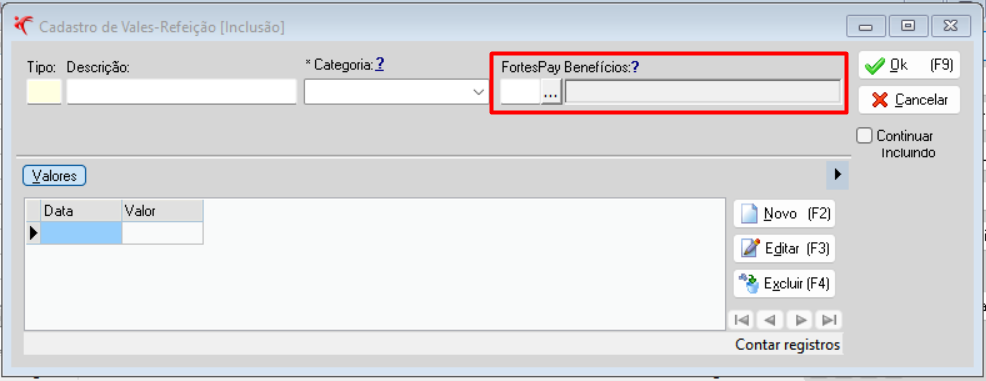
Para gerar o arquivo do pedido de carga com esses benefícios, antes é necessário acessar o Cadastro de Vale-Refeição, menu Cadastros > Vales-Refeição, e Vale-Transporte, menu Cadastros > Vales-Transforme, e preencher o campo Fortespay Benefícios, conforme contrato, para envio das informações corretamente.
Após isso, acesse os menus Movimentos > Empregados > Vales- Refeição e Movimentos > Empregados > Vales-Transportes.
FortesPay Benefícios: Flexíveis
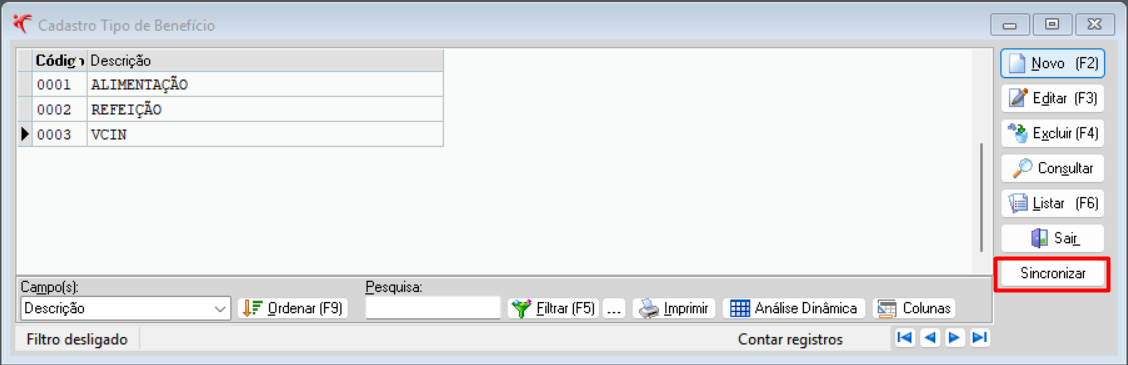
Os benefícios flexíveis devem ser cadastros em Movimentos > Integração Fortes > FortesPay > Benefícios > Tipos de Benefícios.
Clique no botão Sincronizar para buscar todos os contratos ativos com a FortesPay > Benefícios e cadastrá-los.
Exemplo: A empresa contratou o benefício Vale Cinema, que no contrato a descrição é VCIN. Com isso, o cadastro será incluído com a descrição VCIN.
Após cadastro dos tipos de benefícios, acesse Movimentos > Integração Fortes > FortesPay > Benefícios > Cadastro de Beneficiário para vincular os empregados aos benefícios.
Para isso, clique em Novo, informe o Empregado, Data inicial e Data Final, não obrigatório, referente ao período benefício.
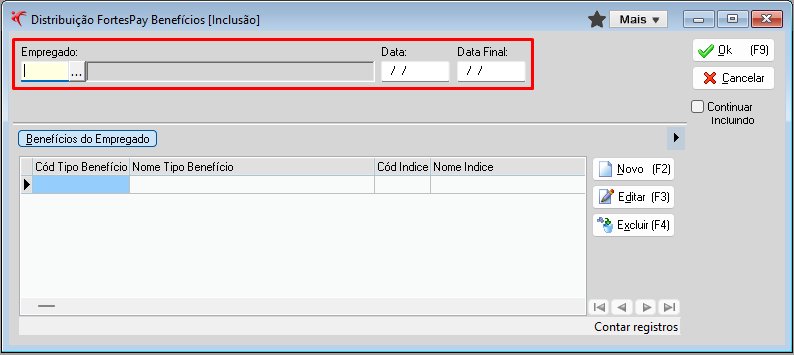
Em seguida, na Aba Benefícios do Empregado, clique em Novo, informe o Índice do Benefício, existentes em Cadastros > Índices, e o Tipo do Benefício, cadastrado anteriormente. Por fim, clique em Ok.

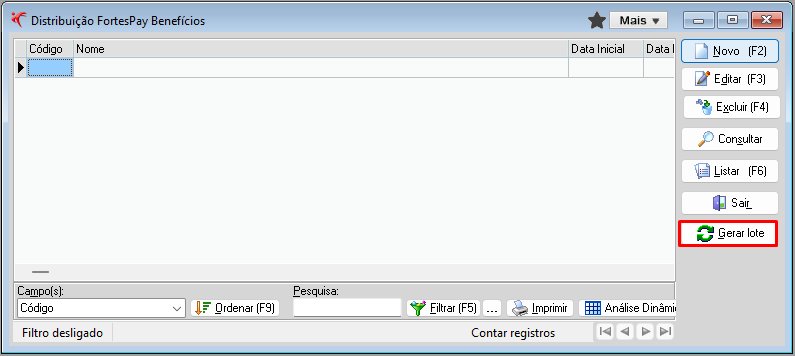
O Cadastro de Beneficiários também pode ser feito em lote, para isso, bastar clicar no botão Gerar lote.
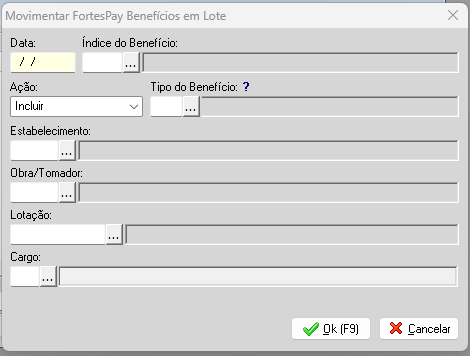
Informe os campos Data, Índice do Benefício, Ação, Tipo do Benefício, aplique os filtros, caso necessário, e clique em Ok.
O sistema exibirá uma mensagem informando que o procedimento irá associar o índice do benefício aos empregados na data informada. Para prosseguir com o cadastro de beneficiários em lote, clique em Sim.

Pagamento dos Benefícios Flexíveis
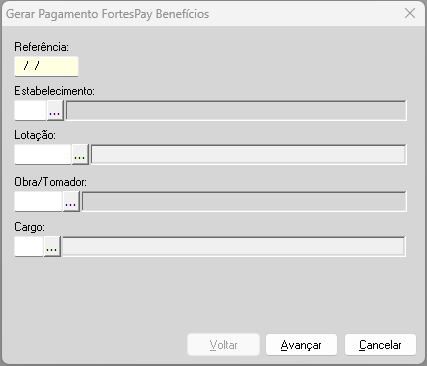
Para gerar o pagamento dos benefícios flexíveis, acesse Movimentos > Integração Fortes > FortesPay > Benefícios > Geração de Pagamento, informe a data Referência do período da movimentação, aplique os filtros desejados e clique em Avançar, para prosseguir com a geração do pagamento.
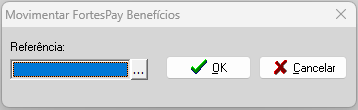
Se houver necessidade de alterar os valores de pagamento gerado, acesse o menu Movimentos > Integração Fortes > FortesPay > Benefícios > Movimentar Pagamento, selecione a data de referência do pagamento e clique em Ok.
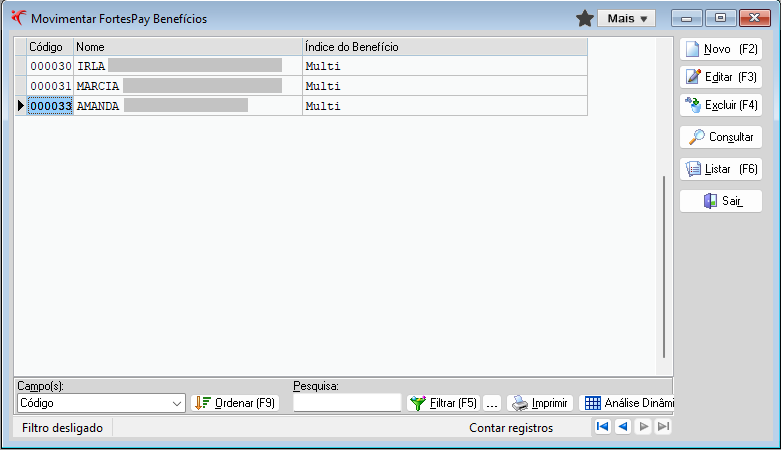
Serão exibidos os empregados com valores gerados.
Para incluir empregados, alterar valores ou excluir empregados, clique nos botões Novo, Editar e/ou Excluir.
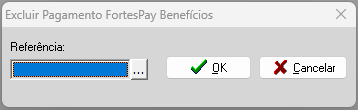
Para excluir pagamento, acesse Movimentos > Integração Fortes > FortesPay > Benefícios > Excluir Pagamento, informe a data de referência do pagamento e clique em Ok.
Envio de Dados via API
A utilização de API permite o envio dos Dados dos Colaboradores e dos Pedidos de Cargas.
Para realizar o envio de dados, acesse o menu Movimentos > Integração Fortes > FortesPay > Benefícios > Envio.
Envio de Dados: Cadastro de Colaboradores
No campo Gerar selecione a opção Cadastro de Colaboradores, informe tipo de Envio, o Período de Admissão, aplique os filtros desejados e clique em Avançar.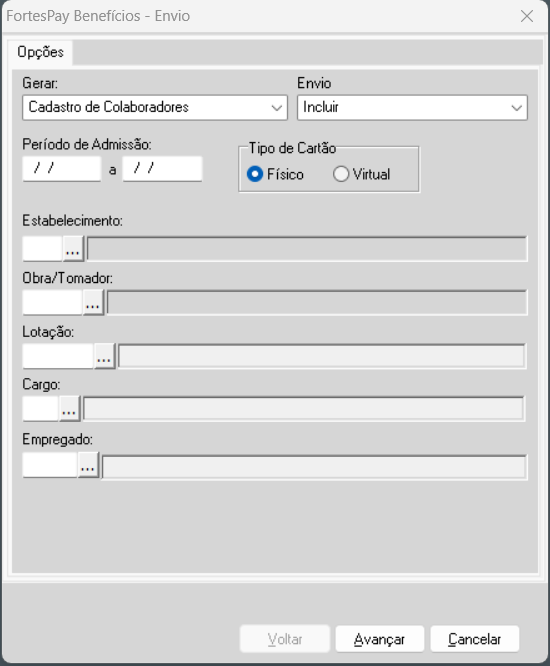
- Incluir: Enviar os dados do trabalhador para o cadastro do usuário;
- Alterar: Enviar os novos dados do trabalhador para atualização do cadastro do usuário;
- Desabilitar: Enviar o comando para desabilitar o cadastro do usuário. De forma geral, essa opção deve ser usada para empregados demitidos, contudo, empregados ativos também poderão ser desabilitados.
Obs.: Na inclusão de cadastro de Colaboradores será apresentado o campo Tipo de Cartão, por padrão o mesmo será preenchido como Físico, caso seja necessário pode alterá-lo para Virtual.
Envio de Dados: Pedido de Carga
No campo Gerar selecione a opção Pedido de Carga, informe a Forma de Pagamento, Boleto ou Pix, o Período referente ao benefício, a Data para Crédito, Data para Vencimento, o(s) Tipo(s) do(s) Benefício(s) a serem gerados e aplique os filtros desejados.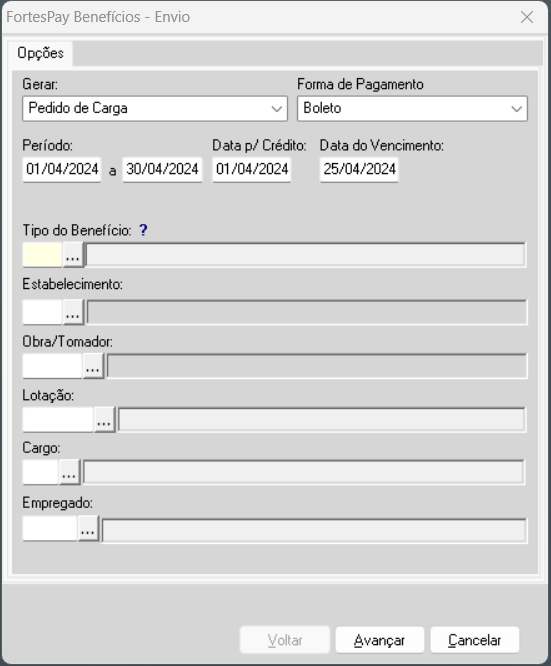
O campo Data do Vencimento será apresentado apenas se a Forma de Pagamento for Boleto. O sistema calculará e preencherá automaticamente a data, projetando 10 dias corridos a partir da geração do arquivo, com a possibilidade de alteração pelo usuário.
Atenção!
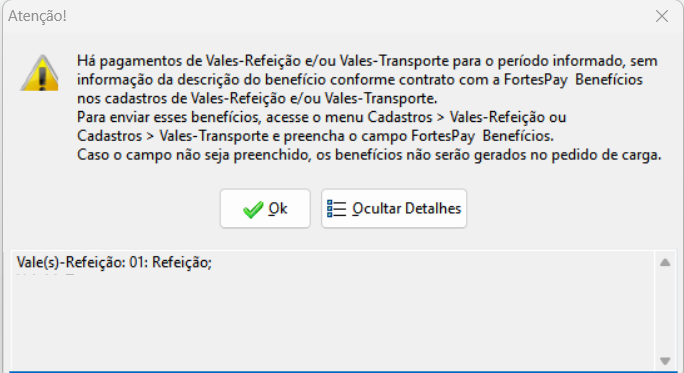
Para envio dos valores de Vale-Refeição, Vale-Alimentação e/ou Vale-Transporte, gerados em Movimentos > Empregados > Vales- Refeição e em Movimentos > Empregados > Vales-Transportes, selecione no filtro Tipo de Benefício as opções Alimentação, Refeição e/ou Transporte.
Ressaltamos que, para que o arquivo seja gerado com esses benefícios, o campo Fortespay Benefícios deve estar preenchido no Cadastro de Vale-Refeição e Vale-Transporte. Quando o campo não estiver informado, o sistema irá exibir uma mensagem com a informação.
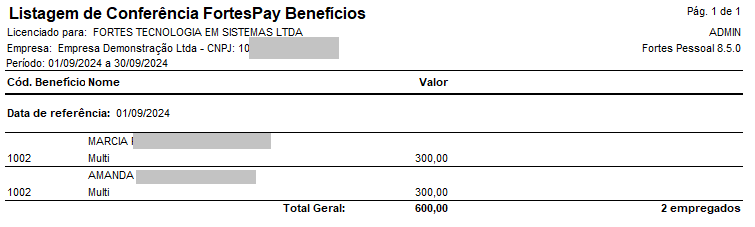
Para conferir os valores gerados, acesse Movimentos > Integração Fortes > FortesPay > Benefícios > Listagem de Conferência.
Um Forte abraço e até a próxima!