Os Dashboards do Fortes BI foram desenvolvidos para facilitar o acesso a informações estratégicas e operacionais, permitindo que você visualize e analise os dados da sua empresa de forma clara e eficiente. Com uma interface amigável e recursos personalizados, os Dashboards oferecem insights que auxiliam na tomada de decisões rápidas e informadas, transformando dados complexos em gráficos e métricas de fácil compreensão. Neste artigo, vamos explorar como você pode aproveitar ao máximo essas ferramentas e melhorar o desempenho do seu negócio.
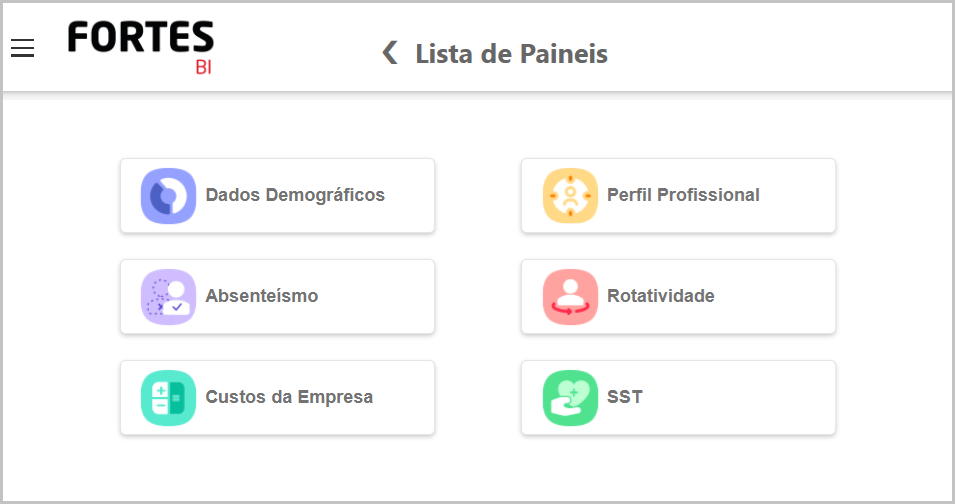
O módulo pessoal do Fortes BI oferece seis painéis principais para análise de dados: Dados demográficos, Absenteísmo, Custos da empresa, Perfil profissional, Rotatividade e SST.
Filtros
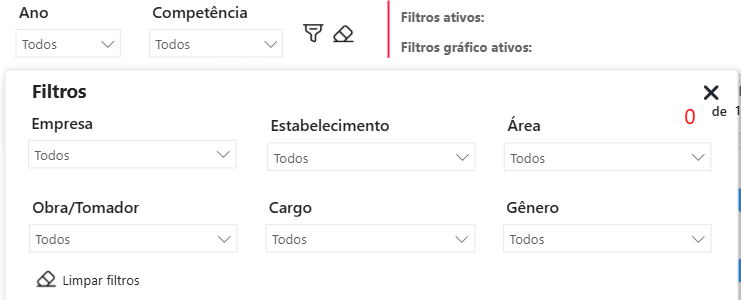
Todos os painéis possuem filtros gerais, que aparecem sempre no topo da tela e permitem criar novas visualizações dos dados. Os filtros principais são Ano e Competência.
Além dos filtros principais, existem os filtros secundários, ou específicos. Estes variam um pouco, dependendo de cada Dashboard, e são acessados ao clicar no ícone de filtro, no topo da tela 
Através deles é possível segmentar os indicadores por Empresa, Estabelecimento, Área(Lotação), Obra/Tomador, Cargo e Gênero.
Este painel exibe indicadores chave para análise da composição da força de trabalho na empresa. O painel Dados Demográficos busca informações do Cadastro de Empregados e Situação dos Empregados do Fortes Pessoal.
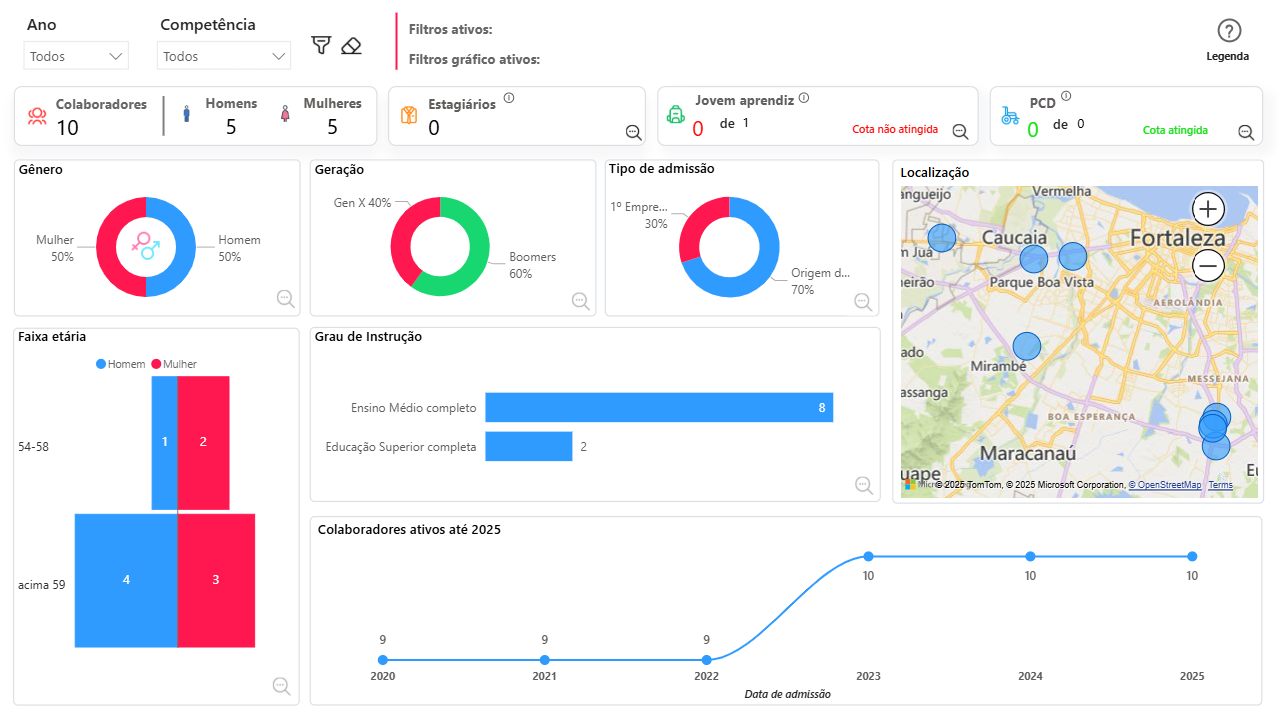 Neste Painel serão apresentados as seguintes informações:
 - Colaboradores: Quantidade de Colaboradores ativos na empresa, ou seja, que não possuem data de desligamento informada no arquivo enviado;
- Homens: Total de colaboradores do Sexo Masculino;
- Mulheres: Total de colaboradores do Sexo Feminino;
- Estagiários: Total de colaboradores pertencentes a categoria do eSocial 901- Estagiário;
- Jovem Aprendiz: Total de Colaboradores pertencentes a categoria do eSocial 103 - Empregado -Aprendiz;
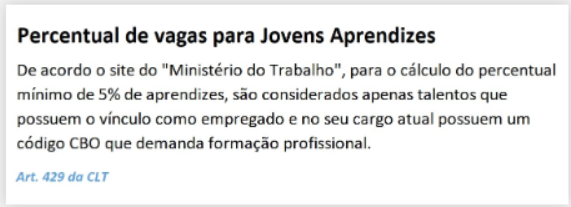
- Cota: Aparece em vermelho á direita do quantitativo relativo à cota de contratação de Jovens Aprendizes que ainda não foi atingida ou atingida, conforme regulamentações legais. Para o cálculo do total exigido, o sistema utiliza uma lista de CBOs e só calcula os 5% sobre o total de colaboradores que tenham esses CBOs.
- PCD:Total de colaboradores com indicação de deficiência no Fortes Pessoal.;
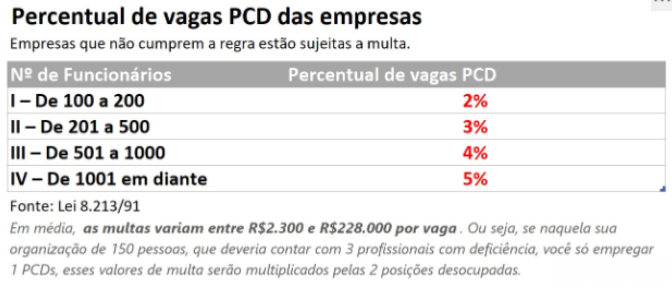
- Cota: Refere-se à cota de Pessoas com Deficiência (PCD) não cumprida ou atingida. O sistema Fortes BI considera como Cota atendida quando o total de PCDs contratados pela empresa for maior ou igual ao total de PCDs exigidos pela legislação, conforme segue:
Gráficos:
- Gráfico por Gênero: Exibe a distribuição de colaboradores entre homens e mulheres em gráfico, permitindo visualizar rapidamente a proporção de cada gênero na empresa. É possível ver detalhes clicando sobre as faixas do gráfico;
- Gráfico por Geração: Segmenta os colaboradores por faixas de idade e gerações (Baby Boomers, Geração X, Y, Z), mostrando como a força de trabalho está distribuída em termos de idade;
- Gráfico por Tipo de Admissão: Apresenta o número de colaboradores contratados de acordo com o Tipo de Admissão (GFIP/CAGEDE/RAIS/DIRF) informados no cadastro do empregado no Fortes Pessoal. Facilita o acompanhamento de tipos de vínculo empregatício;
- Gráfico por Faixa Etária: Apresenta a quantidade de colaboradores agrupados por diferentes faixas de idade, ajudando a entender a composição etária da equipe;
- Gráfico por Grau de Instrução: Apresenta a formação educacional dos colaboradores, permitindo análises sobre o nível de qualificação dos trabalhadores;
- Gráfico de Colaboradores Ativos: Apresenta a quantidade de colaboradores ativos a cada ano. O resultado respeita os filtros aplicados pelo usuário;
Localização:
Apresenta um mapa interativo que mostra onde os colaboradores estão localizados geograficamente, seja por cidades, estados ou regiões, ajudando a entender a distribuição geográfica da equipe.
Painel Absenteísmo
Com os dados de absenteísmo no Fortes BI, é possível analisar indicadores importantes para a gestão de pessoas, como principais causas de ausência e comparações entre departamentos ou cargos. Isso ajuda a identificar setores ou funções com maior incidência de ausências, permitindo entender os motivos e desenvolver ações para melhorar o bem-estar dos colaboradores e reduzir o absenteísmo.
As informações desses indicadores são extraídas do Fortes Pessoal por meio dos menus Movimentos > Empregados > Licenças/Afastamentos e Movimentos > Empregados > Ocorrências.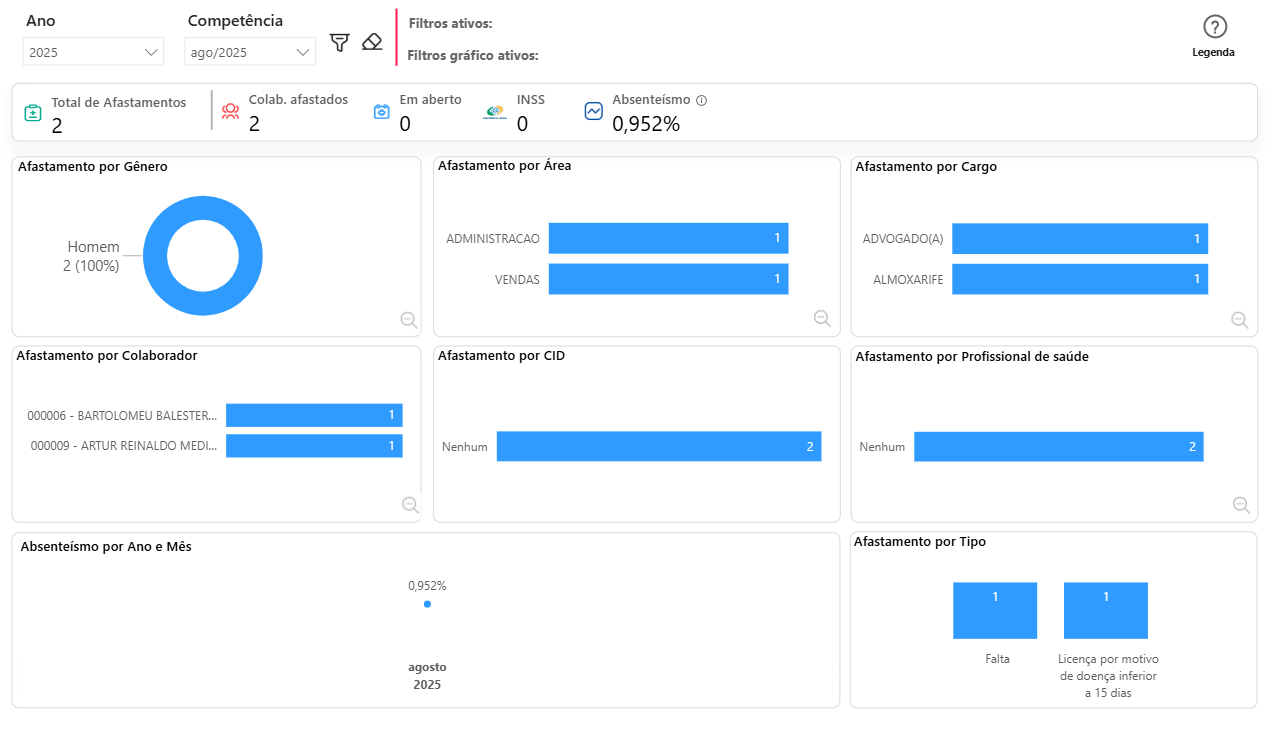
- Total de Afastamentos: Apresenta a quantidade total de afastamentos ocorridos em um determinado período, ajudando a monitorar o número geral de ausências de funcionários na empresa. O valor respeitará os filtros aplicados pelo usuário;
- Colaboradores Afastados: Total de colaboradores afastados no período filtrado;
- Em aberto: Apresenta os afastamentos que ainda não possuem data de término no Fortes Pessoal, permitindo acompanhar processos em andamento;
- INSS: Apresenta a quantidade de afastamentos que no Fortes Pessoal possuem a marcação Licença com recebimento de benefício pelo INSS.;
- Absenteísmo: Apresenta o percentual de absenteísmo:
- Fórmula do Cálculo: Total de faltas e afastamentos/(Qtd. talentos ativos no início do mês x Dias trabalhados no mês) x 100)
- Fórmula do Cálculo: Total de faltas e afastamentos/(Qtd. talentos ativos no início do mês x Dias trabalhados no mês) x 100)
Obs.: Para os dias trabalhados, não é considerado sábado e domingo e o mês é considerado apenas como 30 dias. Atualmente o feriado está sendo considerado.
Gráficos:
- Afastamento por Gênero: Apresenta a distribuição dos afastamentos com base no gênero dos colaboradores, permitindo identificar se há disparidades ou tendências entre homens e mulheres. É possível detalhar o resultado ao passar o mouse por cima da faixa desejada, então clicar em Drill-through > Detalhamento;
- Afastamento por Área: Apresenta os afastamentos divididos por áreas ou setores da empresa, facilitando a análise de quais departamentos estão enfrentando mais ausências, e se trata-se de uma área com maior risco;
- Afastamento por Cargo: Apresenta a quantidade de afastamentos conforme o cargo ocupado, ajudando a entender se há funções mais impactadas por ausências;
- Afastamento por Colaborador: Apresenta informações detalhadas sobre os afastamentos por colaborador, permitindo uma análise individualizada das ausências;
- Afastamento por CID: Apresenta os afastamentos classificados conforme os CIDs (Classificação Internacional de Doenças), ajudando a identificar as principais causas médicas das ausências;
- Afastamento por Profissional de Saúde: Apresenta dados relacionados aos profissionais de saúde que atestaram os afastamentos, possibilitando uma visão das fontes de diagnóstico;
- Gráfico Absenteísmo por Ano e Mês: Apresenta a evolução do absenteísmo ao longo do tempo, por ano e mês, permitindo identificar picos e sazonalidades;
- Afastamento por Tipo: Apresenta o detalhamento por tipo de afastamento, como doenças, acidentes ou outros motivos, ajudando a entender melhor as causas das ausências, conforme o Tipo de Afastamento lançado no Fortes Pessoal;
São considerados como Absenteísmo para o painel os seguintes afastamentos:
- Licença não remunerada;
- Licença por motivo de acidente de trabalho;
- Licença por motivo de doença;
- Licença por motivo de doença inferior a 15 dias;
- Falta.
📌 Importante!
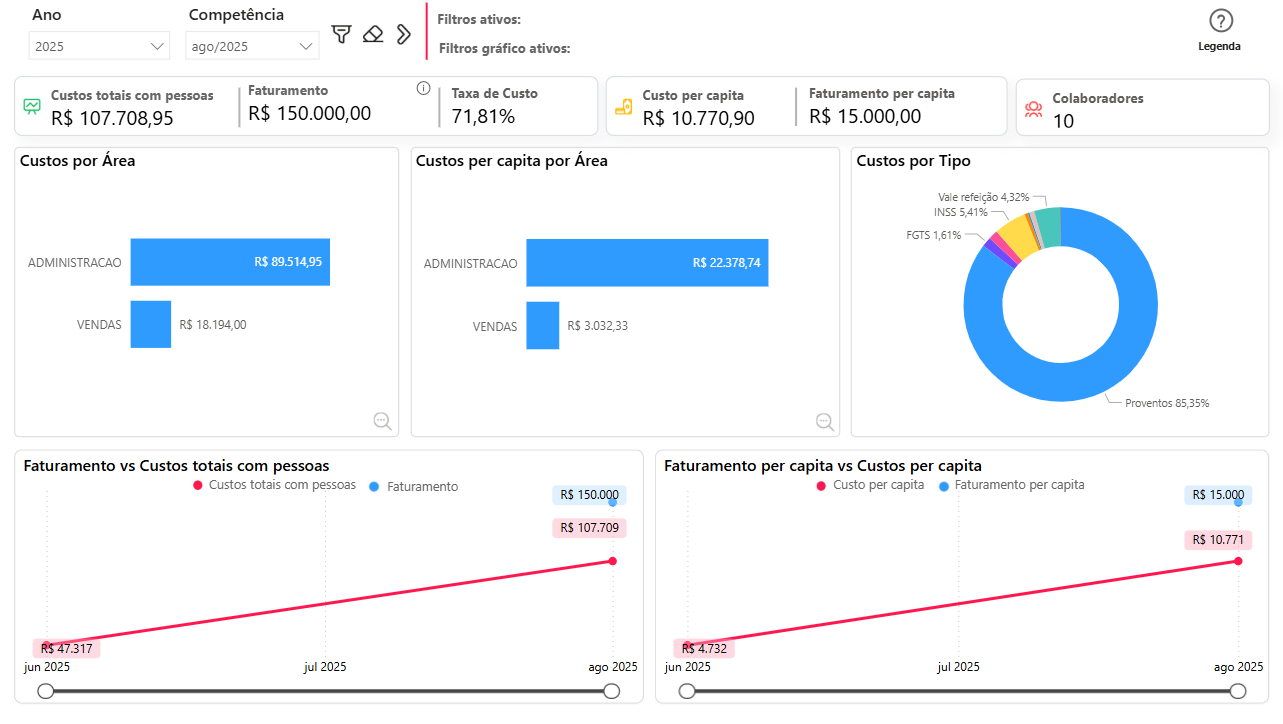
- Custos totais com pessoas: Exibe a soma total dos custos com os empregados. Este indicador fornece uma visão global dos gastos com o pessoal, fundamental para o controle de despesas e o planejamento financeiro.
- Os custos totais com pessoas são calculados somando-se os seguintes itens:
- Contribuição do INSS: Refere-se ao valor de INSS Patronal;
- Agentes nocivos: Custos com empregados com exposição a agentes nocivos;
- Vale-Refeição: Custos com Vale-Refeição;
- Vale-Transporte: Custos com Vale-Transporte;
- Contribuição ao PIS: Refere-se ao valor calculado de PIS;
- Contribuição ao RAT: Valor referente aos Riscos Ambientais do Trabalho;
- Plano de Saúde: Refere-se ao valor por parte da empresa, o campo Parte da Empresa na situação de Plano precisa estar preenchido;
- Gastos com Terceiros: Valor referente a Outras Entidades;
- Plano Odontológico: Refere-se ao valor por parte da empresa;
- Proventos: Soma dos proventos das movimentações pagas no período filtrado;
- Contribuição ao FGTS: Refere-se ao somatório dos eventos 605, 606, 900, 901e 903;
- Os custos totais com pessoas são calculados somando-se os seguintes itens:
- Faturamento: Campo ao lado de Custos Totais com Pessoas. Esse texto é customizável pelo usuário, e seu valor deve ser inserido manualmente no Fortes BI (Menu principal > Preencher Faturamento). Ele é usado no cálculo da taxa de custo, sendo uma referência para analisar o impacto dos gastos com pessoal em relação ao faturamento total;
- Taxa de Custo: Esse indicador mostra a proporção das despesas com pessoal sobre o faturamento, servindo como referência para avaliar se os gastos estão alinhados com a realidade da empresa;
- Fórmula de Cálculo: (Total de Custos/Faturamento)x100.
- Custo Per Capita: Representa o custo por colaborador. Este dado é útil para avaliar os gastos médios por empregado e pode ser usado como base para análises comparativas entre setores ou para controle de investimentos em cada pessoa, entre outros;
- Fórmula de Cálculo: (Custos totais com pessoas/Total de Colaboradores)
- Faturamento Per Capita: Reflete o custo por colaborador, oferecendo uma visão completa do investimento por colaborador, e auxiliando no planejamento orçamentário de longo prazo.
- Fórmula de Cálculo: (Faturamento/Total de Colaboradores)
- Colaboradores: Apresenta a quantidade de colaboradores atualmente na empresa, usada como referência em vários indicadores de custo.
Gráficos:
- Gráfico de Custo por Área: Apresenta a distribuição dos custos entre as diferentes áreas da empresa;
- Gráfico Custo per Capita por Área: Compara o custo médio por colaborador em cada setor;
- Gráfico Custos por Tipo: Distribui os custos por categorias, como benefícios, encargos, entre outros;
- Gráfico Faturamento x Custos Totais por Pessoa no Ano: Monitora os gastos mensais com pessoal ao longo do ano, permitindo identificar variações sazonais e tendências de custo ao longo dos períodos;
- Gráfico Faturamento per capita x Custos per capita: Esse gráfico auxilia o gestor ao fornecer uma visão clara e objetiva sobre a eficiência e a rentabilidade da empresa por colaborador;
Aba Detalhamento por Folha
Os valores serão apresentados agrupados por estabelecimento. No primeiro quadro serão exibidos os valores totais por estabelecimento, área e colaborador.
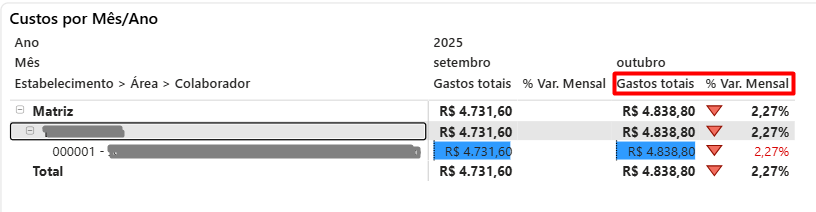
Serão apresentadas ao lado de cada nível duas colunas Gastos Totais e Variação Mensal:
- Gastos Totais: Refere-se a soma dos valores referente a Proventos, Hora Extra, INSS, FGTS, RAT, Terceiros, Agentes Nocivos, Vale-refeição, Vale-transporte, Plano de Saúde, Plano Odontológico e PIS sobre Folha.
- Variação Mensal: Refere-se a um cálculo realizado para determinar a variação de gastos entre o período anterior e o período atual. O cálculo realizado da seguinte forma:
Passo 1: Calcular a Diferença entre as competências: 4838,80(Mês Atual) - 4731,60 (Mês Anterior) = 107,20
Passo 2 :Dividir a Diferença pelo Valor do Mês Anterior = 107,20 / 4731,60 ≈ 0,022655
Passo 3 : Converter para Percentual encontrado = ≈ 0,022655 x 100= ≈ 2,2655%
O sistema arredonda o valor para 2,27%
Em seguida, é detalhado o que compõe esses gastos totais, com as colunas abaixo:

- Proventos: Total dos proventos recebidos pelo colaborador na competência;
- Hora Extra: Soma de todos os eventos referente a hora extra independente do percentual;
- INSS: Percentual aplicado sobre a base de cálculo de INSS do colaborador;
- FGTS: 8% ou 2%(categoria aprendiz)
- RAT: Percentual do RAT Ajustado aplicado sobre a base de cálculo;
- Terceiros: Percentual de Outras Entidades;
- Agentes Nocivos: Valor diferenciado de INSS;
- Vale-refeição: Será considerado o valor resultante do cálculo: (Valor da Recarga - Valor descontado em Folha de Pagamento);
- Vale-transporte: Será considerado o valor resultante do cálculo: (Valor da Recarga - Valor descontado em Folha de Pagamento);
- Plano de Saúde: Custeado pela empresa (Valor informado na Situação do Plano de Saúde no campo Participação da Empresa);
- Plano Odontológico: Custeado pela empresa (Valor informado na Situação do Plano de Saúde no campo Participação da Empresa);
- PIS sobre Folha: Percentual informado na situação da empresa;
Eventos da Folha
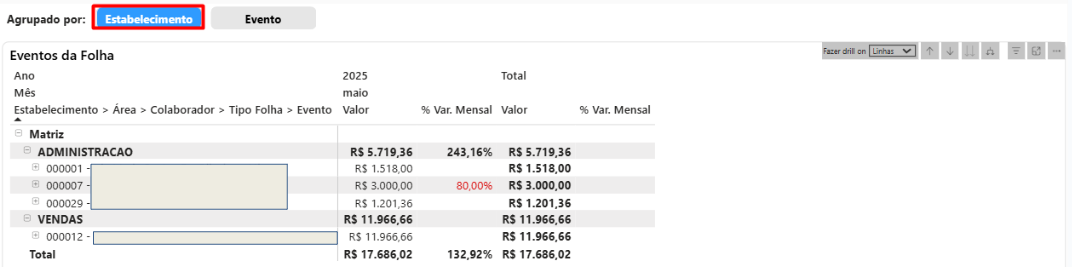
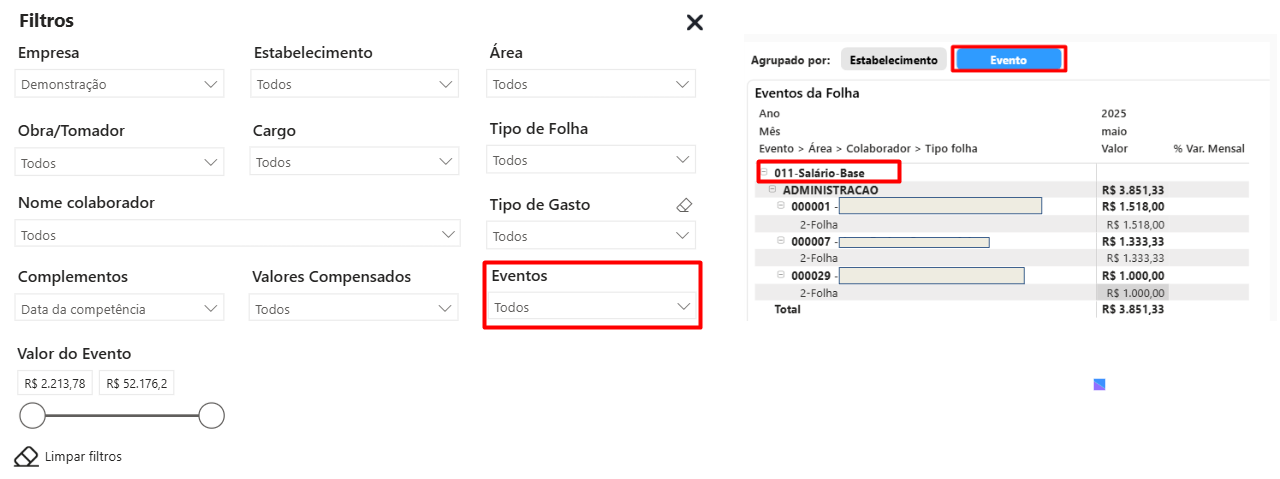
Os valores poderão ser apresentados agrupados por estabelecimento ou por evento. Dessa forma, a empresa pode visualizar melhor o custo de determinada verba. Na aplicação de filtros é possível selecionar o tipo de evento ou evento específico.
- Agrupado por Estabelecimento:
- Agrupado por Evento:
Painel Perfil Profissional
O perfil profissional busca informações do Cadastro e Históricos Contratuais dos Empregados, Folha de Pagamento, suas Ocorrências e Afastamentos. O painel tem o objetivo de fornecer uma visão abrangente e detalhada sobre as características, competências e qualificações dos colaboradores da empresa. Neste painel os dados são apresentados por colaborador.
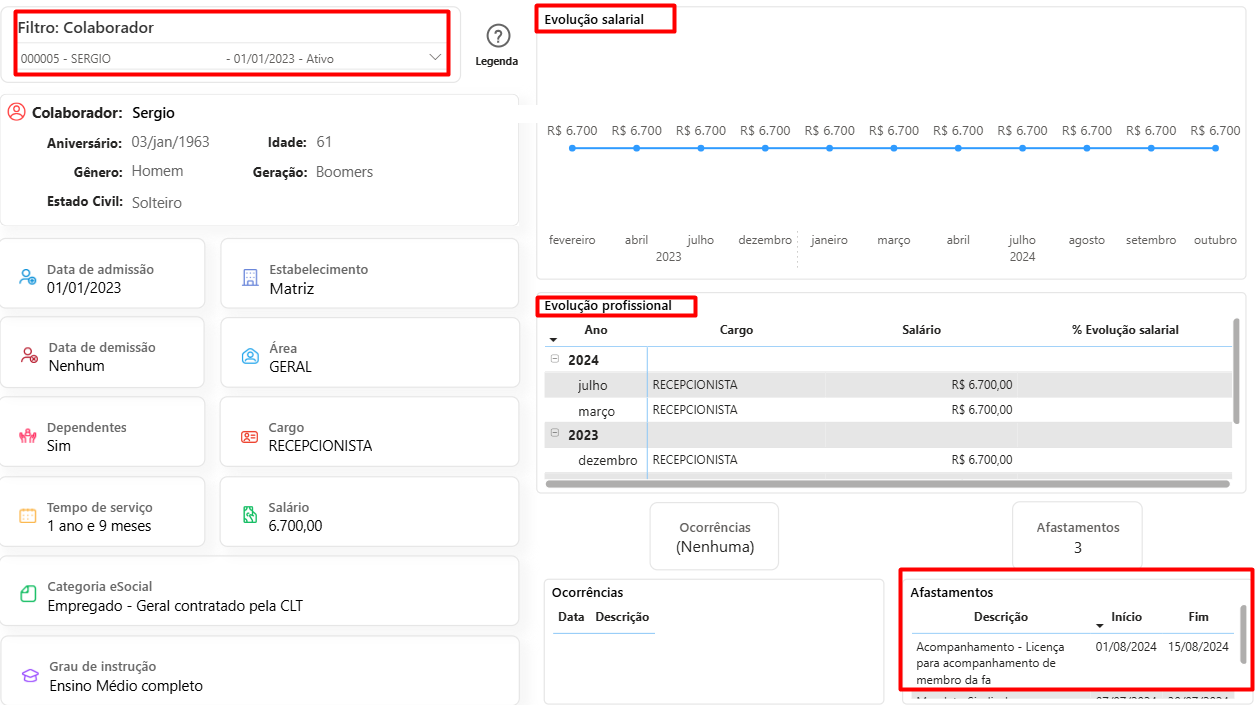
Neste Painel são exibidas informações inerentes ao cadastro e situação atual dos trabalhadores tais como:
- Colaborador: Nome completo do colaborador filtrado;
- Aniversário: Data de Nascimento do trabalhador;
- Gênero: Masculino ou Feminino, conforme informado no cadastro;
- Estado Civil: Estado civil conforme informado no cadastro do trabalhador;
- Idade: Idade do colaborador;
- Geração: Exibe a geração a qual o colaborador pertence de acordo com o ano de nascimento;
- Data de Admissão:
- Data de Demissão: Se houver no período filtrado.
- Dependentes: Exibe se possui ou não dependentes. Nome dos dependentes não é apresentado;
- Tempo de Serviço: Apresentado com base na data de admissão até o período sincronizado;
- Estabelecimento: Estabelecimento atual do colaborador;
- Área: Lotação a qual o empregado está alocado atualmente;
- Cargo;
- Salário;
- Categoria eSocial;
- Grau de Instrução;
- Ocorrências: Apresenta as ocorrências registradas, como advertências, faltas, atrasos e outros eventos disciplinares. Pode ser utilizado para identificar padrões de comportamento e avaliar impactos na produtividade;
- Afastamentos: Apresenta a descrição e o período inicial e final dos afastamentos. Pode ser utilizado para avaliar o impacto dos afastamentos na operação da empresa.
- Gráfico Evolução Salarial: Apresenta o histórico de aumentos salariais e mudanças de remuneração do colaborador ao longo do tempo. Pode ser utilizado para acompanhar o crescimento salarial individual, identificar padrões de reajustes, e analisar a política de meritocracia;
- Gráfico Evolução Profissional: Apresenta a trajetória profissional do colaborador através das alterações de cargo. Pode ser utilizado para avaliar o tempo médio para promoções e identificar gaps de desenvolvimento profissional;
Painel Rotatividade
O painel busca informações do Cadastro de Empregados. O objetivo é monitorar e analisar a taxa de entrada e saída de colaboradores da empresa, fornecendo uma visão clara das movimentações de pessoal e os fatores que influenciam a retenção ou perda de talentos. Para apresentar os dados deve ser selecionado o ano que deseja obter as informações.
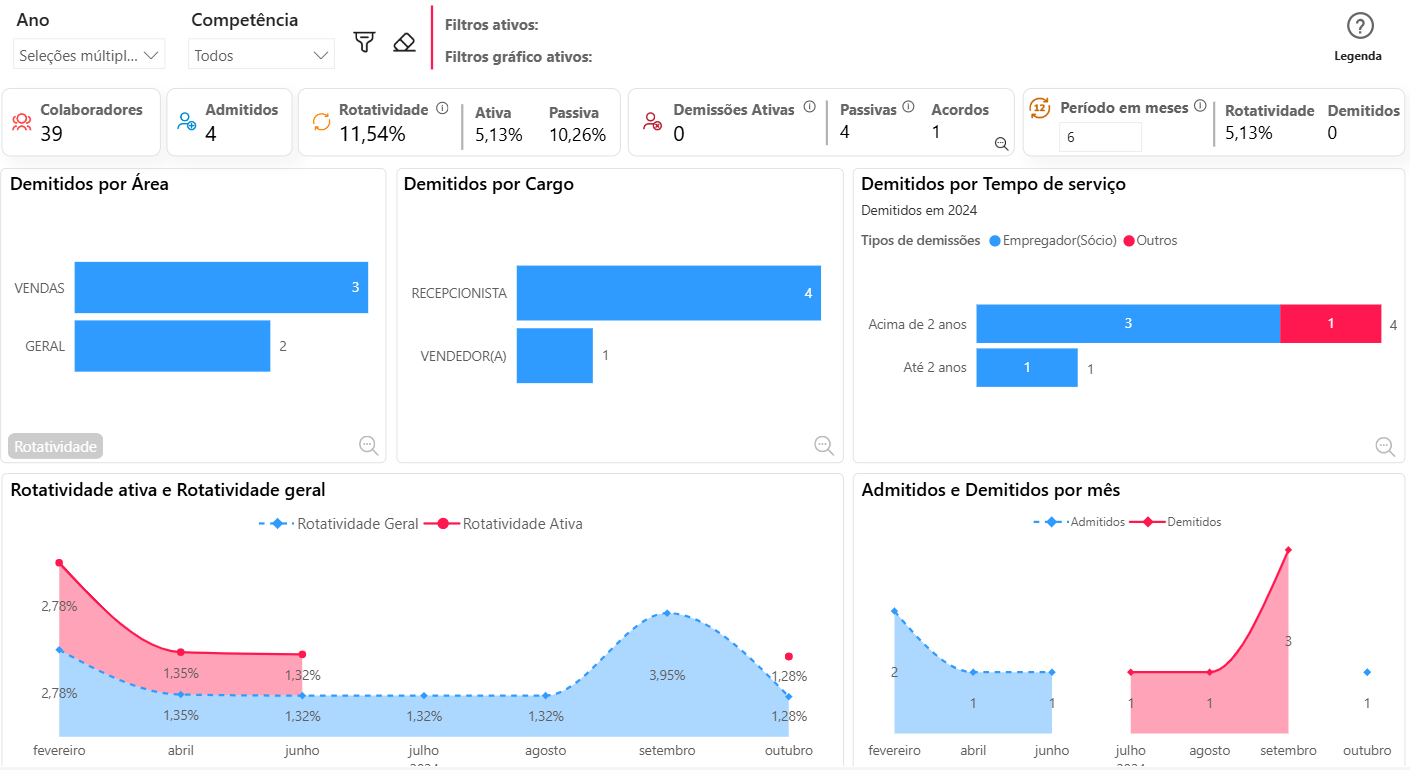
Nesse Dashboard são exibidos os seguintes campos:
- Colaboradores: Apresenta o total de colaboradores na empresa, permitindo a análise detalhada do quadro de funcionários;
- Admitidos: Apresenta o número de novas contratações dentro do período informado;
- Rotatividade: Apresenta a taxa de rotatividade de colaboradores, tanto ativa quanto passiva.
- Ativa: Apresenta a taxa em percentual das saídas voluntárias de colaboradores, ou seja, os desligamentos em que o funcionário decide deixar a empresa, conforme tipo de iniciativa no tipo de Rescisão do Fortes Pessoal;
- Passiva: Apresenta a taxa em percentual das saídas involuntárias, ou seja, desligamentos decididos pela empresa, conforme tipo de iniciativa no tipo de Rescisão do Fortes Pessoal.
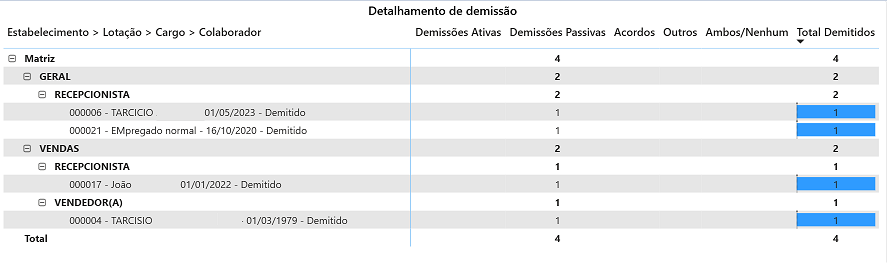
- Demissões Ativas: Apresenta a quantidade de desligamentos voluntários, onde o colaborador opta em sair da empresa;
- Passivas: Apresenta a quantidade de desligamentos involuntários, onde a empresa opta pelo desligamento do trabalhador;
- Acordos: Apresenta a quantidade de desligamentos por comum acordo entre empresa e colaborador;
- Período em meses: Mês variável para o cálculo da rotatividade e demitidos;
- Rotatividade: Apresenta o percentual da rotatividade passiva dentro do período selecionado;
- Demitidos: Apresenta a quantidade de desligados no período selecionado;
Importante!
Os percentuais de Rotatividade são baseados na seguinte fórmula: (Colaborador admitido na competência + Colaborador demitido/2)/ Total de Colaboradores;
É possível detalhar as informações deste quadro clicando no ícone , será possível verificar o estabelecimento , lotação e nome dos colaboradores que foram desligados:

Gráficos:
- Gráfico Demitidos por Área: Apresenta a quantidade de desligados por lotação, clicando no botão rotatividade do mesmo quadro as quantidades passam a ser apresentadas em percentual. Utilizado para identificar áreas mais sensíveis da empresa;
- Gráfico Demitidos por Cargo: Apresenta em quantidade, podendo ser utilizado para identificar funções com maior rotatividade;
- Gráfico Demitidos por Tempo de Serviço: Apresenta a quantidade de desligados que trabalharam por determinado período de tempo, bem como o tipo de demissões. Fornecendo uma visão clara e detalhada do tempo de permanência dos colaboradores na empresa;
- Gráfico Rotatividade Ativa e Geral: Apresenta em percentuais a movimentação de colaboradores dentro da empresa, separando as saídas voluntárias (rotatividade ativa) das saídas totais (rotatividade geral);
- Gráfico Admitidos e Demitidos do Mês: Apresenta a quantidade de admitidos e demitidos em ascensão ou declínio de acordo com o período selecionado;
Painel SST
O objetivo desse painel é auxiliar a empresa a gerenciar melhor a saúde e segurança dos colaboradores, prevenindo acidentes e garantindo um ambiente de trabalho seguro e em conformidade com a legislação.
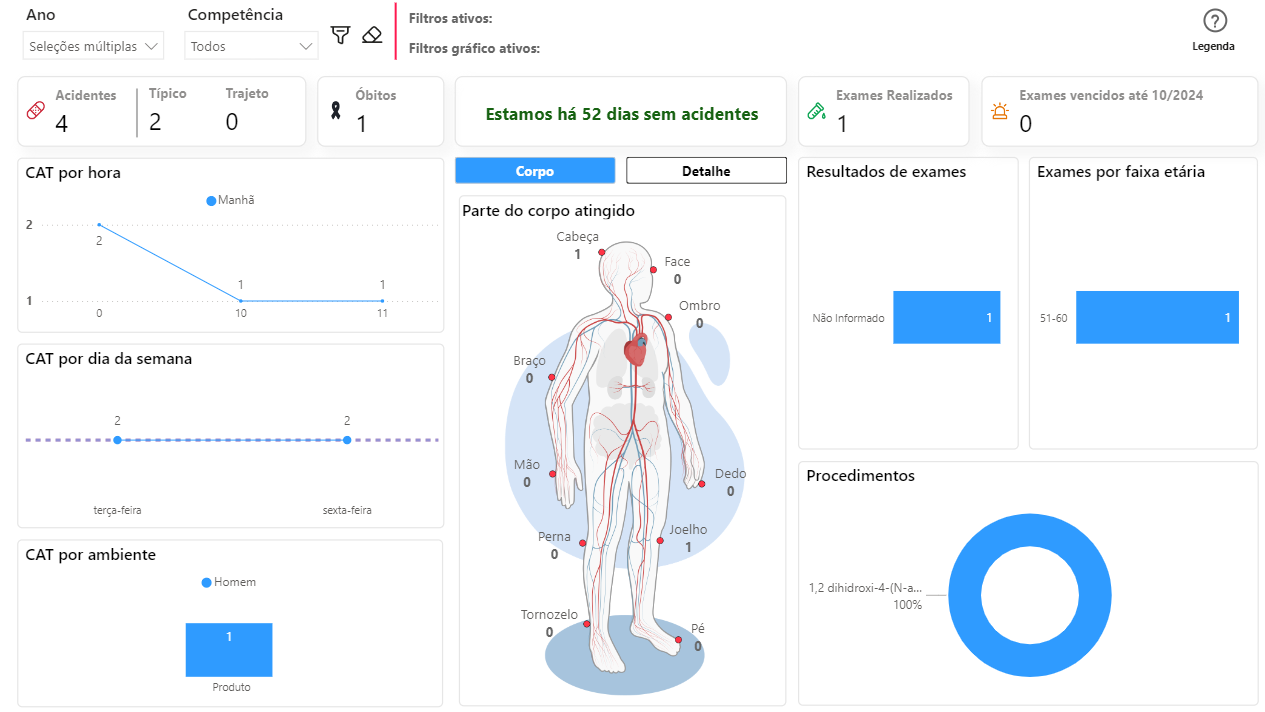
- Acidentes: Apresenta o número total de acidentes no período filtrado. Permite monitorar a frequência de acidentes ao longo do tempo, auxiliando na identificação de picos e tendências;
- Típico: Apresenta a quantidade de acidentes cadastrados como típicos (ocorridos durante a execução da atividade de trabalho). Utilizado para identificar quais acidentes são diretamente relacionados ao trabalho e pode auxiliar em melhorias no processo e na segurança do trabalho;
- Trajeto: Apresenta a quantidade de acidentes ocorridos no trajeto casa-trabalho. Utilizado para avaliar riscos relacionados ao deslocamento e pode indicar a necessidade de estratégias de prevenção, como programas de conscientização;
- Óbito: Quantidade de acidentes cadastrados com ocorrência de óbito. Essencial para avaliações de gravidade e para fortalecer políticas de segurança e saúde;
- Exames Realizados: Apresenta a quantidade de exames de saúde ocupacional realizados no período filtrado. Utilizado para realizar o acompanhamento preventivo atualizado, demonstrando o cumprimento das exigências de saúde ocupacional;
- Exames Vencidos: Apresenta a quantidade de exames que estão fora do prazo de validade. Utilizado para identificar os exames que precisam ser renovados para garantir a saúde contínua dos colaboradores;
Gráficos:
- Gráfico CAT por Hora: Apresenta em gráfico o horário em que os acidentes ocorreram. Utilizado para identificar horários de maior incidência de acidentes, possibilitando intervenções específicas em turnos de maior risco;
- Gráfico CAT por Dia da Semana: Apresenta em gráfico os acidentes organizados por dia da semana. Utilizado para identificar dias de maior risco, permitindo ajustes na carga de trabalho ou reforço de normas de segurança;
- Gráfico CAT por Ambiente: Apresenta em gráfico o ambiente em que os acidentes ocorreram. Fornece uma visão das áreas mais propensas a acidentes, facilitando medidas preventivas específicas;
- Gráfico Parte do Corpo Atingida: Apresenta quais partes do corpo foram afetadas nos acidentes registrados. Utilizado para identificar padrões de lesões, permitindo foco em equipamentos de proteção específicos ou em treinamentos para essas áreas;
- Gráfico Resultado de Exames: Apresenta em gráfico os resultados obtidos nos exames realizados. Oferece uma visão rápida sobre o estado de saúde dos colaboradores, permitindo intervenções de saúde;
- Gráfico Exames por Faixa Etária: Apresenta em gráfico distribuindo os exames realizados conforme a idade e faixa etária dos colaboradores. Utilizado para identificar grupos etários que precisam de atenção especial, ajudando na adequação das políticas de saúde ocupacional;
- Gráfico Procedimentos: Apresenta em gráfico a distribuição dos diferentes tipos de procedimentos realizados nos exames. Utilizado para identificar quais exames são mais frequentes e necessários, ajudando no planejamento das ações de saúde e segurança.