Criado por: Damião Silva
Editado por: Vanessa Pinheiro
Neste artigo te ensinaremos como configurar ou alterar a senha do usuário SA quando o SQL Server já está instalado.
Passo a passo:
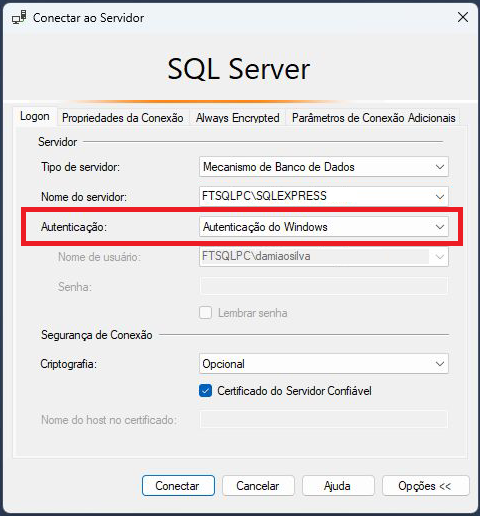
1. Acesse o Management Studio com a Autenticação do Windows:
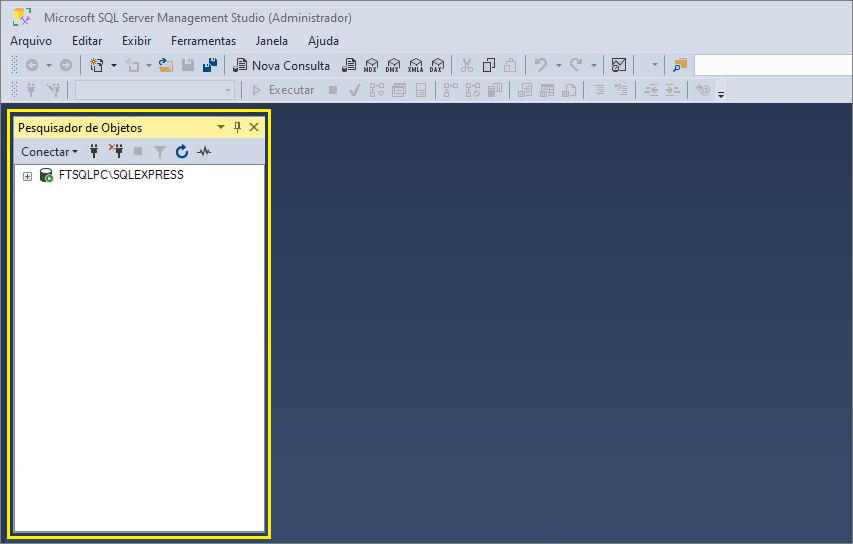
2. Vá à seção Pesquisador de Objetos (F8)
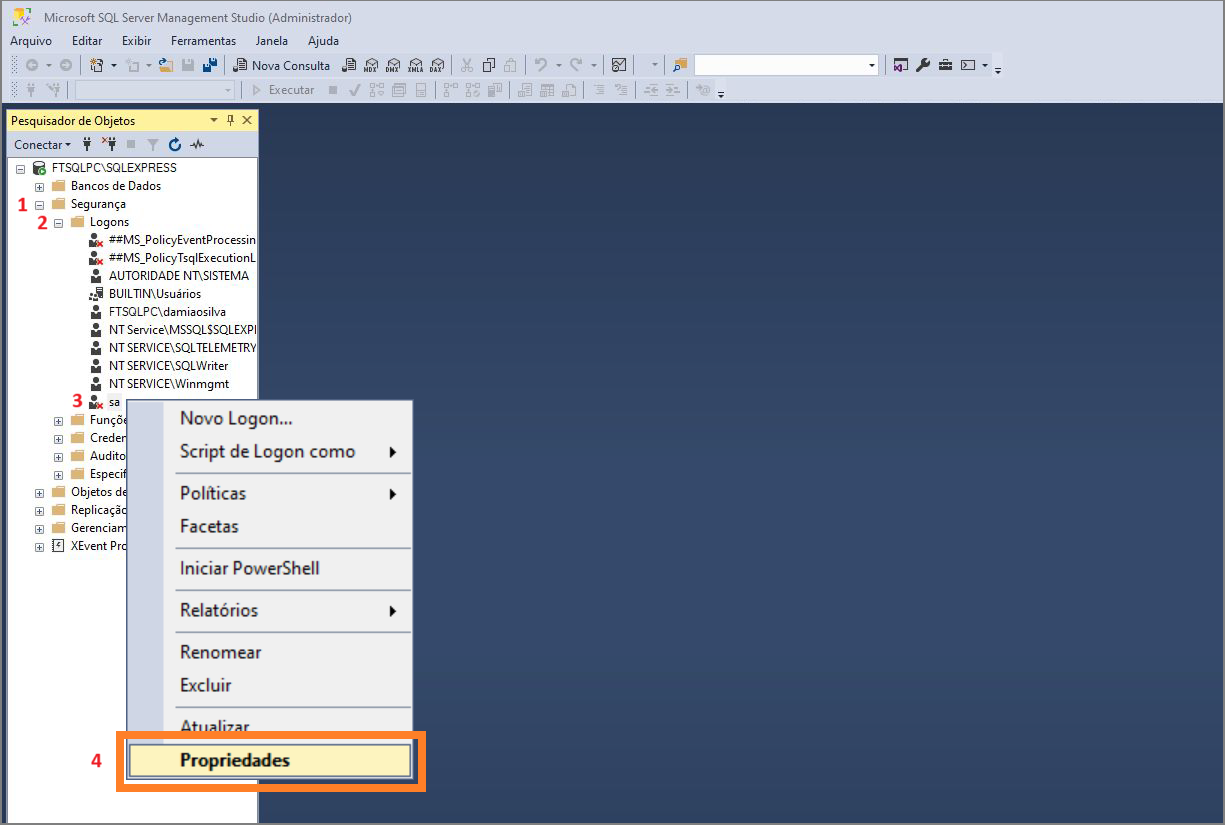
3. Expanda as opções Segurança, e Logons. Clique com o botão direito sobre o logon sa, e então clique na opção Propriedades:
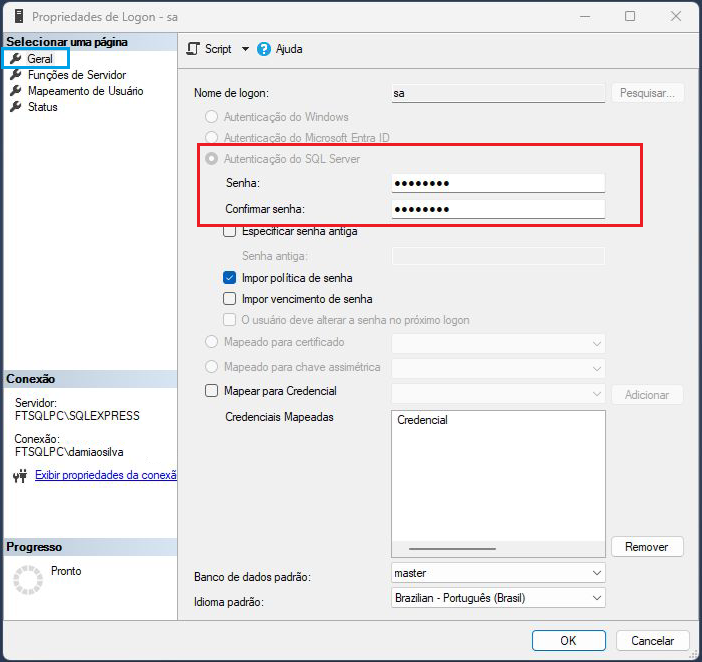
4. Na tela 'Propriedades de Logon - sa', na página geral, preencha os campos Senha e Confirmar senha com a senha que deseja definir para o usuário SA:
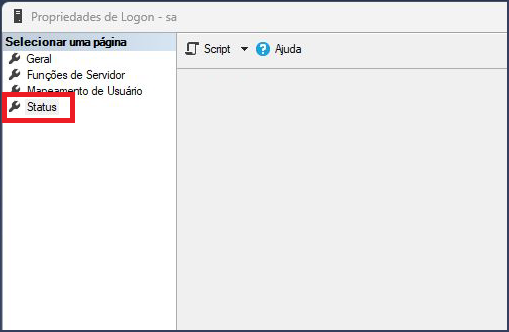
5. Ainda na tela 'Propriedades de Logon - sa', vá à página Status:
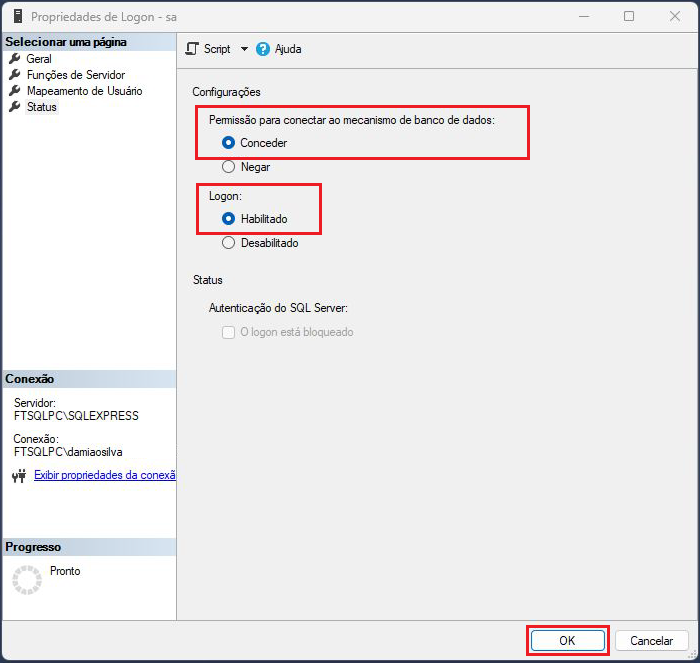
6. Na parte central da tela marque as opções Conceder, e Habilitado. Depois, clique no botão OK:
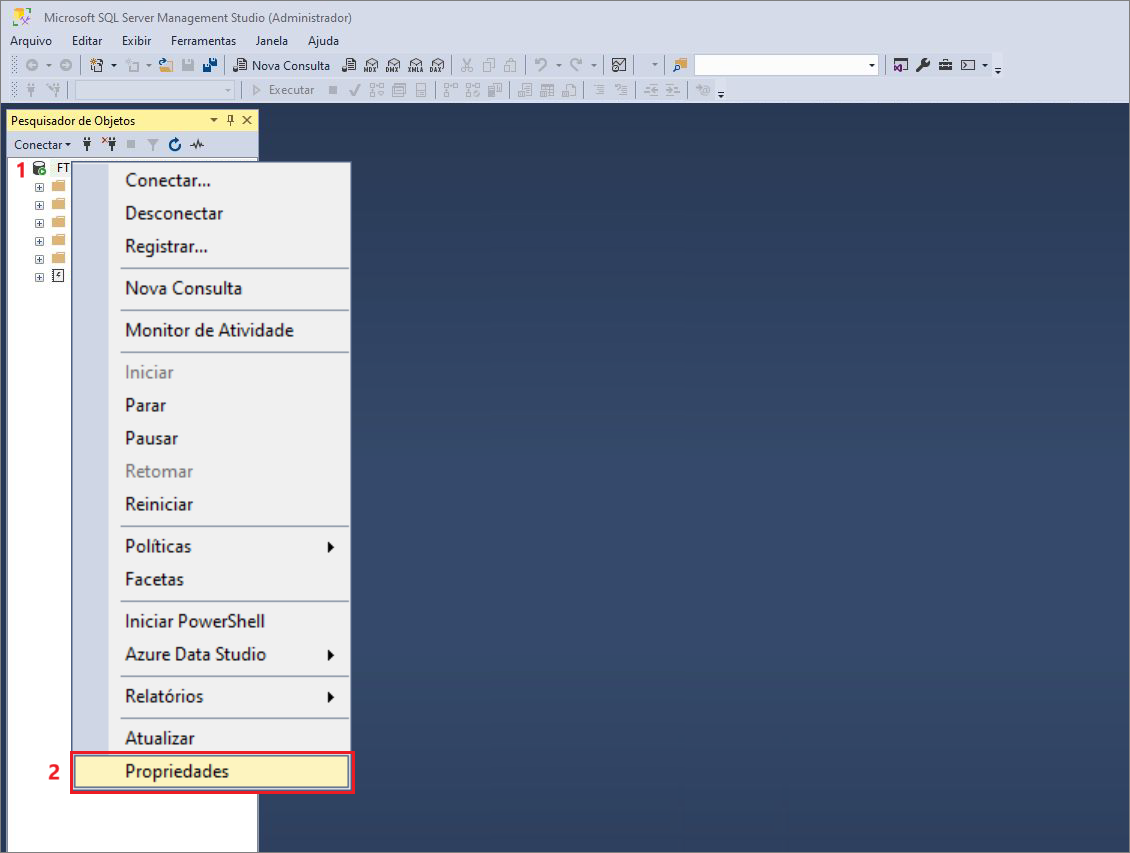
7. Voltando ao topo da seção Pesquisador de Objetos, clique sobre a instância com botão direito, e então na opção Propriedades:
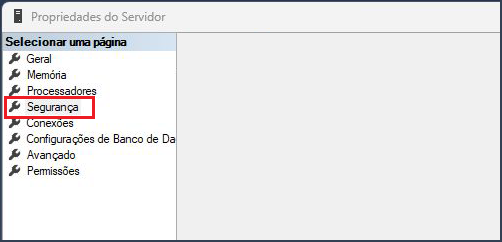
8. Na tela de Propriedades do Servidor selecione a página Segurança, no canto superior esquerdo da tela:
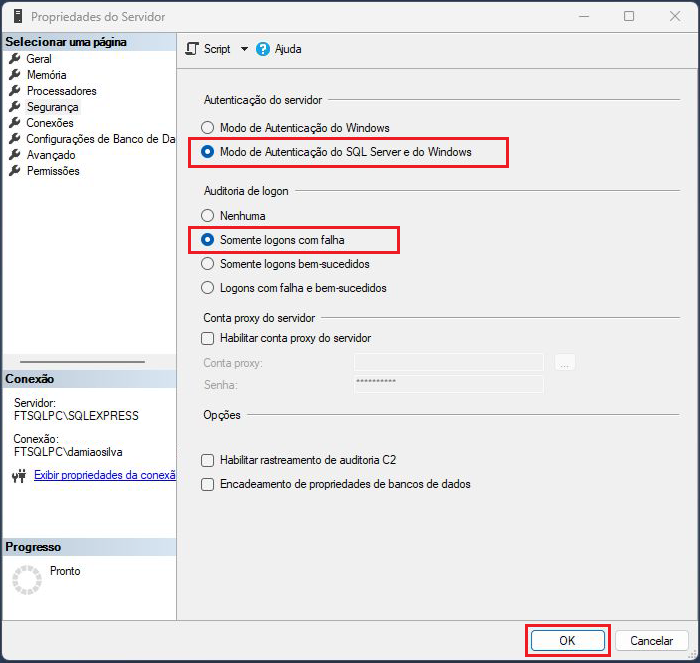
9. Na parte central da tela marque as opções 'Modo de Autenticação do SQL Server e do Windows', e 'Somente logons com falha', então clique em OK:
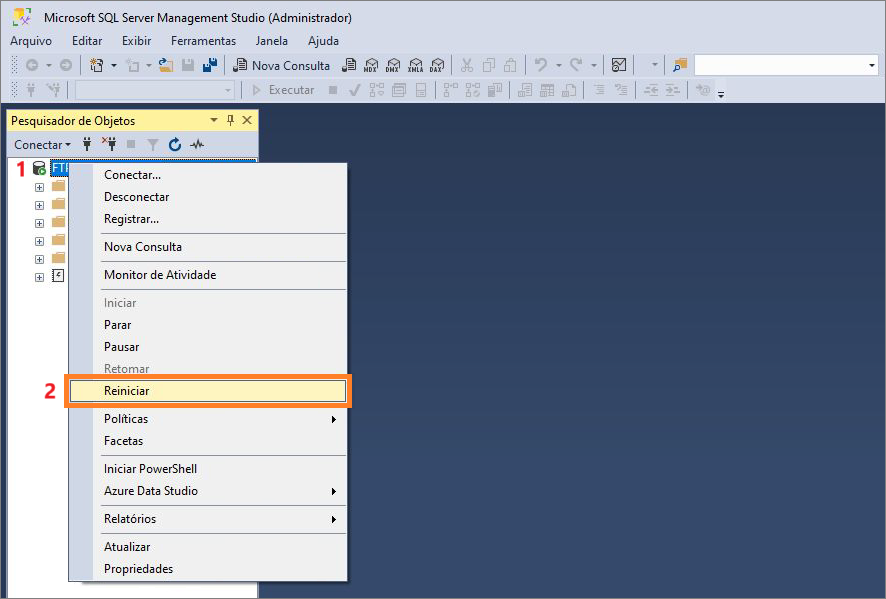
10. Reinicie a instância para que as alterações surtam efeito. Para isso, clique com o botão direito sobre a instância, e então na opção Reiniciar:
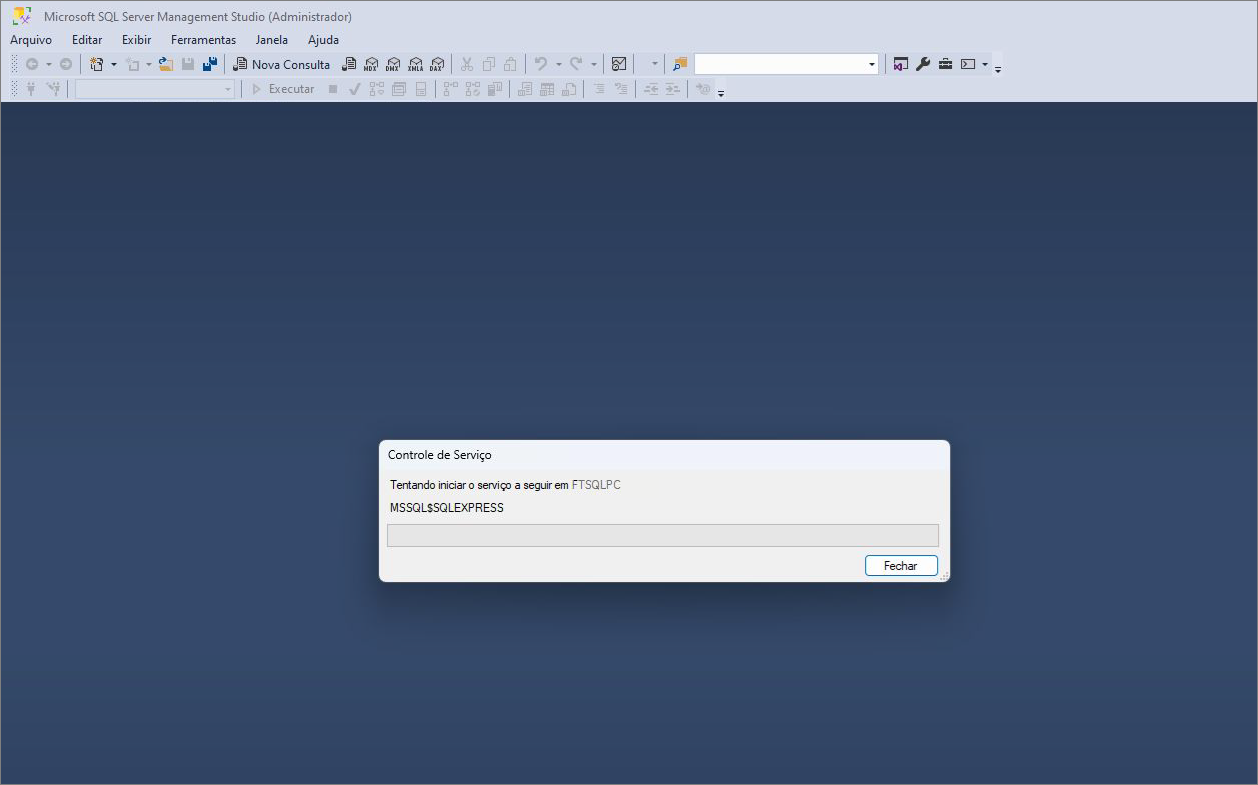
11. Aguarde a reinicialização concluir:
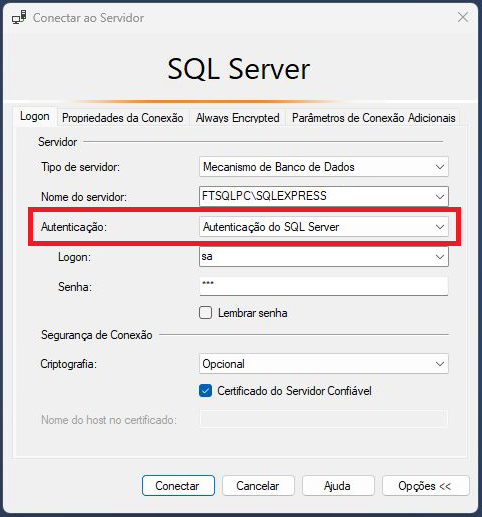
12. Quando logar novamente no Management Studio, selecione a autenticação do SQL Server no campo autenticação:
13. No campo Logon informe o usuário sa e no campo senha insira a senha que você cadastrou na tela 'Propriedades de Logon - sa' do Management Studio:
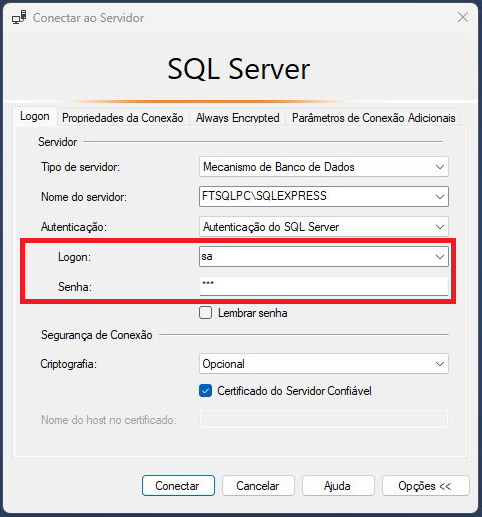
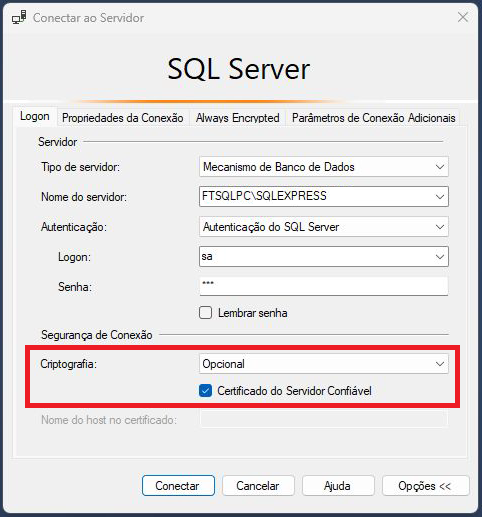
15. Caso apareça o campo Criptografia, selecione 'Opcional' e marque a caixa Certificado do Servidor Confiável: