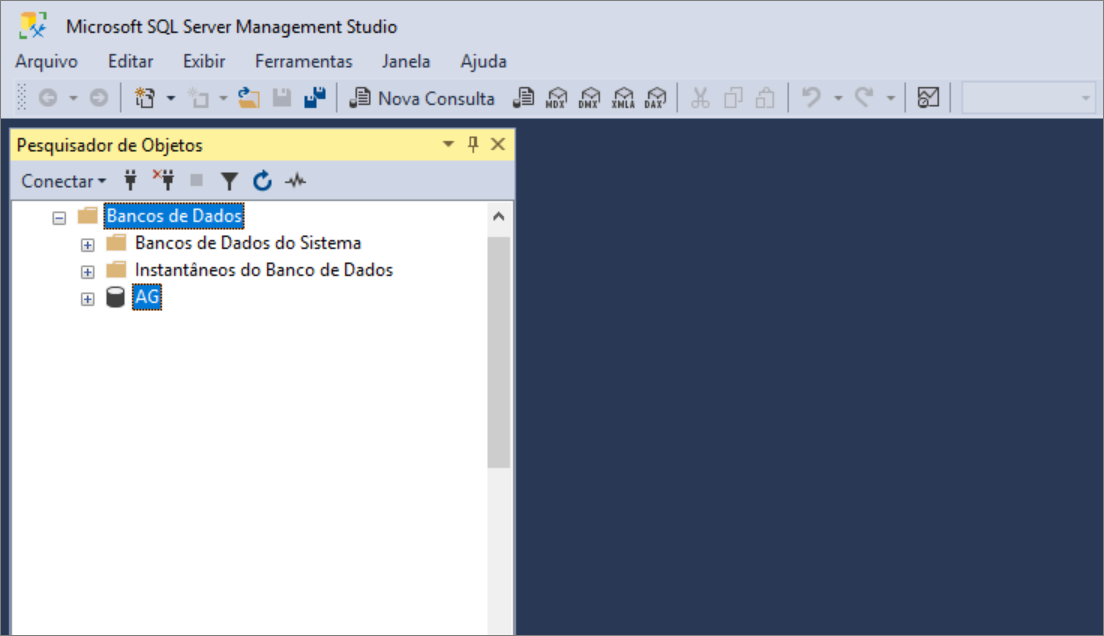
1. Acesse o Management Studio com suas credenciais do SQL Server. Caso ainda não tenha o SQL Server instalado, este artigo pode lhe ajudar: Como instalar o SQL Server Express
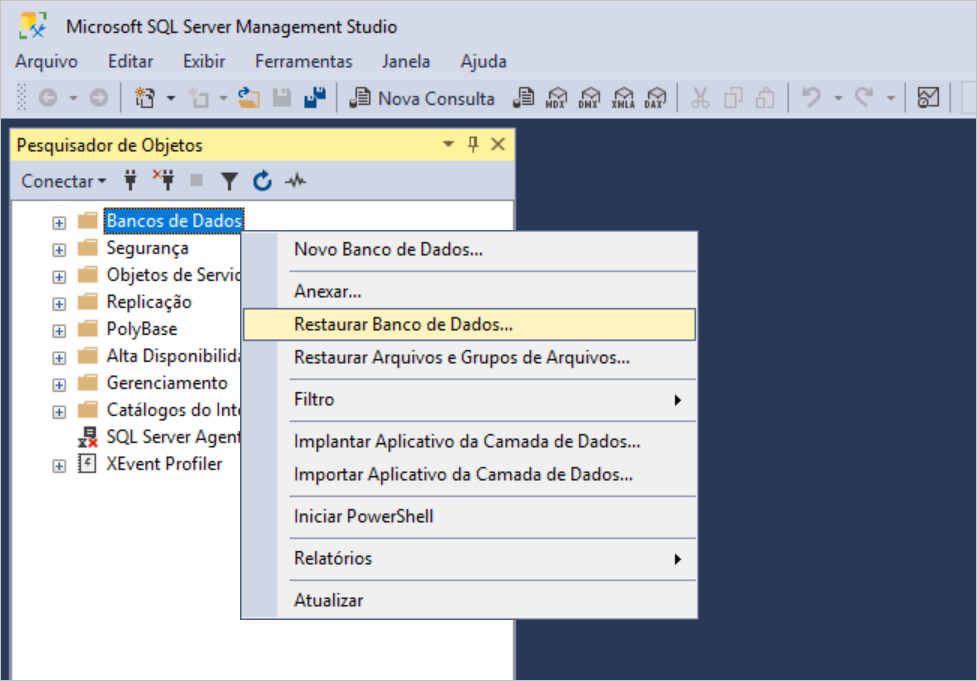
2. Vá ao menu Pesquisador de Objetos (F8), clique com o botão direito do mouse sobre o item Banco de Dados e então na opção Restaurar Banco de Dados:
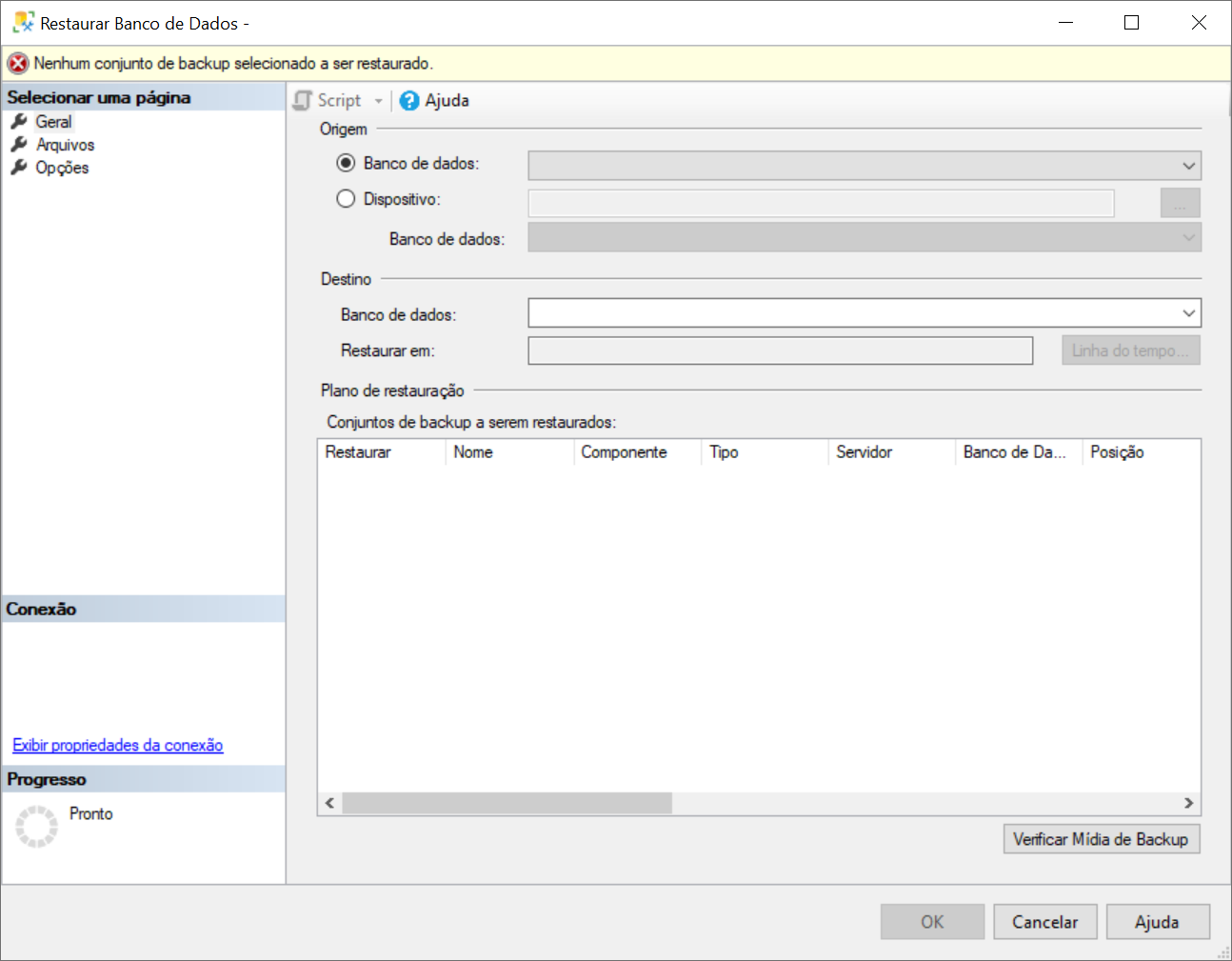
A tela Restaurar Banco de Dados será aberta:
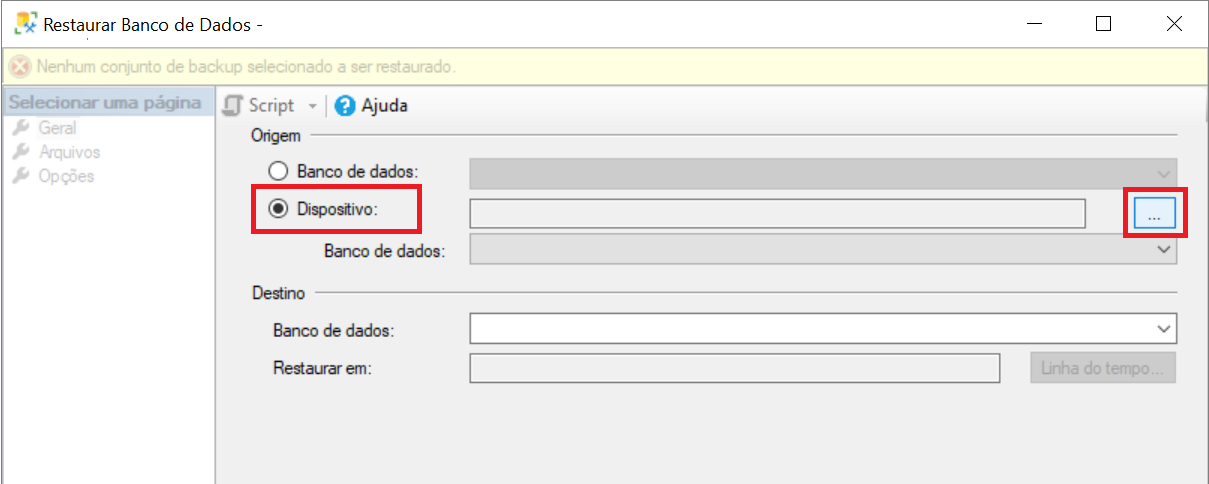
3. Na seção Origem, marque a opção Dispositivo, depois clique no botão com três pontinhos:
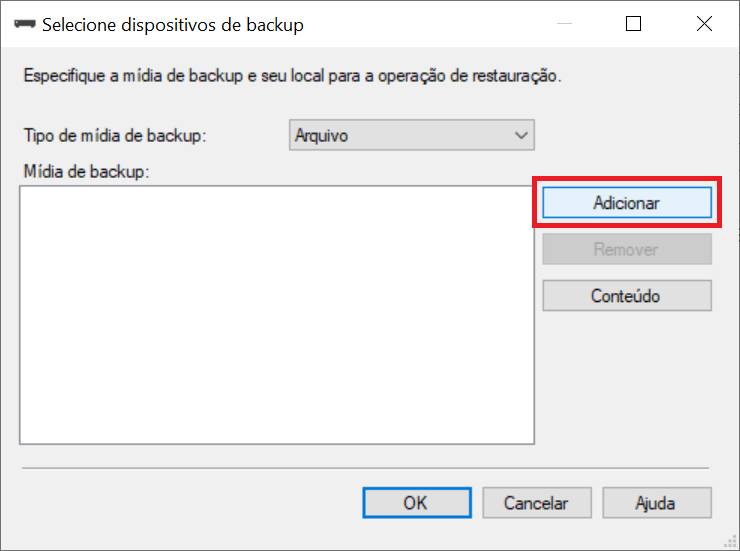
4. Na tela seguinte clique no botão Adicionar:
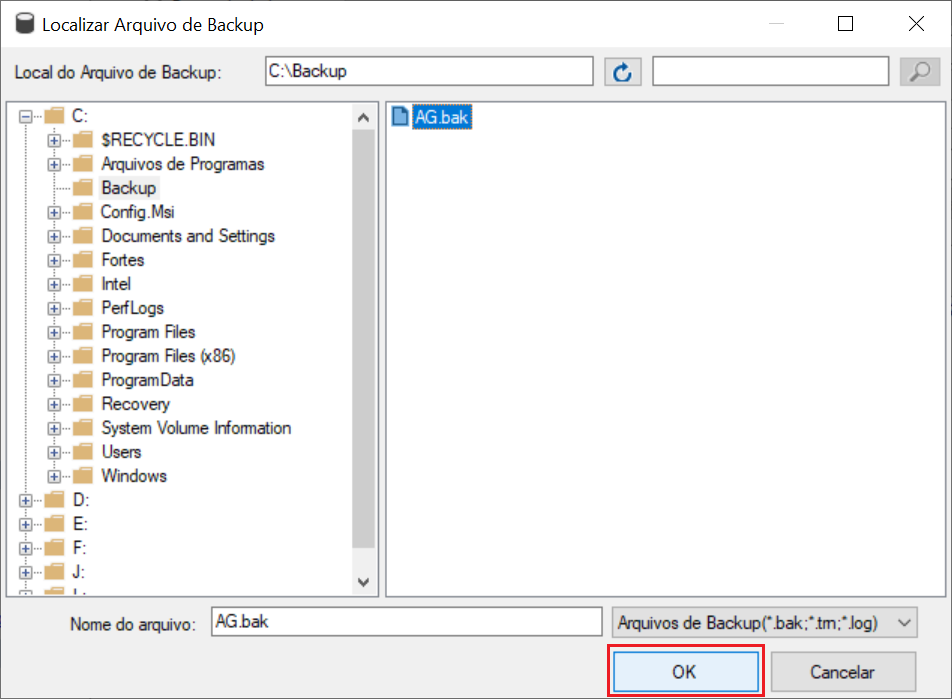
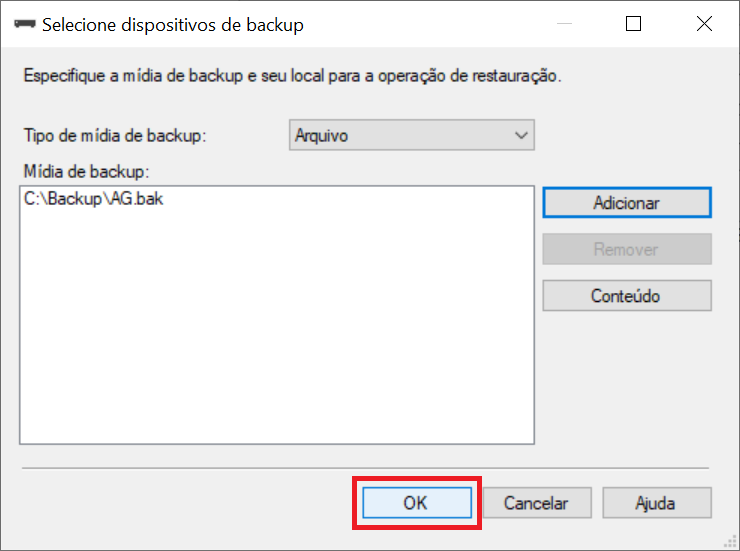
5. Localize e selecione o backup que deseja restaurar:
7. Informe o nome do banco de dados que será criado no campo Banco de dados, e confirme se a caixinha 'Restaurar' está marcada:
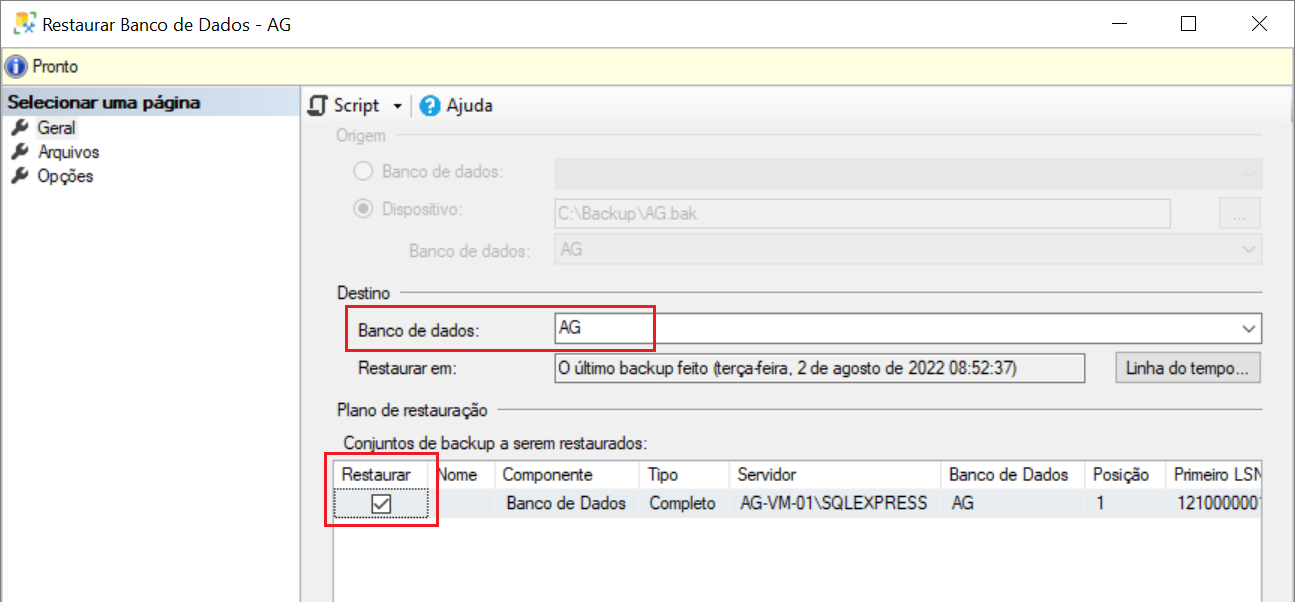
8. Confira as informações preenchidas e clique em OK para iniciar a restauração:
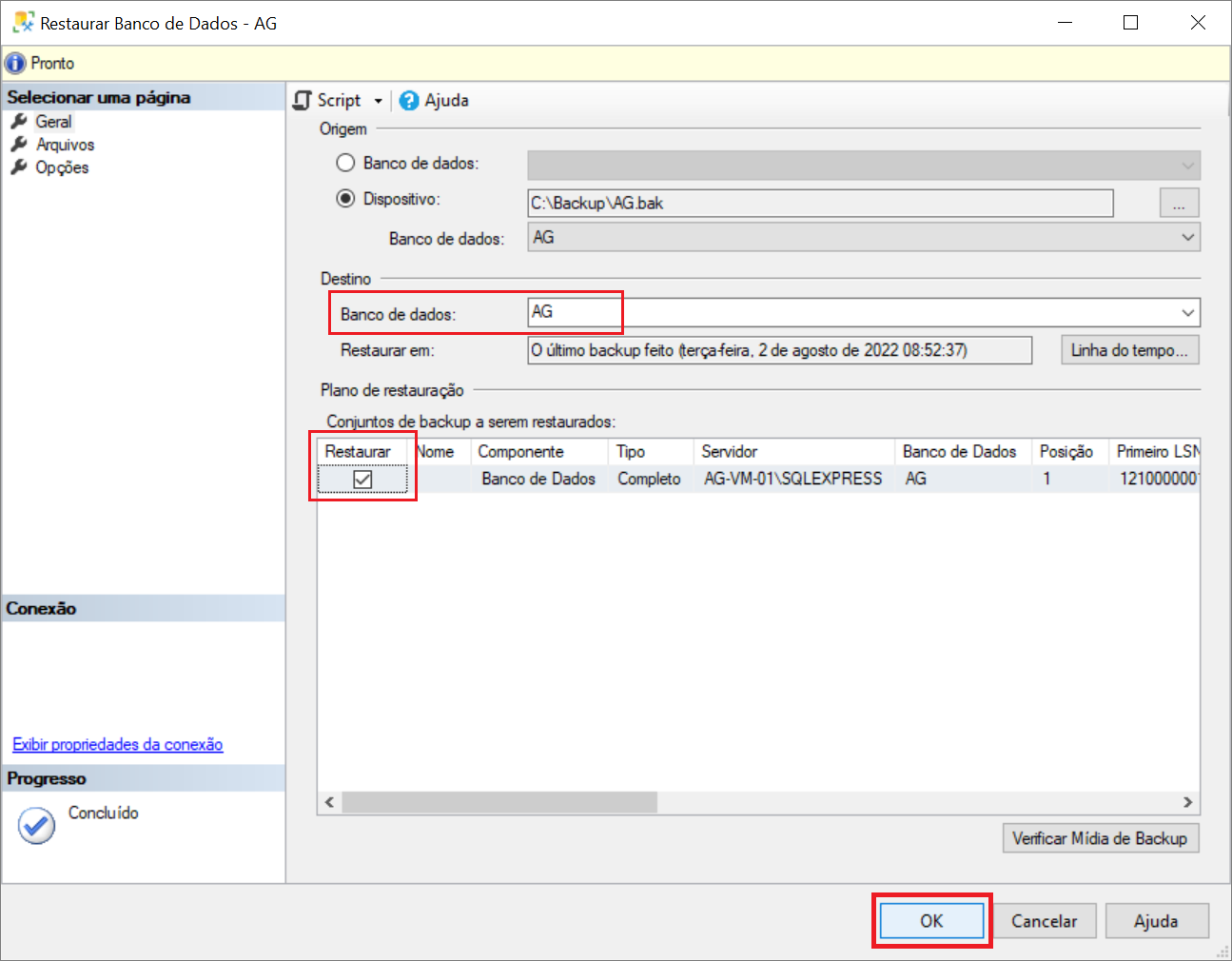
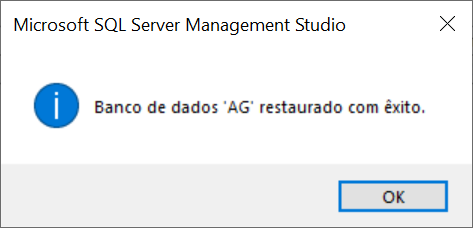
9. Aguarde a restauração terminar. Ao concluir, o Management Studio mostrará uma tela como esta:
10. Feche as telas de restauração, e o novo banco de dados aparecerá dentro do item Bancos de Dados, no Pesquisador de Objetos: