Antes de configurar a integração do AC Pessoal com o Fortes RH:
❗Garanta que ambos os sistemas estão atualizados.
❗Execute o AC com permissão de administrador.
Parte 1: Download e configuração do ACpessoalService
1. Acesse o AC no subsistema pessoal.
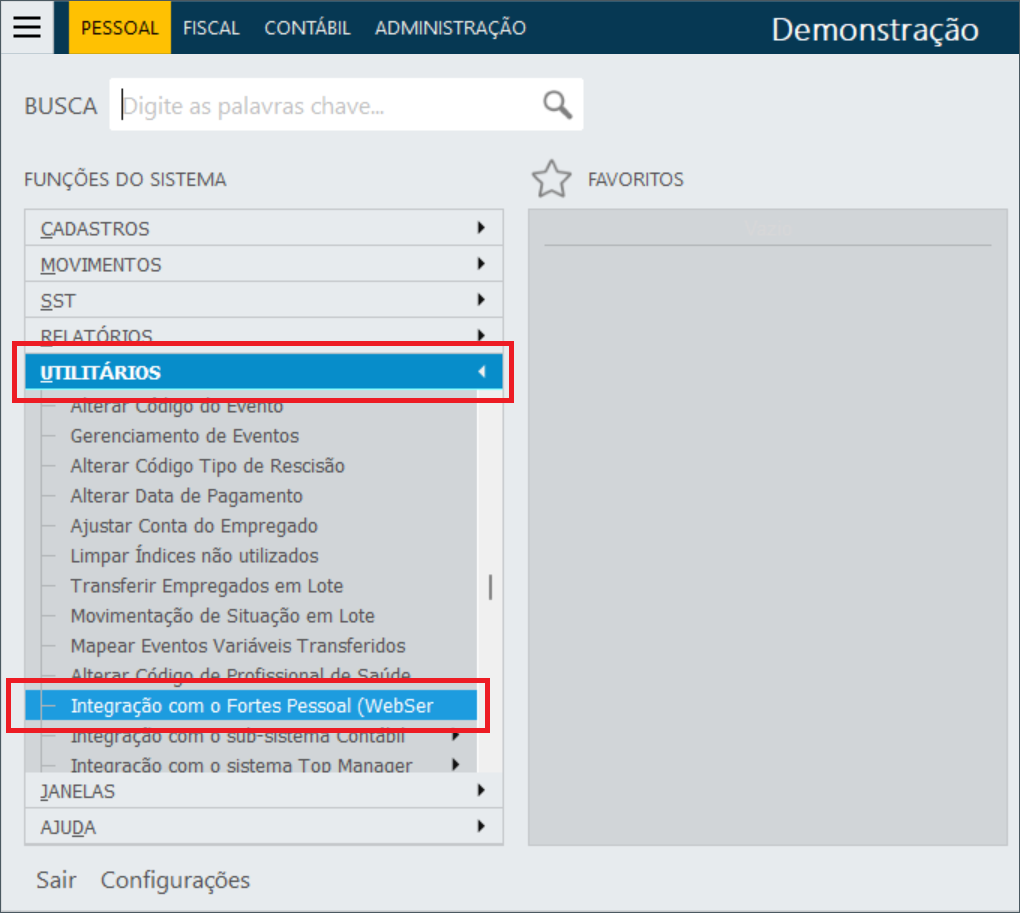
2. Vá ao menu Utilitários > Integração com o Fortes Pessoal (WebService)
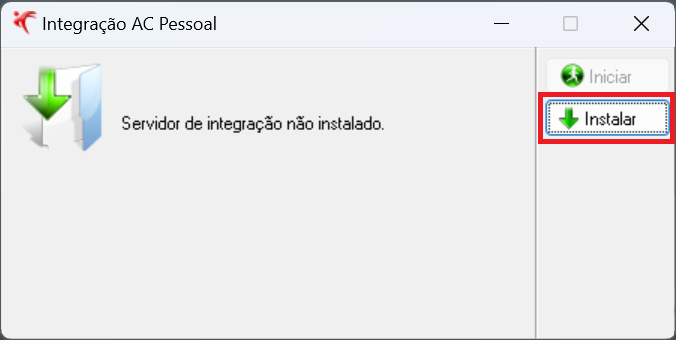
3. Na tela seguinte, clique na opção Instalar e aguarde:
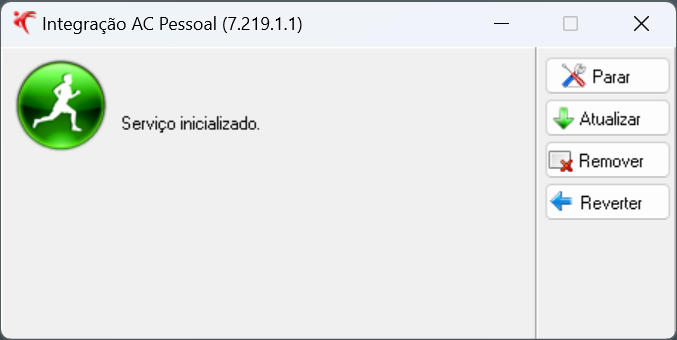
❗Caso haja inconsistências durante a inicialização do serviço, clique no botão Resolver e depois tente iniciar o serviço novamente.
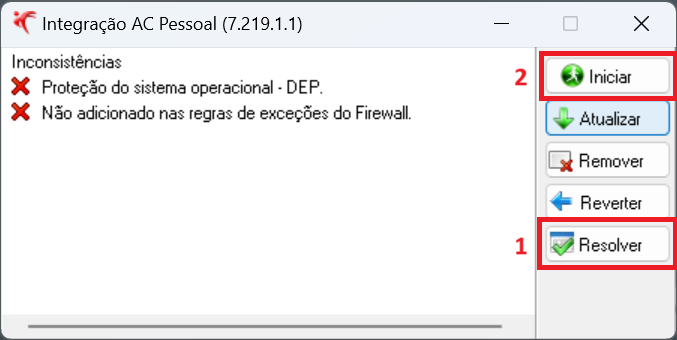
Se as inconsistências persistirem, estes artigos podem te ajudar com os erros mais comuns:
Como liberar portas no firewall do Windows
Como adicionar aplicativos na DEP do Windows
Com o ACPessoalService iniciado, siga para a próxima etapa.
Parte 2: Configuração dentro do Fortes RH
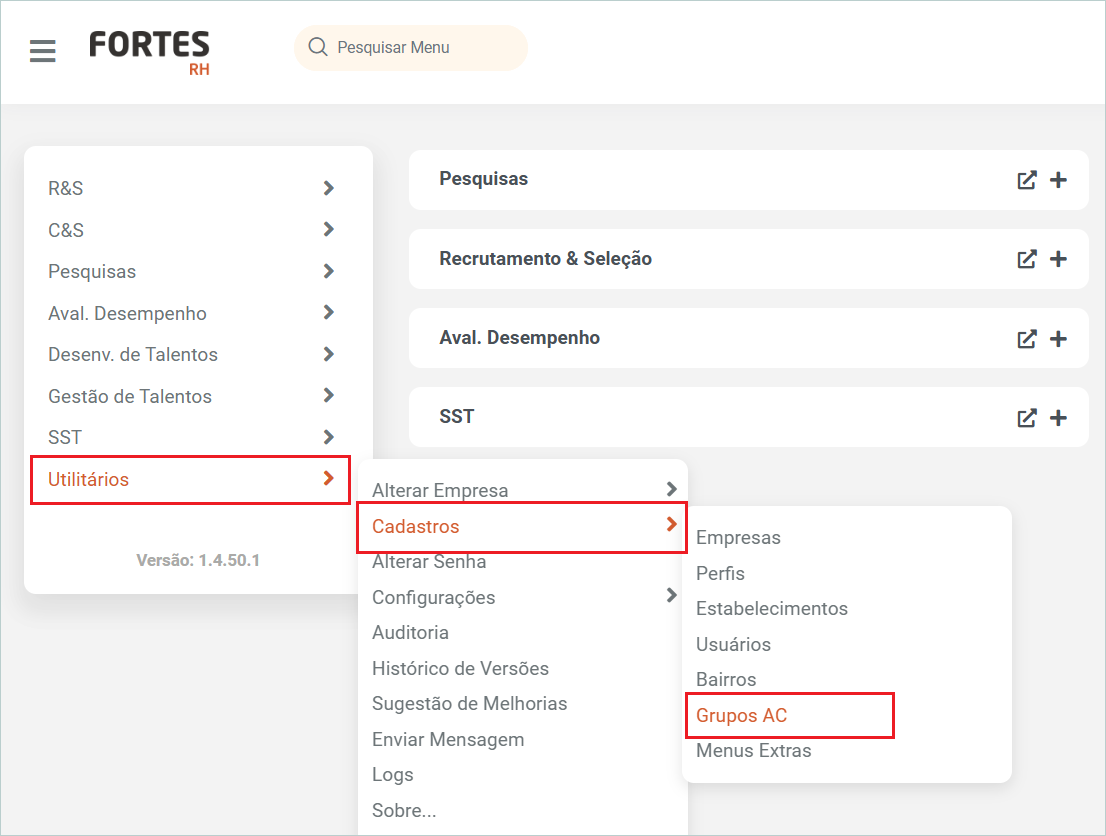
1. Acesse o Fortes RH na empresa que deseja integrar, então vá ao menu Utilitários > Cadastros > Grupos AC:
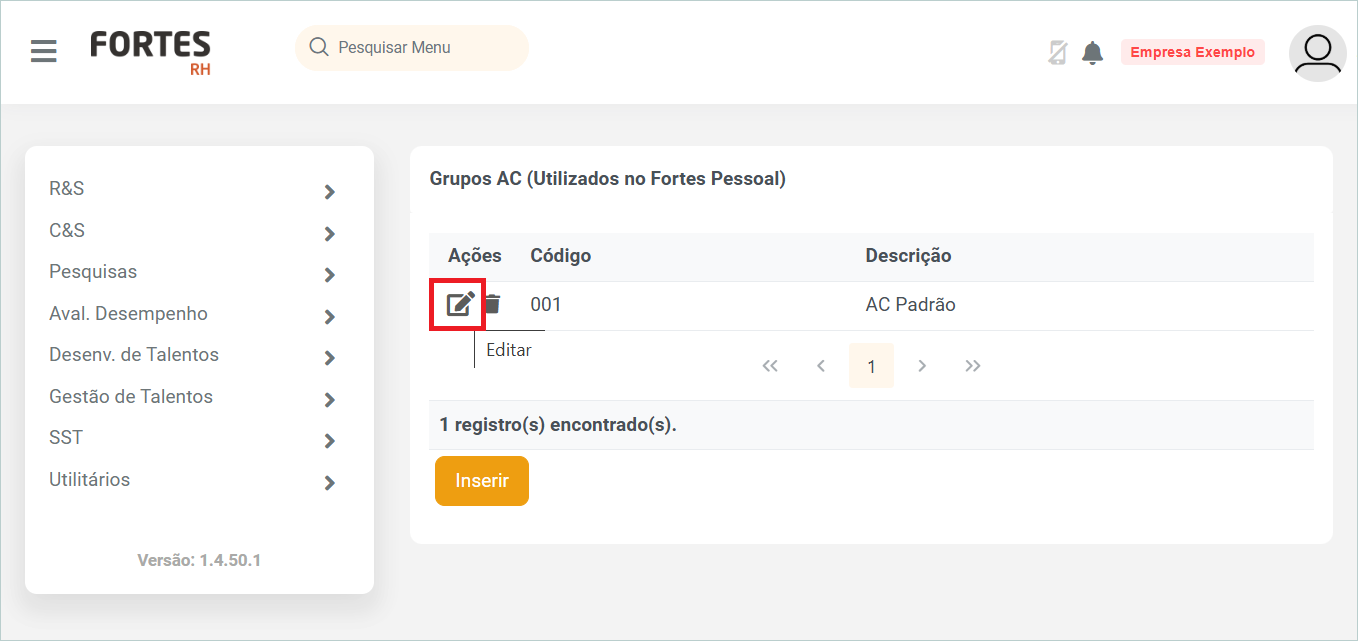
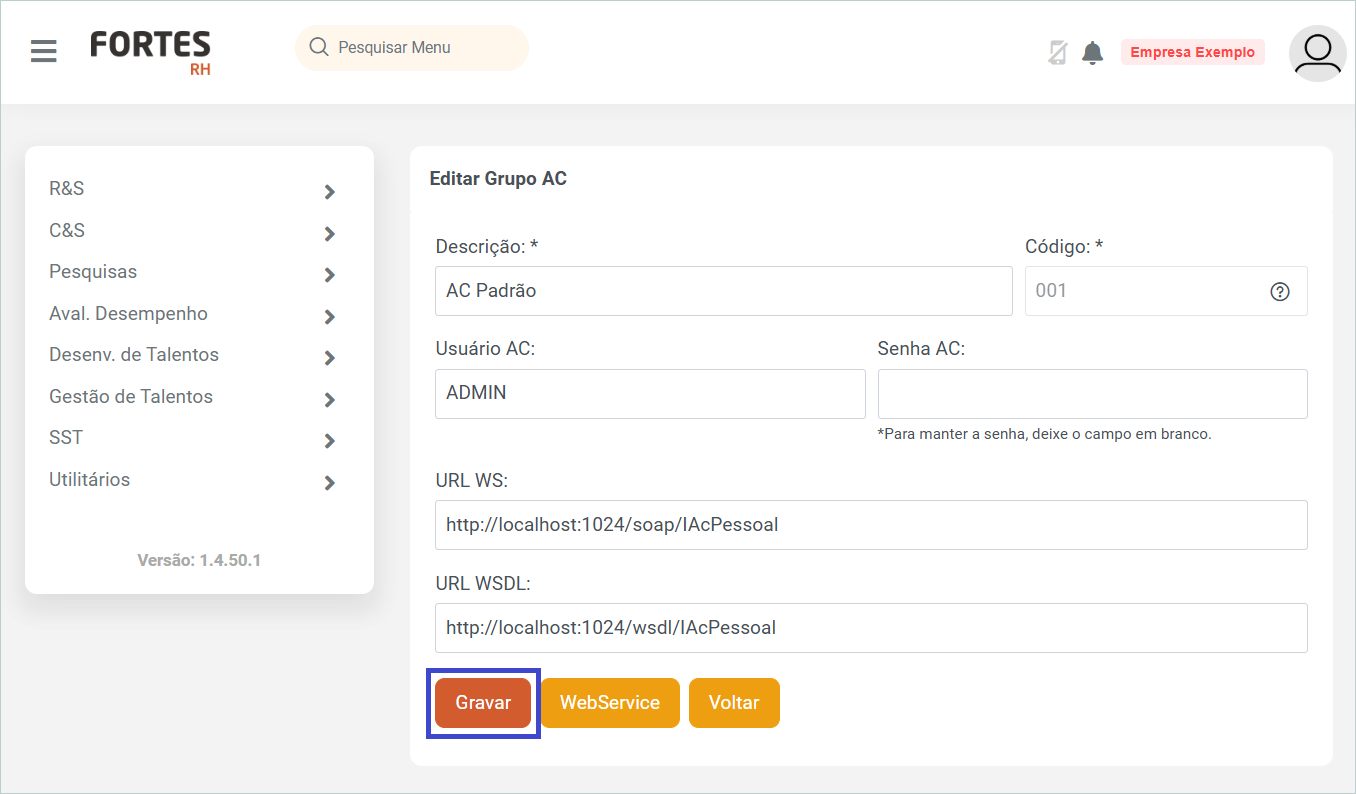
2. Clique no botão Editar no grupo AC que deseja configurar:
3. Configure os caminhos URL WS e URL WSDL com o IP do servidor onde o ACPessoalService foi instalado:
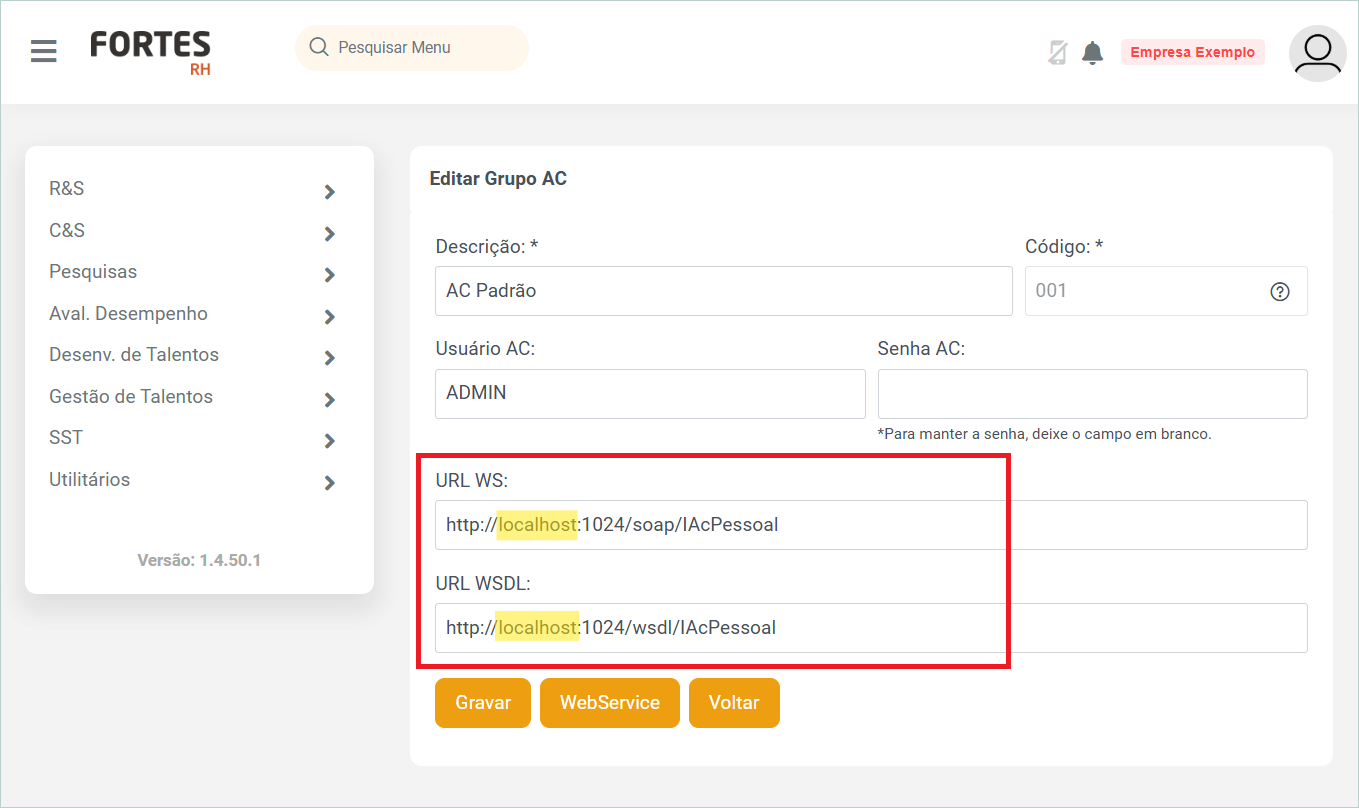
Você pode copiar as duas URLs e acessá-las em outras abas do navegador, para garantir que estão acessíveis.
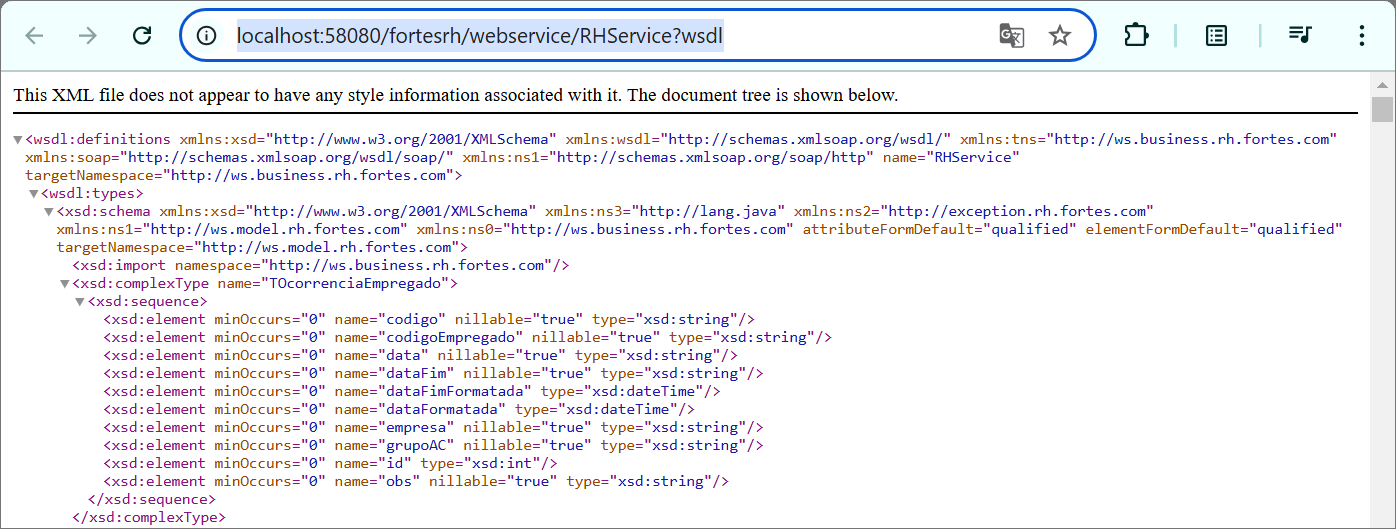
4. Clique no botão Webservice. Uma nova aba será aberta no navegador.
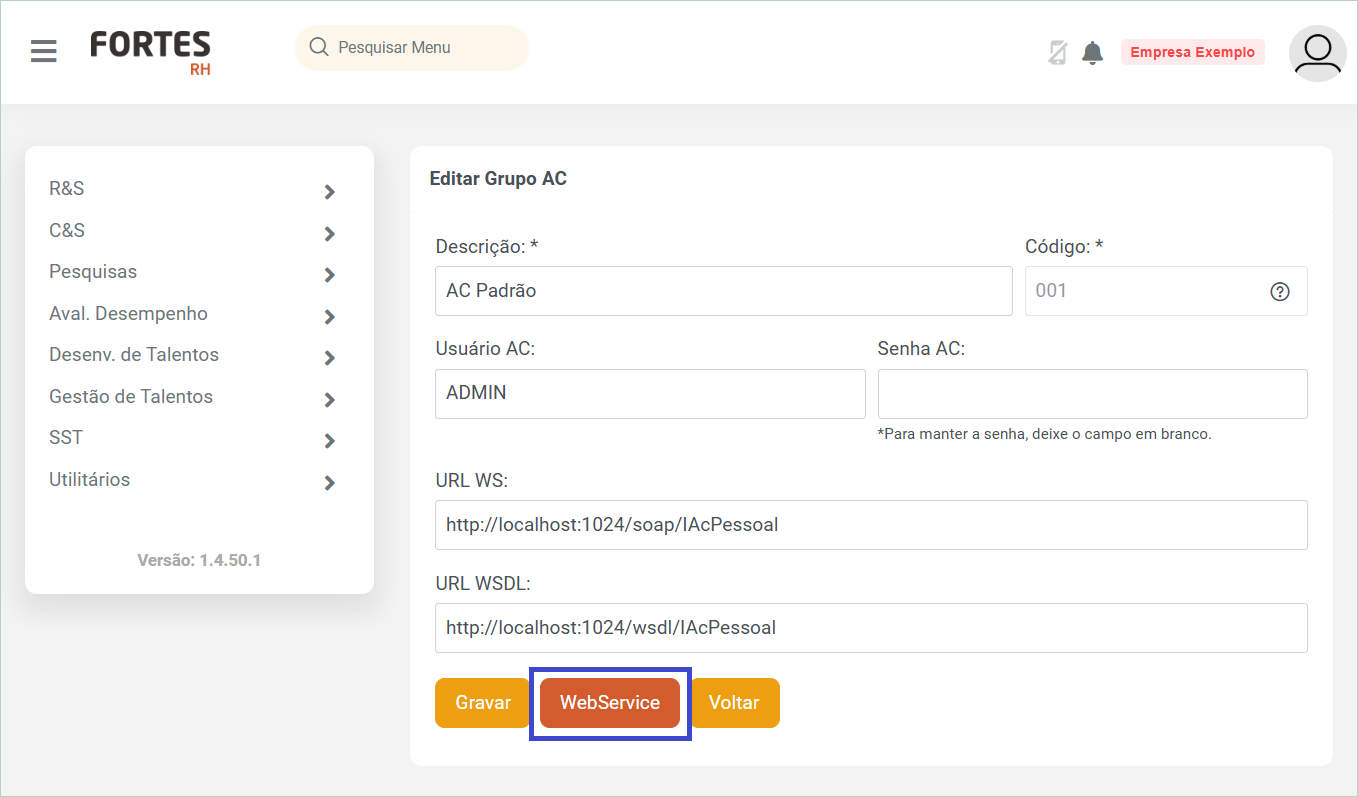
5. Copie a URL da página. Ela é o endereço do webservice do Fortes RH e será usada dentro da configuração do AC Pessoal na próxima etapa.
6. Voltando à aba do Fortes RH, clique no botão Gravar, para salvar as configurações realizadas:
Parte 3: Configuração dentro do AC
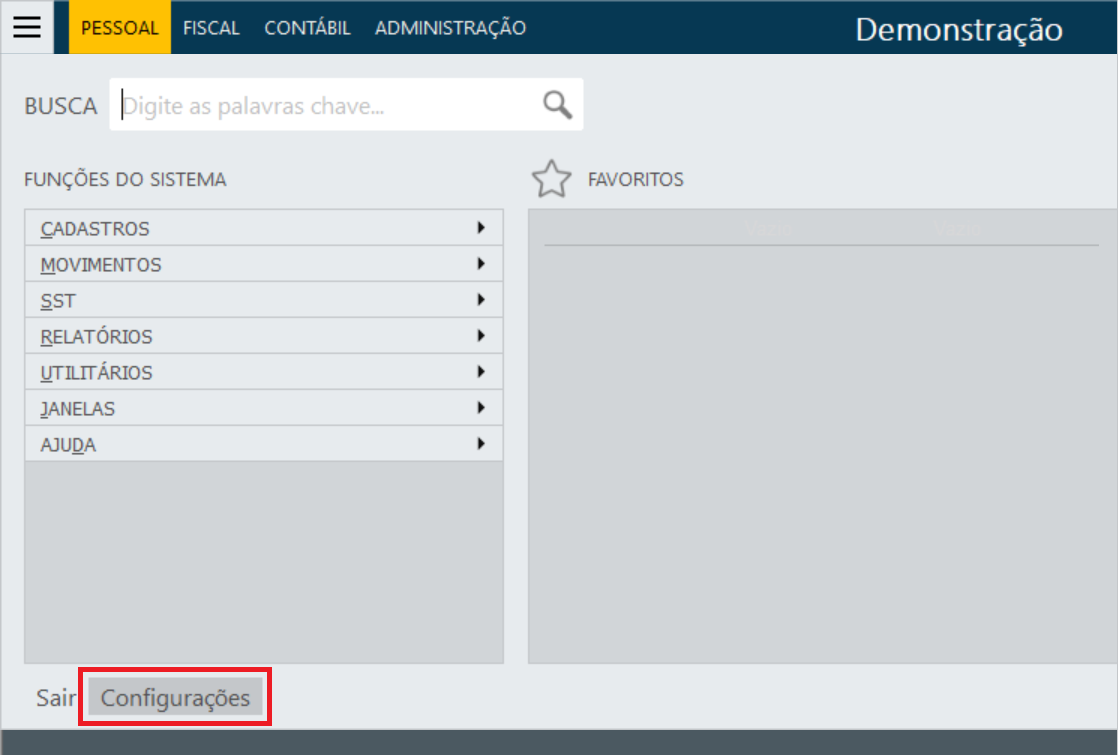
1. Dentro do AC, acesse a empresa que deseja integrar, no subsistema pessoal.
2. Acesse o menu lateral do sistema e clique na opção Configurações:
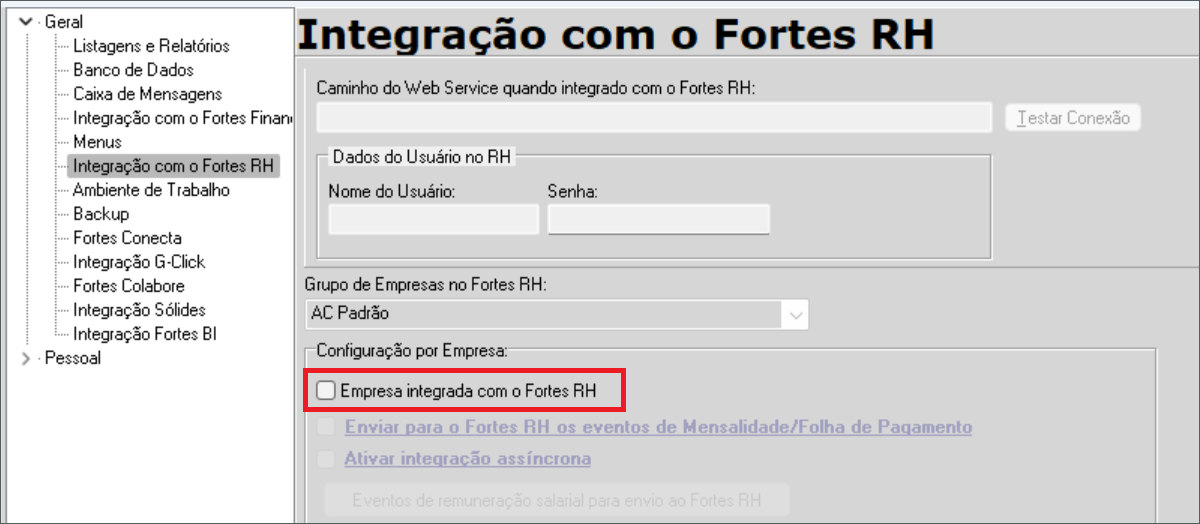
3. Expanda a aba geral e clique na opção Integração com o Fortes RH
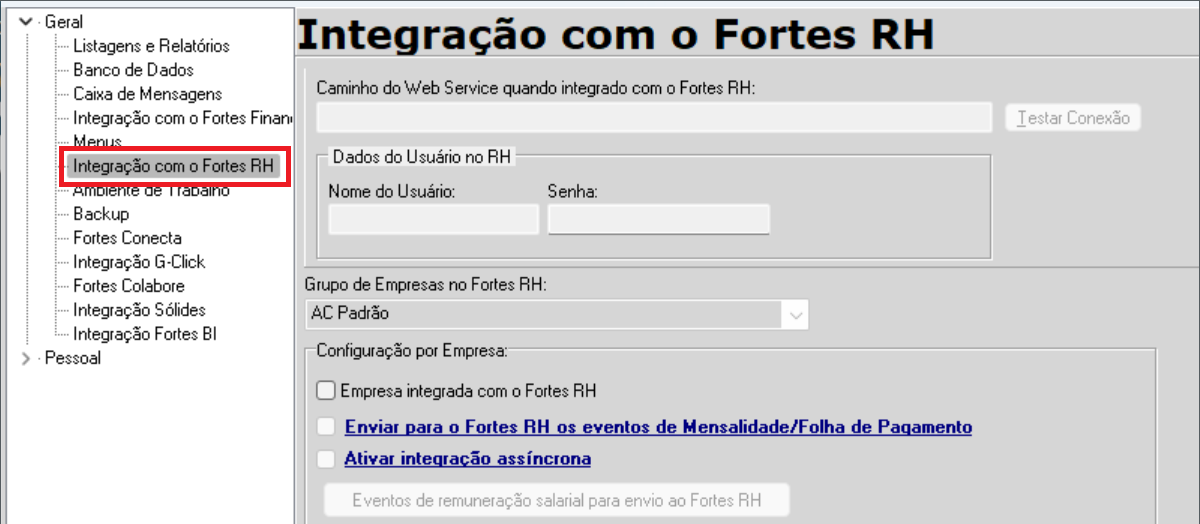
4. Marque a opção Empresa integrada com o Fortes RH:
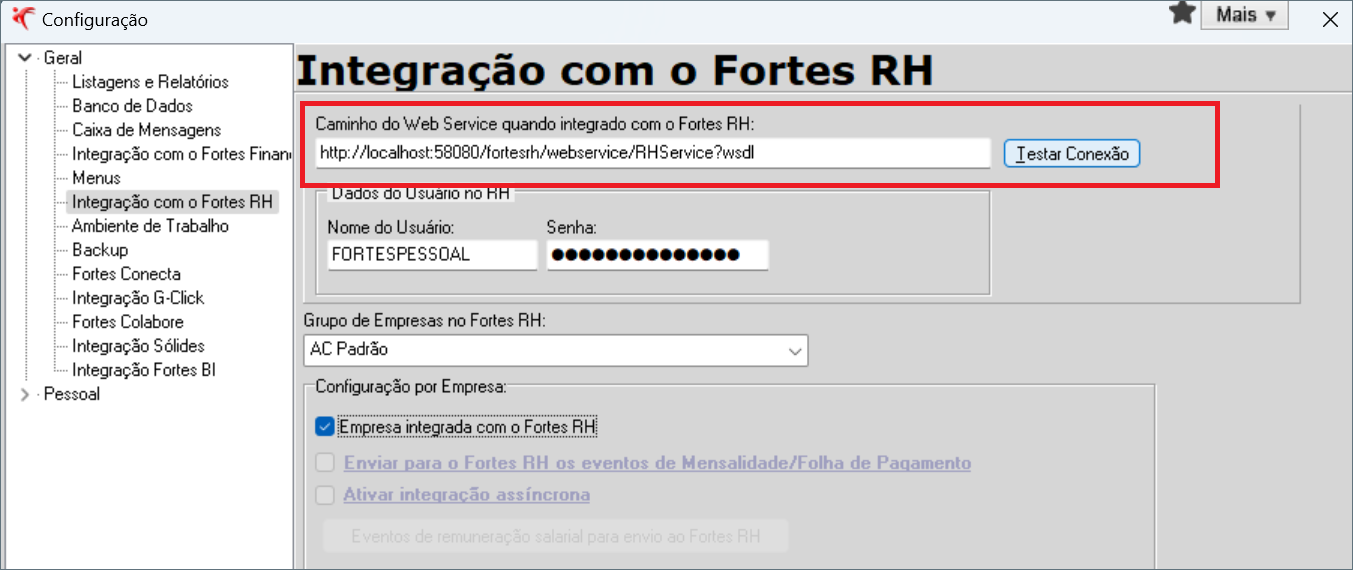
5. Preencha o caminho do webservice quando integrado com o Fortes RH no campo indicado (a URL que você copiou no passo 5 da etapa anterior), então clique no botão Testar conexão:
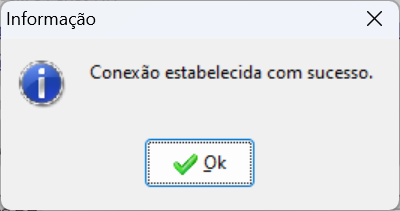
6. Caso a integração tenha concluído com sucesso, uma tela de confirmação semelhante a esta aparecerá:
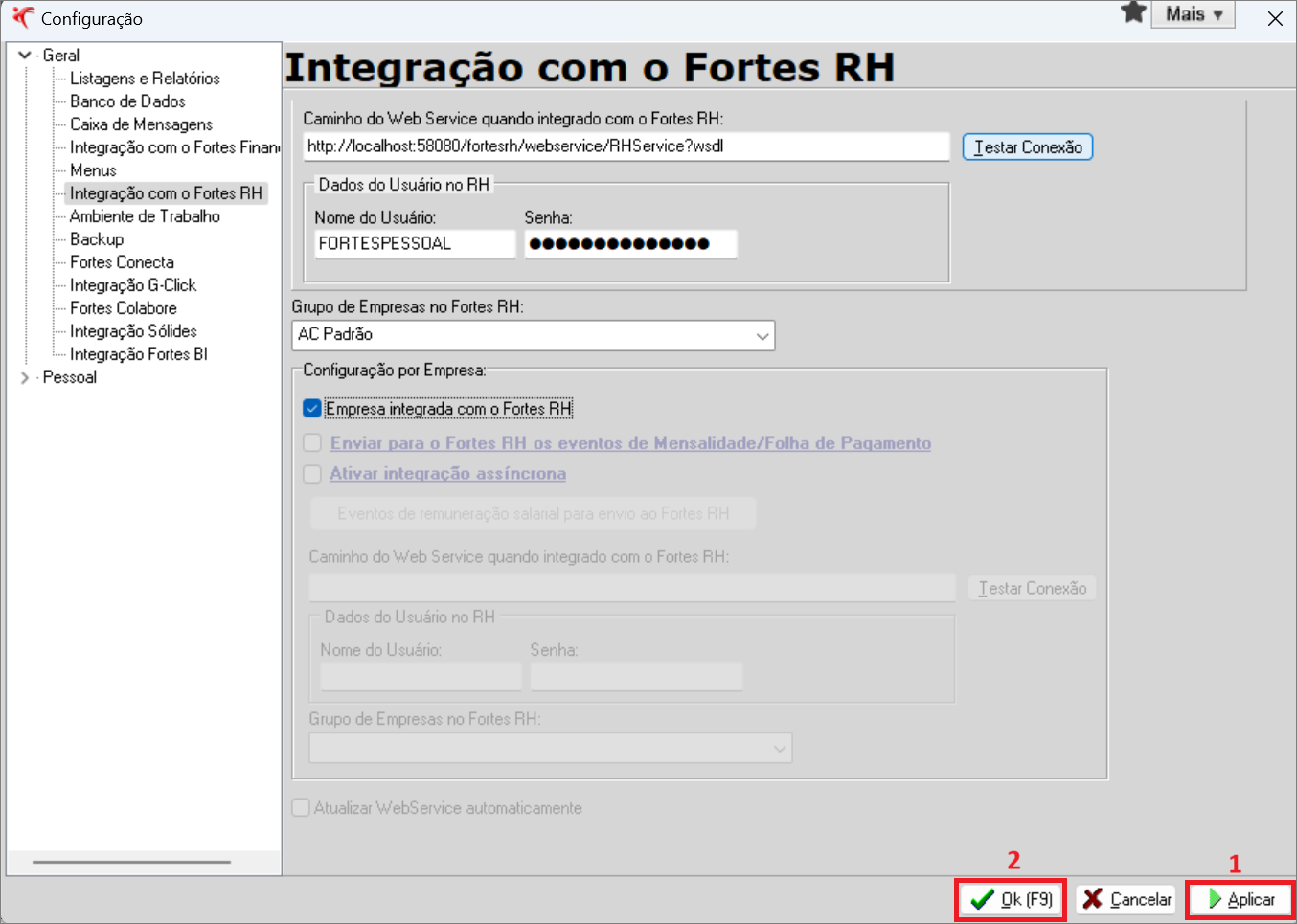
Você pode ajustar os detalhes adicionais no centro da tela de configuração.
7. No fim da tela, clique no botão Aplicar, e então no botão OK para salvar as alterações.
Caso tenha alguma dúvida ou encontre erros ao longo da configuração, acione o suporte tecnologia.