Em parceria com a empresa Conta Plena, integramos o sistema à plataforma de assinatura eletrônica.
Agora, é possível enviar documentos diretamente pelo Fortes Pessoal para assinatura eletrônica, de forma prática, segura e eficiente.
A funcionalidade está em conformidade com a Lei nº 14.063, que reconhece três tipos de assinatura eletrônica: simples, avançada e qualificada. Nossa solução utiliza a assinatura eletrônica simples, garantindo validade jurídica aos documentos, conforme as normativas vigentes.
Vamos lá conferir essa novidade?!
Integração com Assinador Fácil
Esse recurso permite o envio de documentos para assinatura eletrônica, além do gerenciamento do processo integralmente através do Fortes Pessoal.
Para ativá-lo, acesse o menu Utilitários > Configuração > Geral > Integração Assinador Fácil, e marque a opção Utilizar a integração com o Assinador Fácil.
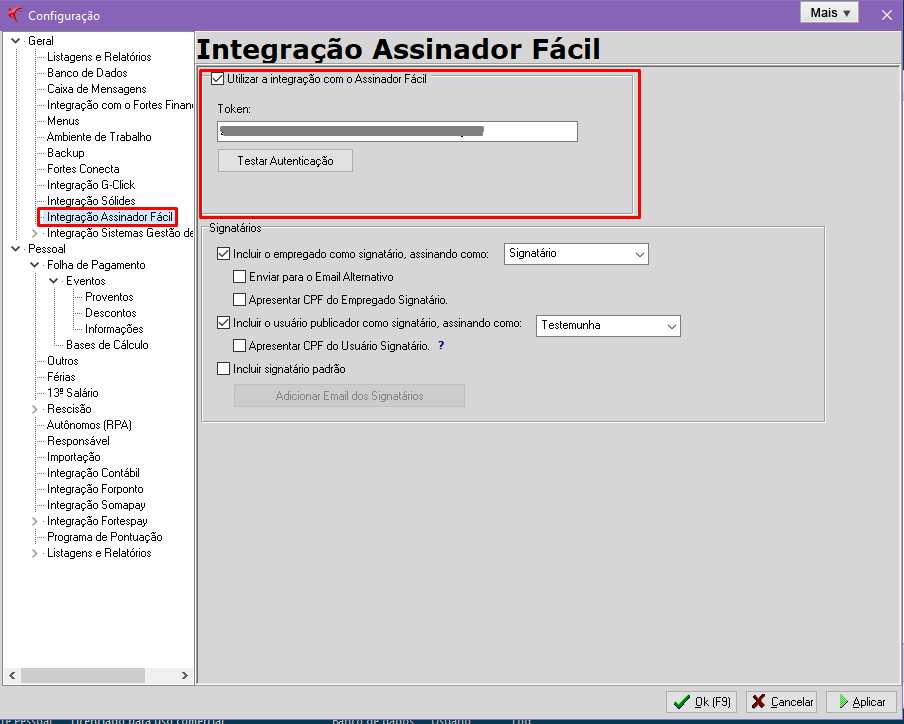
Após marcar a opção Utilizar a integração com o Assinador Fácil, o sistema exibirá uma mensagem informando que para ativação da integração é necessário informar a credencial de acesso(Token).
Caso a empresa ainda não tenha essa credencial, clique em Clique aqui para ser direcionado à plataforma da Conta Plena. Lá, será possível conhecer os planos e se cadastrar para obter a sua credencial de acesso.
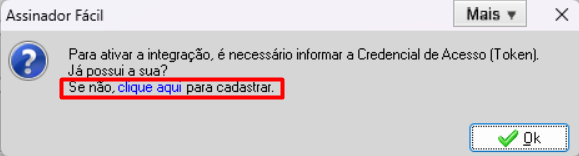
No campo Token, informe a credencial de acesso e clique em Testar Autenticação para validar a integração entre o Fortes Pessoal e o Assinador Fácil.
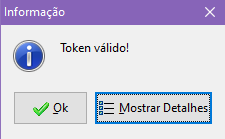
Após isso, o sistema exibirá uma mensagem informando que a validação foi realizada com sucesso.
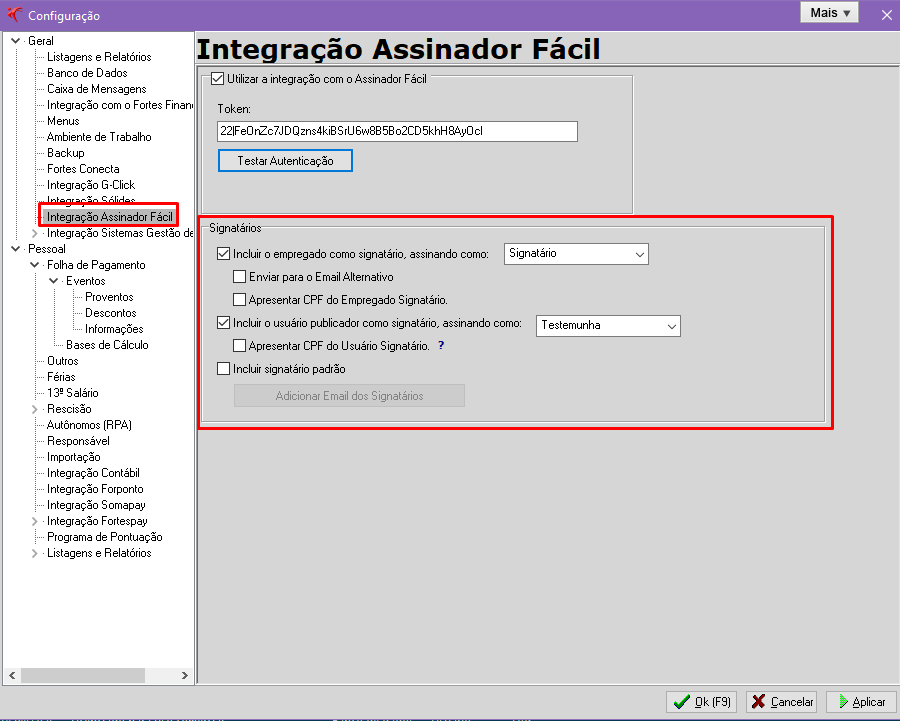
- Incluir o empregado como signatário, assinando como: Ao marcar esta opção, o empregado será o assinante e o documento será enviado para o e-mail principal informado no Cadastro do Empregado. Marcando essa opção, também serão habilitadas as seguintes opções:
- Enviar para o E-mail Alternativo: Quando marcada, o documento também será enviado para o e-mail alternativo informado no Cadastro do Empregado; e
- Apresentar CPF do Empregado Signatário: Quando marcada, o CPF do empregado será apresentado na visualização dos documentos enviados pelo Gerenciamento de Assinatura Eletrônica.
- Incluir o usuário publicador como signatário, assinando como: Marcando esta opção, o usuário que estiver logado no Fortes Pessoal será o assinante. Com isso, os documentos serão enviados para o e-mail informado no Cadastro do Usuário, do subsistema administração. Ao marcá-la, será habilitada a opção:
- Apresentar CPF do Usuário Signatário: Neste caso, para que o CPF do usuário seja apresentado no documento, informe-o em Cadastros > Usuários, no subsistema administração.
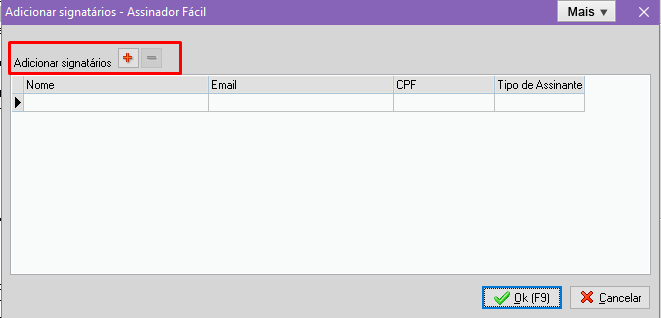
- Incluir signatário padrão: Ao marcar esta opção, será habilitado o botão Adicionar Email dos Signatários. Clique no botão para incluir manualmente o Nome, E-mail, CPF e o Tipo de Assinante.
Os tipos de assinantes podem ser: Administrador, Avalista, Cedente, Cessionário, Contratado, Contratante, Devedor Solidário, Endossante, Endossatário, Emitente, Fiador, Gestor, Interveniente, Locador, Locatário, Parte, Parte comparadora, Parte Vendedora, Procurador, Represente legal, Responsável solidário, Signatário, Testemunha e Validador.
Envio dos Documentos
Após configuração da integração com o Assinador Fácil, na visualização dos relatórios, será exibido o botão Mais. Para enviar o documento para assinatura, clique na opção Assinador Fácil e preencha os campos:
- Nome do Documento: O campo será preenchido automaticamente conforme modelo, podendo ser editado: Tipo de Documento - Código do Empregado - Nome do Empregado;
- Tipo de Documento: Preencher com o tipo do documento a ser assinado. Quando documentos padrões, campo será preenchido automaticamente e não poderá ser alterado;
- Limite Assinatura: Informar a data limite para o assinante realizar a assinatura. Campo não obrigatório;
- Adicionar Signatário: Serão apresentados, automaticamente, os signatários conforme definido nas configurações. Caso deseje incluir novos signatários, basta clicar no botão (+) e incluí-los. Já para retirar signatários, basta clicar no botão (-).
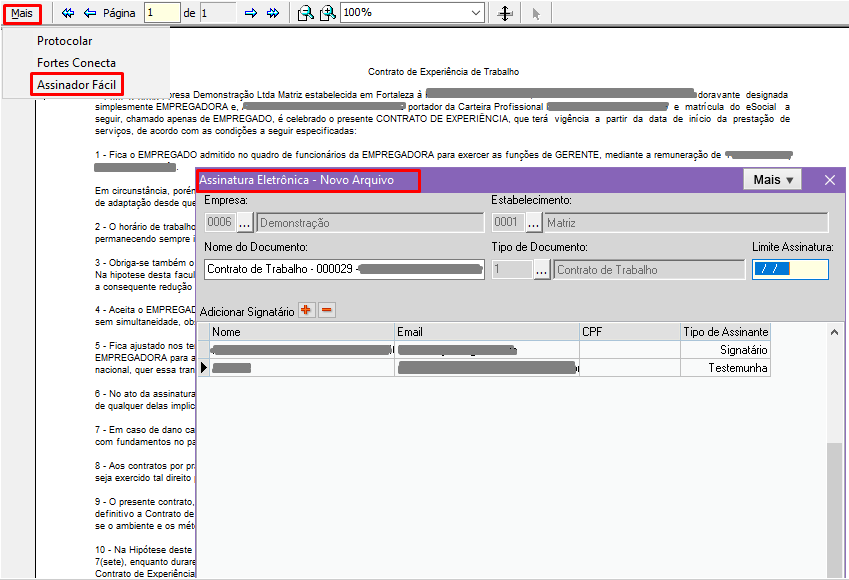
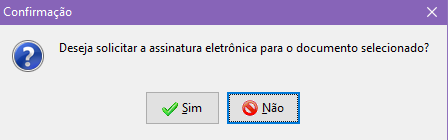
A seguir, clique em Enviar e confirme a solicitação da assinatura eletrônica para o documento será enviado.
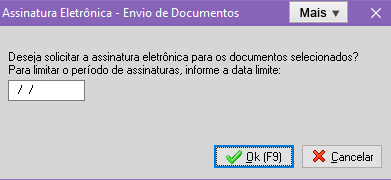
Os documentos também podem ser enviados em lote, sendo encaminhados para os endereços de e-mail conforme as configurações. Para isso, visualize o documento de mais de um empregado e clique no botão Assinador Fácil, poderá informar a data limite para assinatura e clique em OK para confirmar o envio.
O botão Assinador Fácil será apresentado na visualização dos seguintes relatórios:
- Contrato de Trabalho;
- Termo de compromisso de Vale-Transporte;
- Termo de Responsabilidade de Salário-Família;
- Ficha de Empregado;
- Declaração de Dependentes para fins de IR;
- Acordo de Compensação de Horas;
- Termo de Rescisão;
- Carta de Recomendação;
- Aviso/Recibo de férias;
- Aviso de férias; e
- Avisos Diversos.
- Relatórios Admissionais;
- Relatórios Demissionais (Apenas Individual);
- Relatórios de Férias.
Gerenciamento de Assinaturas Eletrônicas
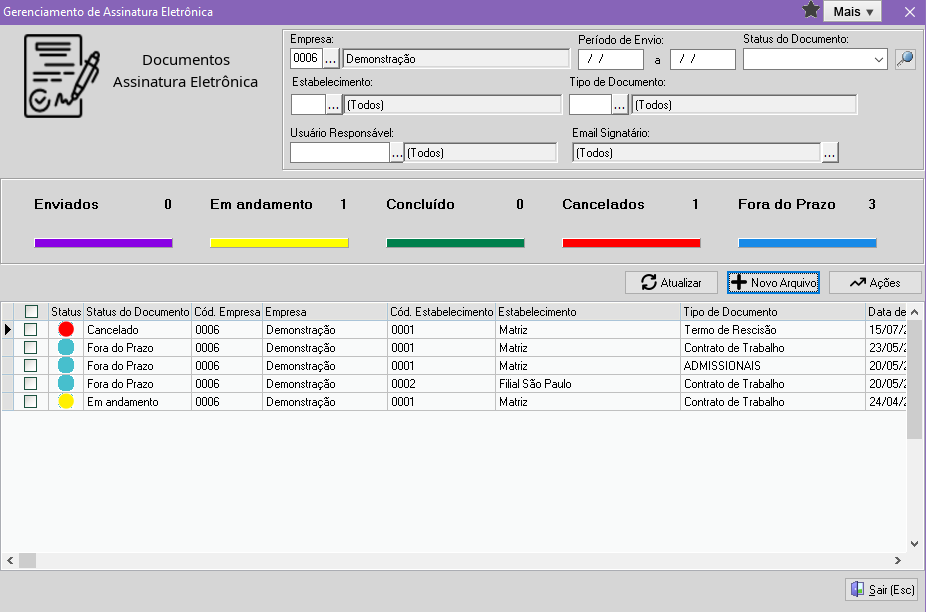
Para acompanhamento do processo de assinaturas, acesse o menu Movimentos > Gerenciamento de Assinatura Eletrônica. A funcionalidade conta com os seguintes filtros e botões de ação para facilitar a gestão das assinaturas:
- Filtro Empresa: Apresentará as empresas com integração ativa, sendo possível selecionar várias;
- Campo Período: Define um intervalo de tempo para o acompanhamento dos envios;
- Filtro Status do Documento: Serão apresentados as seguintes opções:
- Enviados: Documentos enviados que não foram assinados por nenhum dos signatários;
- Em andamento: Documentos que possuem pelo menos uma assinatura;
- Concluídos: Documentos com todas as assinaturas realizadas;
- Cancelados: Documentos cancelados pelo publicador;
- Fora do Prazo: Documentos com data limite para a assinatura expirada.
- Filtro Estabelecimento: Serão apresentados os estabelecimentos da empresa selecionada no Filtro Empresa. Caso seja selecionada mais de uma empresa, será desabilitado;
- Filtro Lotação: Serão apresentados as lotações cadastradas na empresa, podendo ser selecionada várias.
- Tipo de Documento: Serão apresentados os tipos padrões, bem como os cadastrados em Cadastros > Tipos de Documento;
- Usuário Responsável: Serão apresentados os usuários cadastrados;
- E-mail Signatário: Serão apresentados os e-mails de signatários cadastrados.
Aplique os filtros conforme desejar e clique na lupa para consultar os dados.
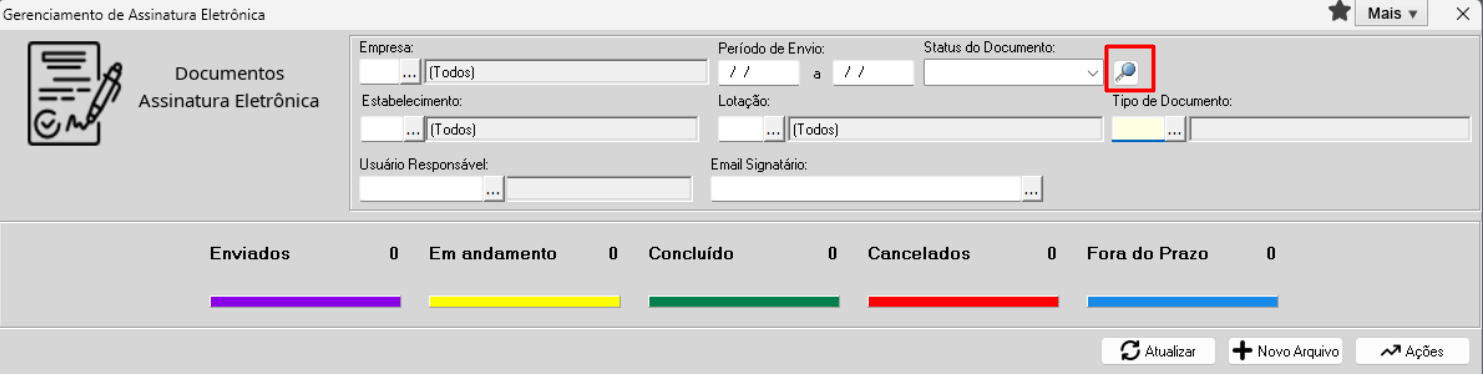
Será apresentado um resumo com a quantidade de documentos por Status do Documento.

Na barra de ações terão os botões Atualizar, Novo Arquivo e Ações:
- Atualizar: Atualiza o status dos documentos;
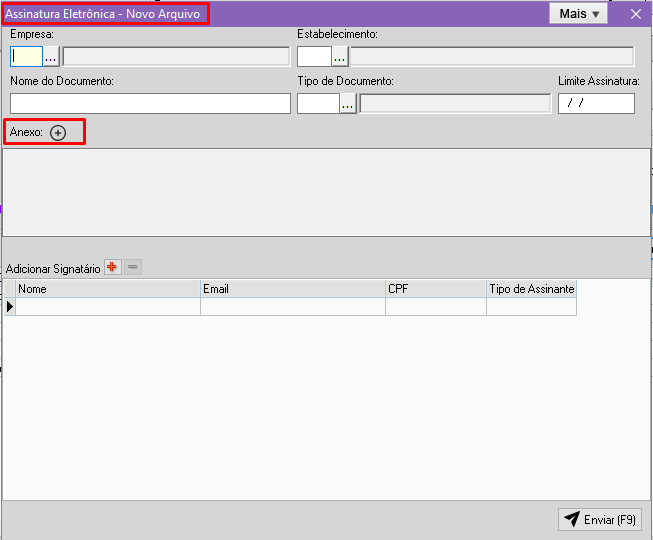
- Novo Arquivo: Permite enviar documentos avulsos, ou seja, aqueles não gerados pelo Fortes Pessoal. Ao clicar nesta opção, o sistema abrirá a tela Assinatura Eletrônica - Novo Arquivo para preenchimentos das informações do documento a ser enviado:
- Empresa: Selecione a empresa responsável pelo documento. Serão exibidas todas as empresas com integração com o Assinador Fácil;
- Estabelecimento: Selecione o estabelecimento ao qual se refere o documento;
- Nome do Documento: Informe a descrição do documento;
- Tipo de Documento: Selecione o tipo de documento a ser enviado. Poderão ser selecionados apenas os tipos de documentos cadastrados em Cadastros > Tipos de Documento com a opção Documento para Assinatura Eletrônica marcada não sendo possível a seleção de tipos de documento padrões, como Contrato de Trabalho por exemplo;
- Anexo: Inclua o documento em PDF;
- Adicionar Signatário: Informe manualmente os dados dos assinantes.
- Ações: As ações disponíveis irão variar conforme o status do documento selecionado. Serão apresentadas as seguintes opções:
- Cancelar: Disponível apenas para documentos com status Enviados, Em andamento ou Fora do Prazo. Está ação é irreversível;
- Visualizar: Disponível para todos os status. Ao utilizá-la, será apresentado todos os dados do documento selecionado: Nome do Documento, Tipo de Documento, Status do Documento, Publicador, Data do Envio, Data limite da Assinatura, Anexos, se houver, e Dados dos Signatários;
- Reenviar Email: Disponível apenas para os documentos com status Enviados, Em andamento ou Fora do Prazo;
- Efetuar Download: Disponível apenas para documentos com status Concluído.
Atenção!
Ao clicar no botão Atualizar o sistema apresentará uma tela de Contexto onde será necessário incluir o Período de consulta dos status, o Código da Empresa e o Estabelecimento se necessário.
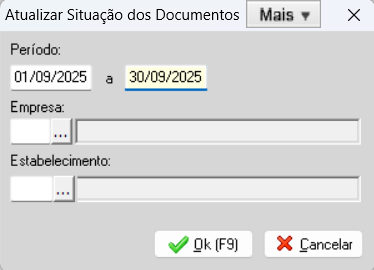
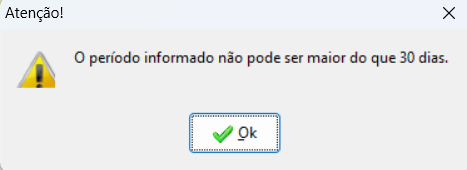
O período informado deve compreender um intervalo de 30 dias, caso seja informado um período diferente o sistema emitirá um alerta:
Observação: Será possível selecionar documentos com diferentes status, no entanto, apenas as ações comuns a esses status estarão disponíveis.
No Gerenciamento de Assinatura Eletrônica terá as colunas Status do Documento, Código da Empresa, Empresa, Código do Estabelecimento, Estabelecimento, Tipo de Documento, Data de Envio, Limite da Assinatura e Nome do Documento;
Todas as ações realizadas no Gerenciamento de Assinaturas serão gravadas na Auditoria do Sistema.
Importante!
A assinatura de documentos pode ser realizada em lote tanto pelo empregado quanto pelo empregador, se assim for desejado.
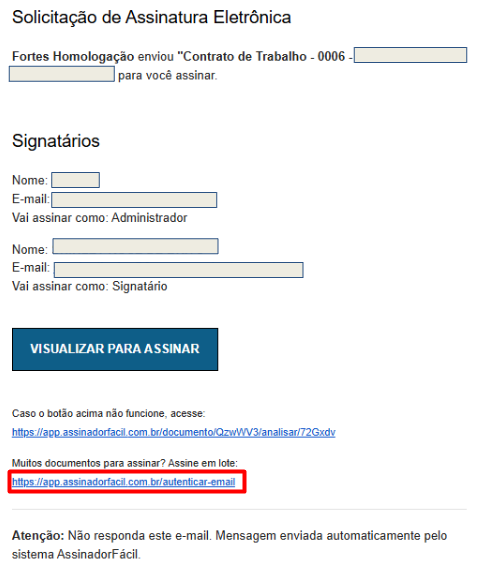
Embora os documentos sejam enviados individualmente para o e-mail do signatário, é possível realizar a assinatura de múltiplos documentos de uma só vez. Para isso, abra qualquer um dos e-mails e clique no link disponível na parte inferior, conforme destacado na imagem abaixo.
Após clicar na opção, informe o e-mail para recebimento dos documentos. Ao inseri-lo, será solicitado um código de verificação, enviado imediatamente para o endereço eletrônico. Informe o código, em seguida você será direcionado ao ambiente do Assinador Fácil, onde todos os documentos pendentes estarão disponíveis e poderão ser selecionados integralmente ou de forma individual para a assinatura.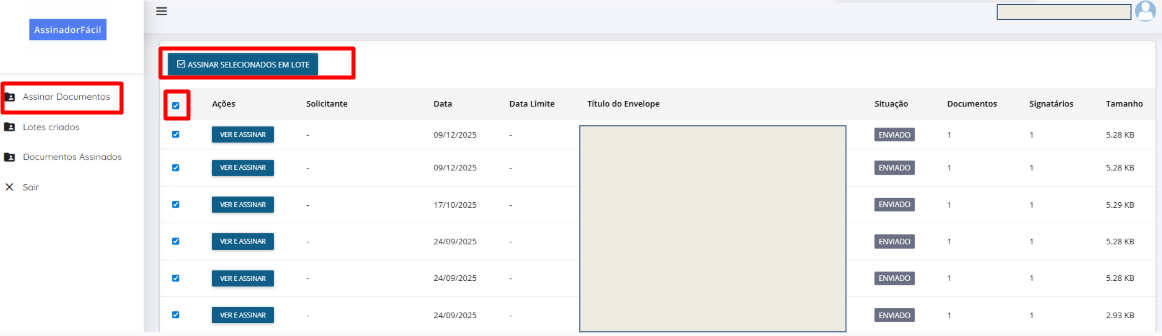
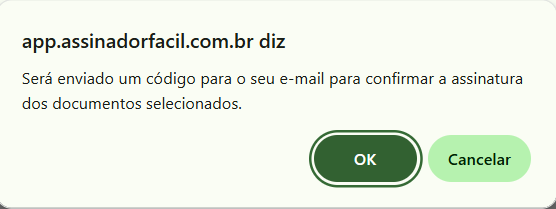
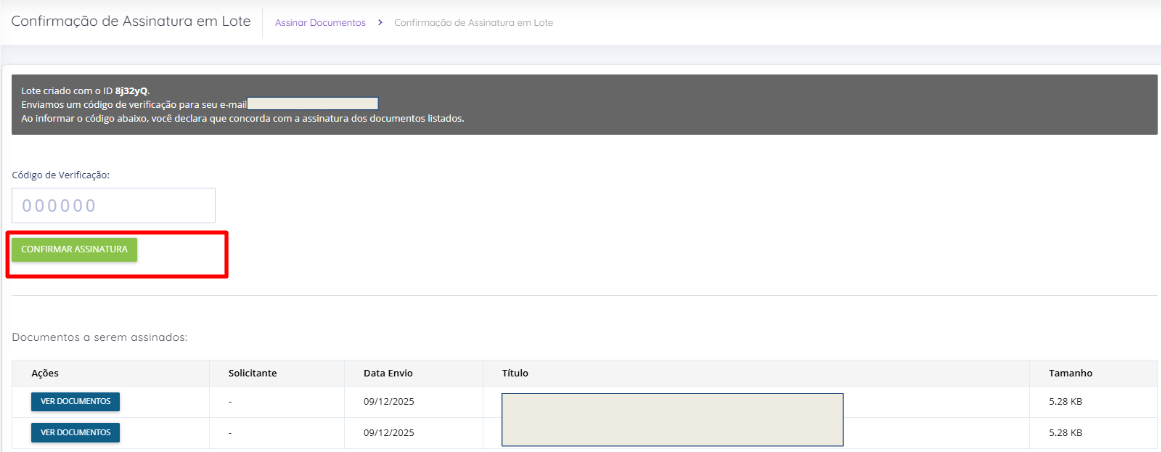
Informe o Código de Verificação e em seguida clique em Confirmar Assinatura. Após a conclusão da assinatura será enviado um email confirmando as assinaturas em lote.
Um Forte abraço e até a próxima!