Este guia oferece um processo passo a passo detalhado para auxiliar na migração do Firebird 2.5 para a versão 5.0.
Como primeiro passo crucial, realize um backup abrangente do banco de dados, seguindo rigorosamente as instruções fornecidas no manual a seguir: Manual
Após o backup concluído, prossigamos com o download e a instalação do Firebird, utilizando o link a seguir: Firebird.
ATENÇÃO: Após a migração para o Firebird 5.0 , o uso do Totem com o Firebird 2.5 não será mais permitido . Forneceremos o Totem FB 5.0 durante o processo descrito neste artigo. Observação que esta alteração afeta apenas o Fortes AC, porém nos demais sistemas ainda não estão homologados.
Instalação do Firebird 5.0.
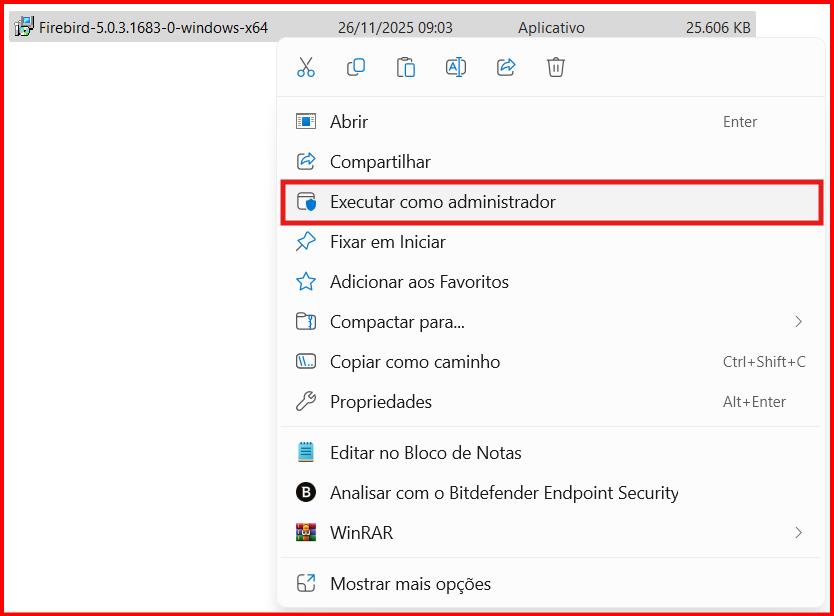
1. Execute o instalador como administrador após baixá-lo.
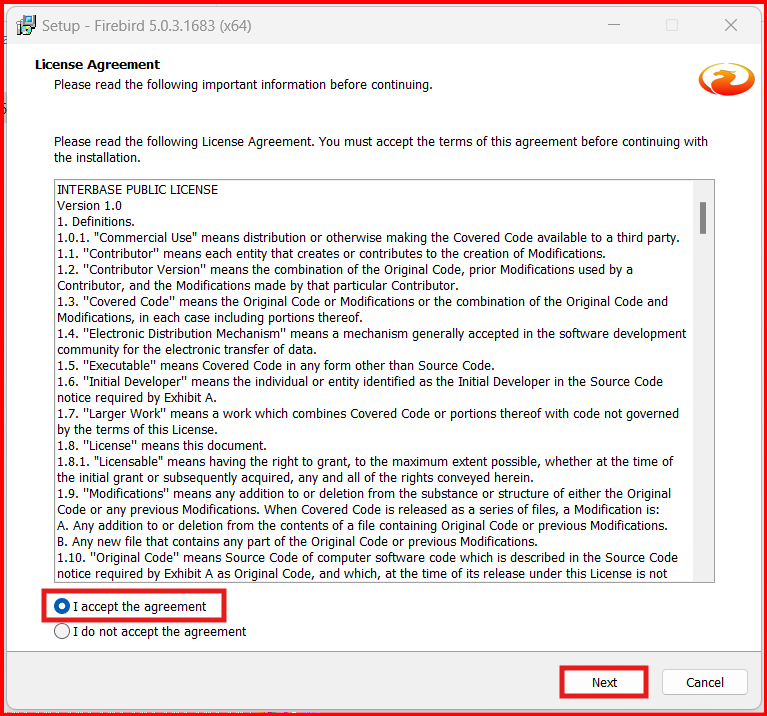
2. Basta aceitar os termos e avançar:
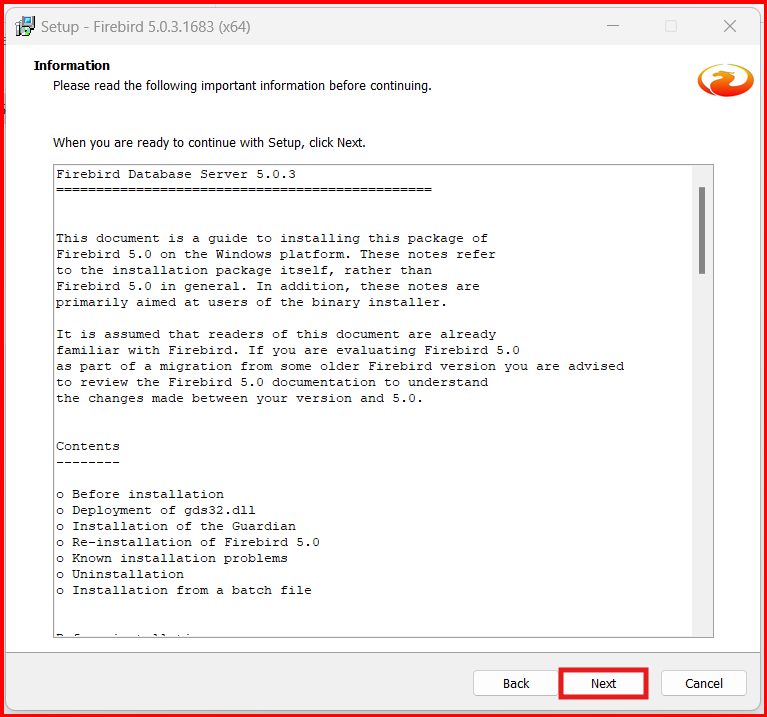
3. Prossiga clicando em “Avançar”.
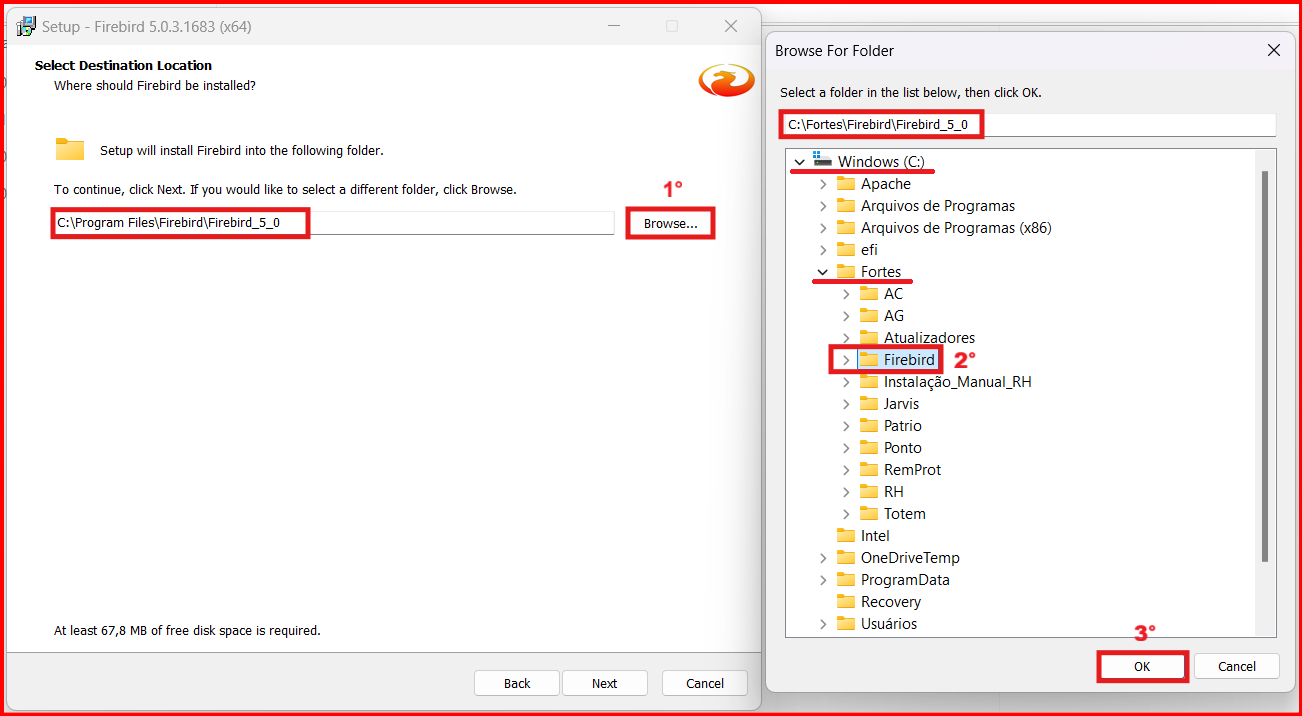
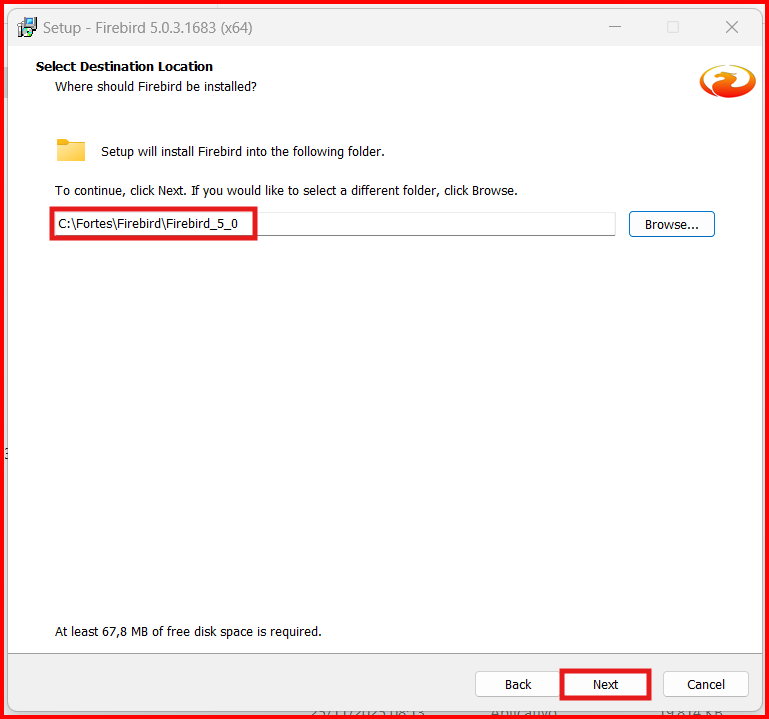
4. Clique em “Browse…” e selecione o diretório C:\Fortes\Firebird, depois clique em OK. Isto irá definir o diretório de instalação para “C:\Fortes\Firebird\Firebird_5_0”.
5. Clique em avançar.
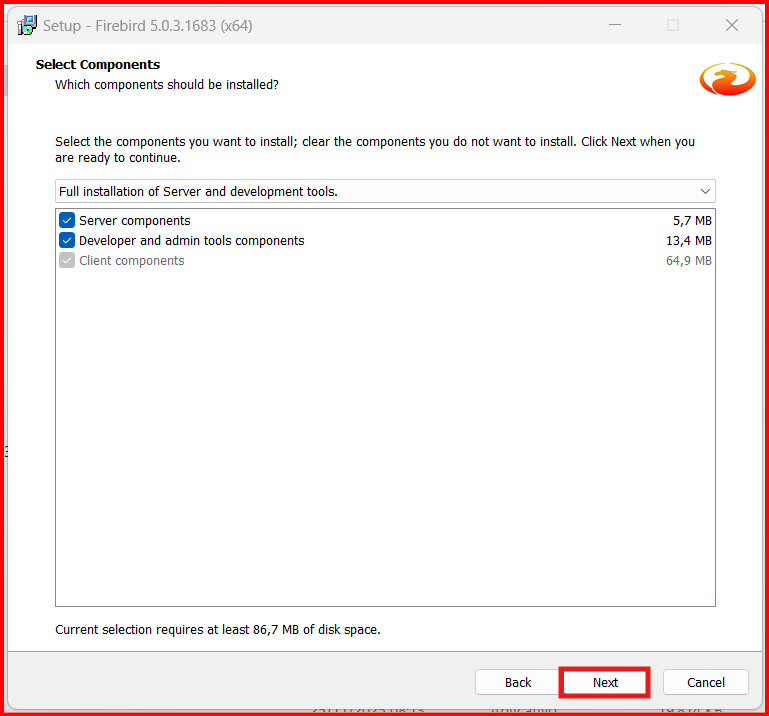
6. Na tela Select Components, você pode prosseguir com as opções padrão e clicar em "Avançar".
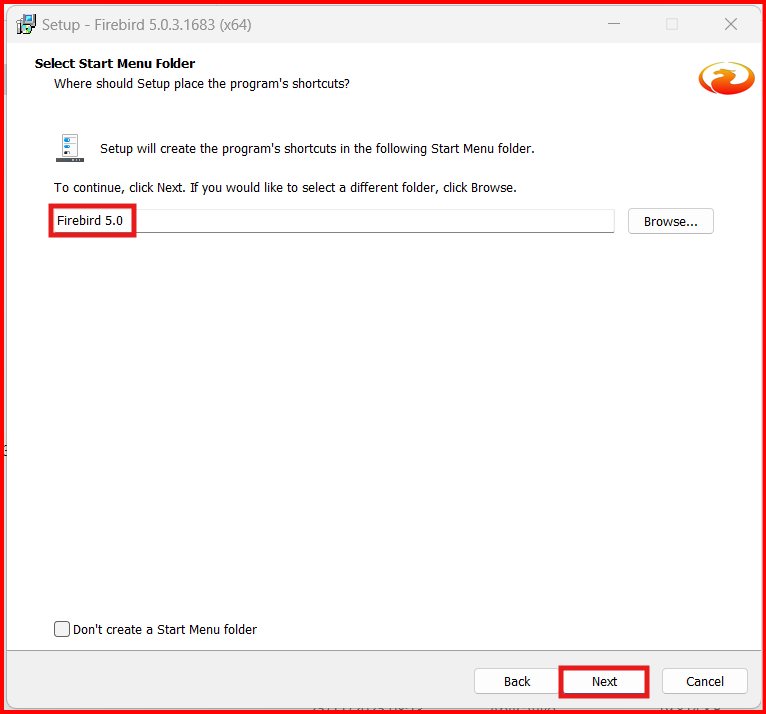
7. Em seguida, insira "Firebird 5.0" e prossiga.
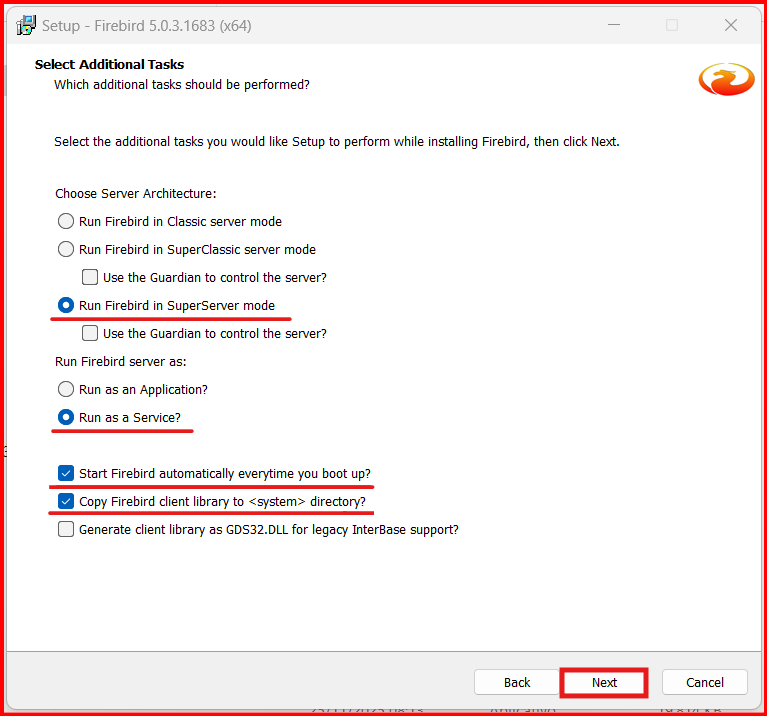
8. Prossiga clicando em “Avançar” após manter as configurações padrão na tela “Select Additional Tasks”.
9. Insira a senha padrão "masterkey" do Firebird e prossiga.
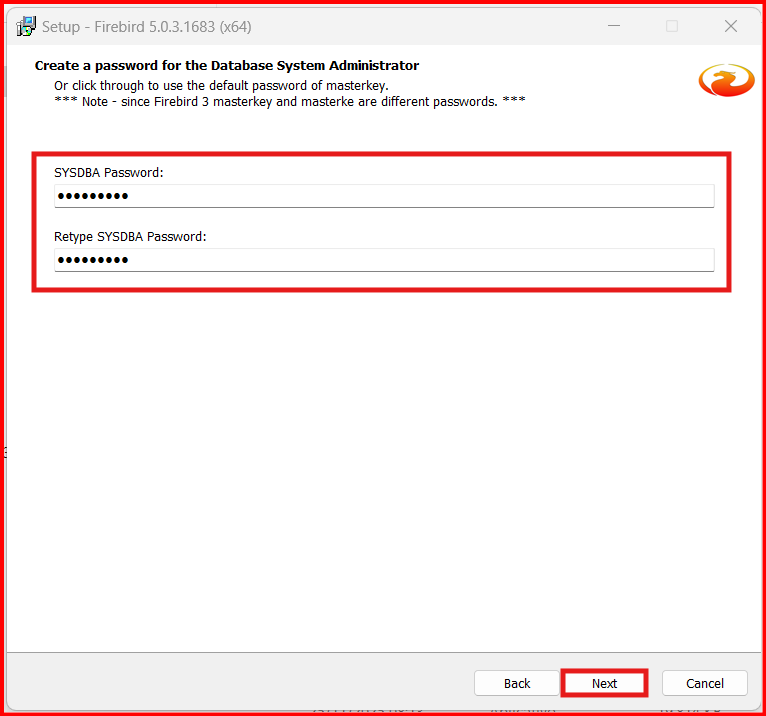
10. Prossiga com a instalação.
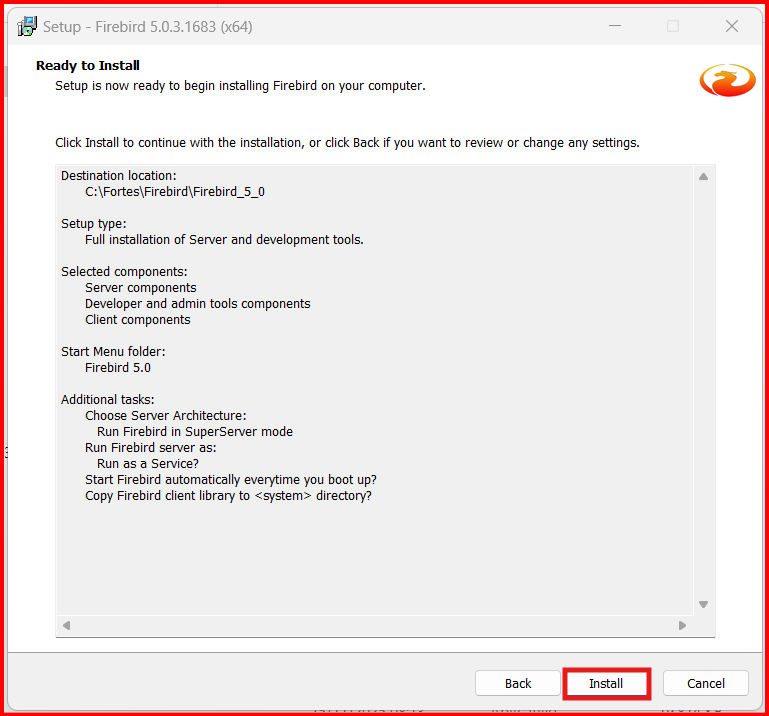
11. Prossiga clicando em “avançar”.
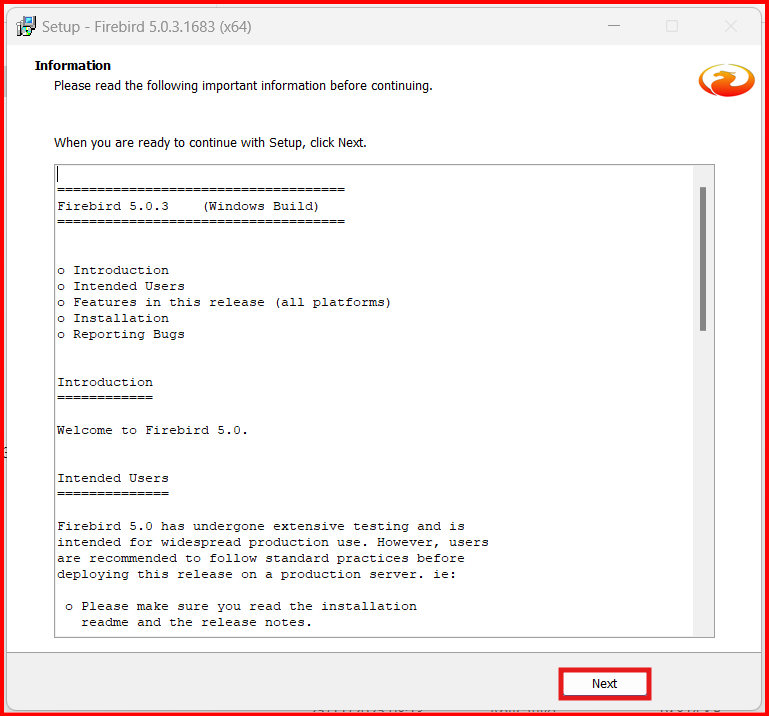
12. Clique em avançar.
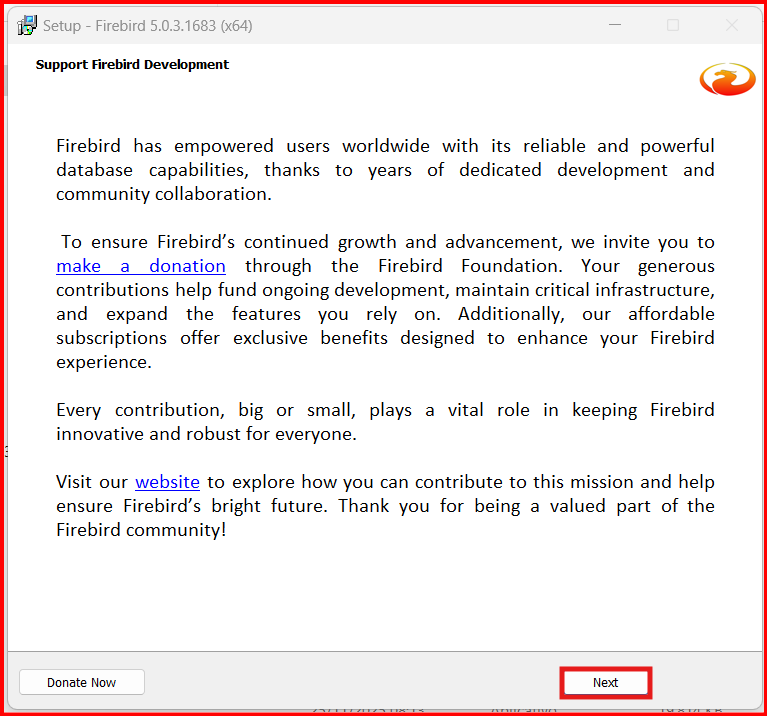
13. Selecione a opção “Yes, restart the computer now” e clique em “Finish” - a máquina irá reiniciar para concluir a instalação.
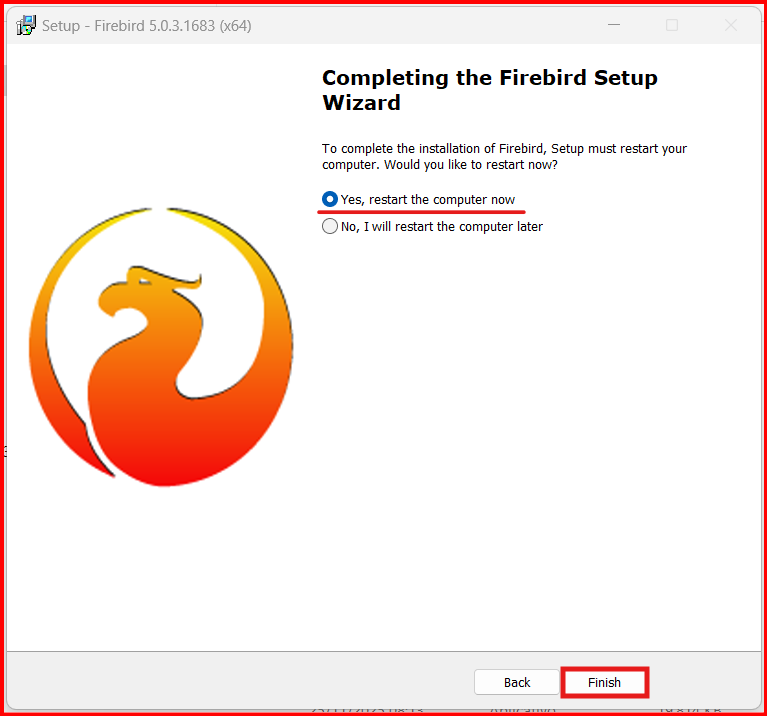
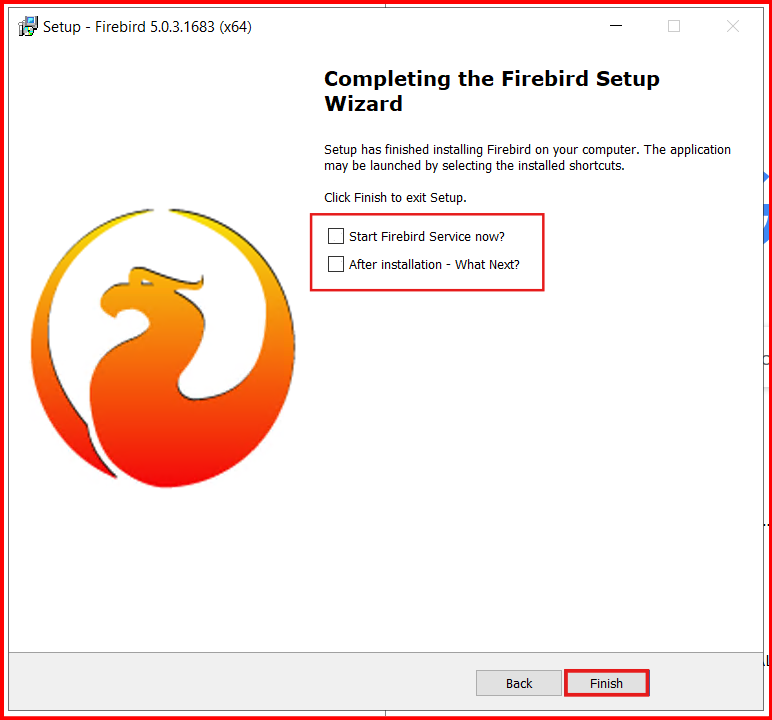
14. Caso não apareça a tela anterior e, em vez disso, seja exibida a tela abaixo, apenas desmarque as duas checkboxes e clique em Finish.
Configuração do serviço do Firebird 5.0.
1. Edite o arquivo como bloco de notas e adicione os seguintes parâmetros ao arquivo firebird.conf, que está localizado em C:\Fortes\Firebird\Firebird_5_0:
# [Parâmetros necessários ]
DefaultTimeZone = America/Sao_Paulo
AuthServer = Srp256, Srp, Legacy_Auth
UserManaager = Srp, Legacy_UserManager
DataTypeCompatibility = 2.5
WireCrypt = Enabled
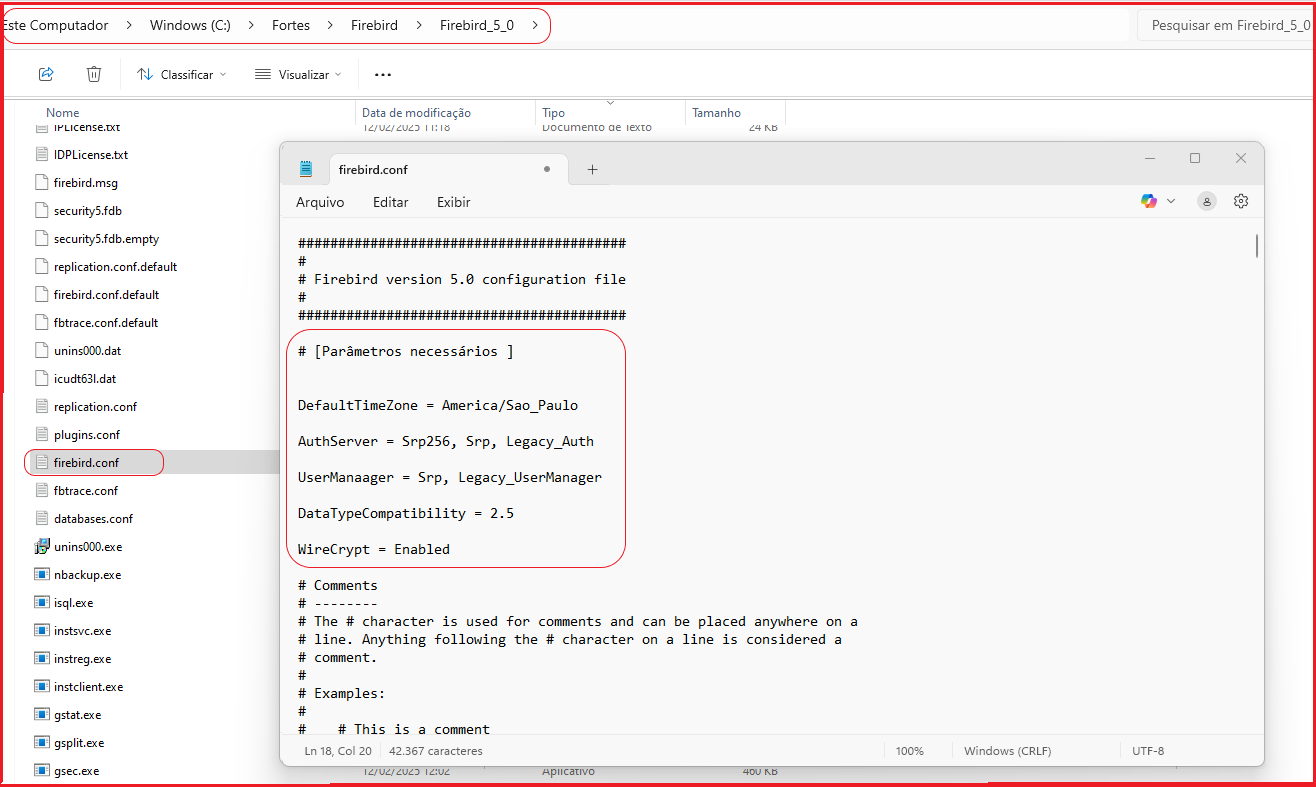
Ainda no arquivo firebird.conf, iremos dar um CTRL + F e procurar por: RemoteServicePort
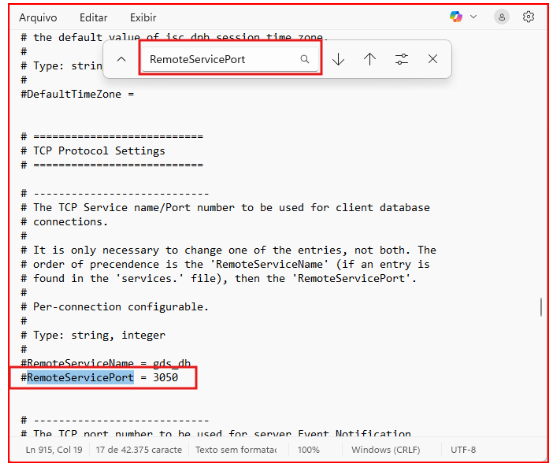
Devemos retirar a # e editar para: RemoteServicePort = 53055
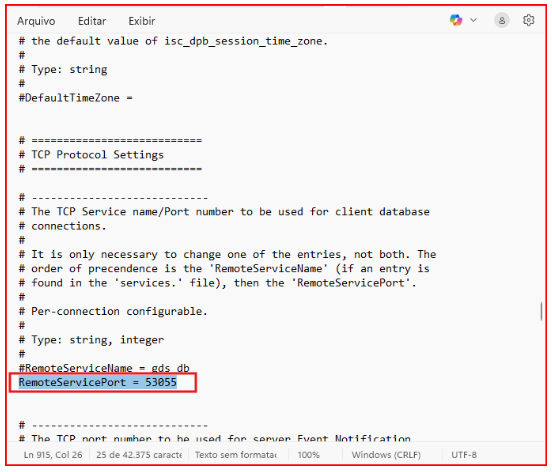
Após editar pode salvar o arquivo.
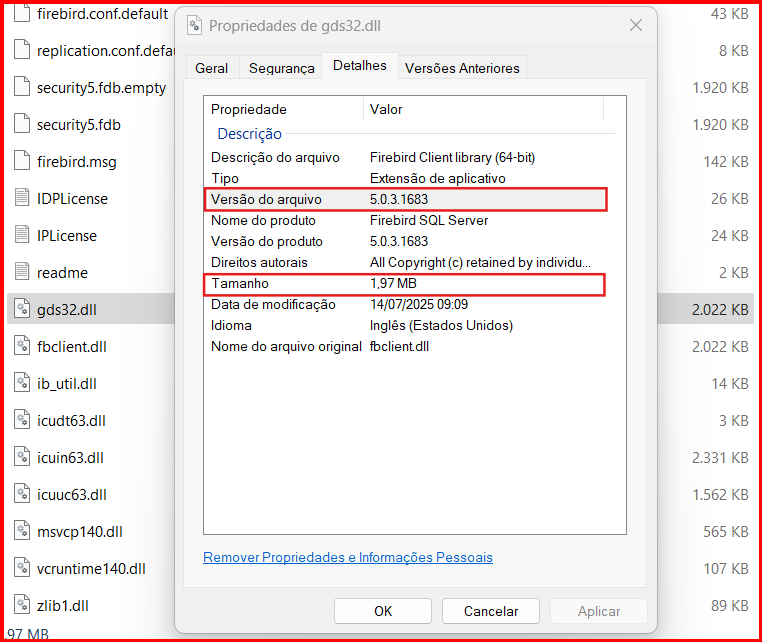
2. Na pasta Firebird 5.0 e selecione a biblioteca "fbclient.dll". Clique com o botão direito do mouse e selecione "Propriedades" no menu.
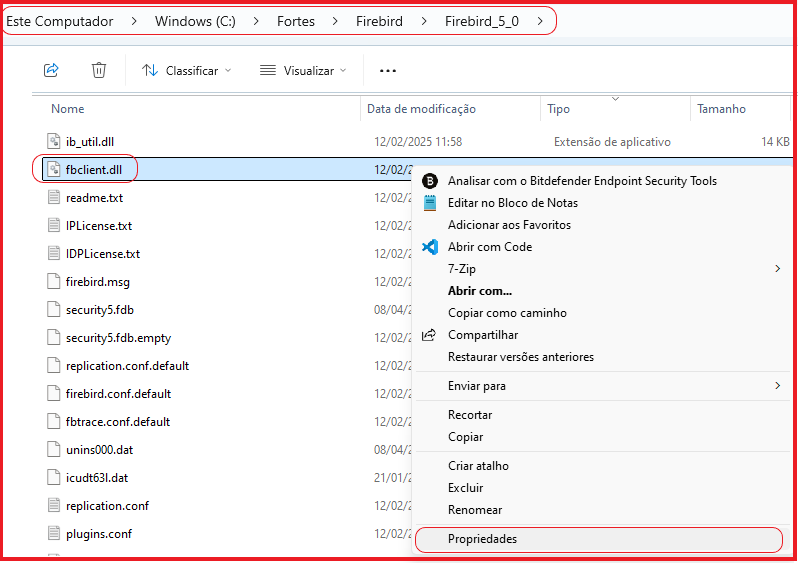
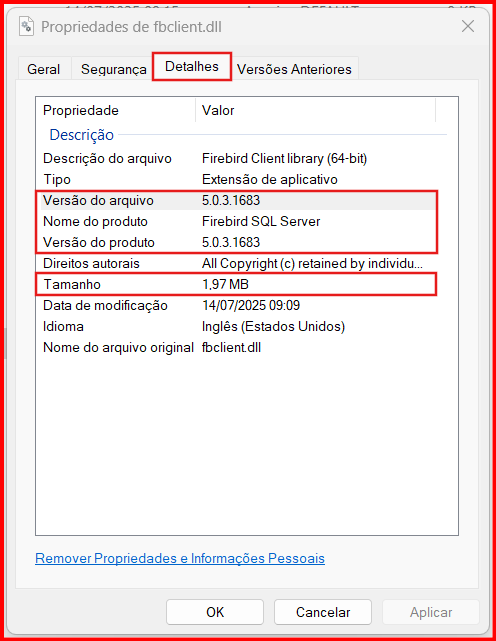
3. Verifique a versão da biblioteca "fbclient.dll" na aba Detalhes.
Detalhes do arquivo:
- Versão: 5.0.3.1683
- Tamanho: 1,97 MB (2.022 KB)
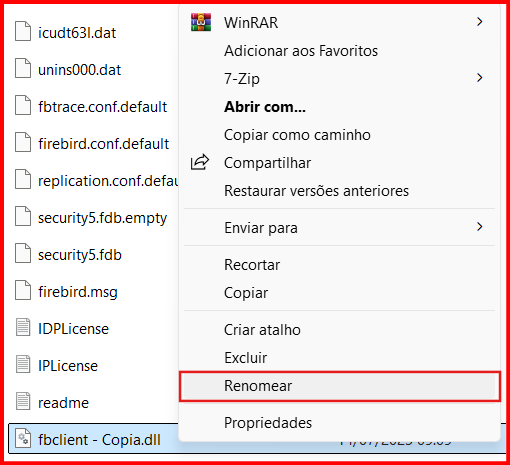
4. Copie a biblioteca “fbclient.dll” e cole na pasta Firebird 5.0 criado a biblioteca “fbclient - Copia.dll”.
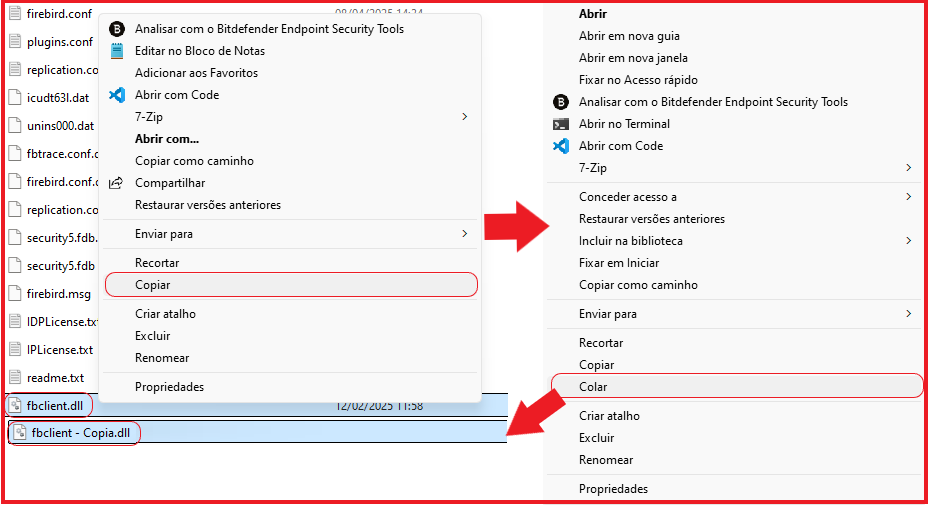
5. Altere o nome da biblioteca "fbclient - Copia.dll" para "gds32.dll".
6. Depois copie essas 2 bibliotecas "fbclient.dll" e "gds32.dll" de 64 bits para a pasta abaixo.
● System32 → (C:\Windows)
Na pasta WOW64 selecione a biblioteca "fbclient.dll". Clique com o botão direito do mouse e selecione "Propriedades" no menu.
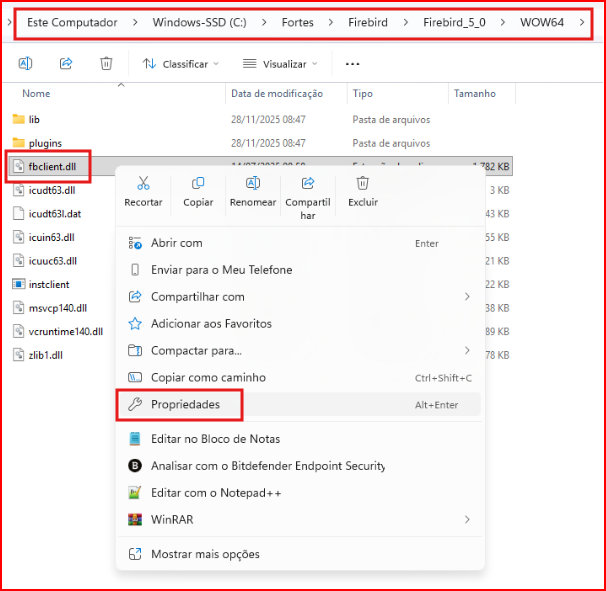
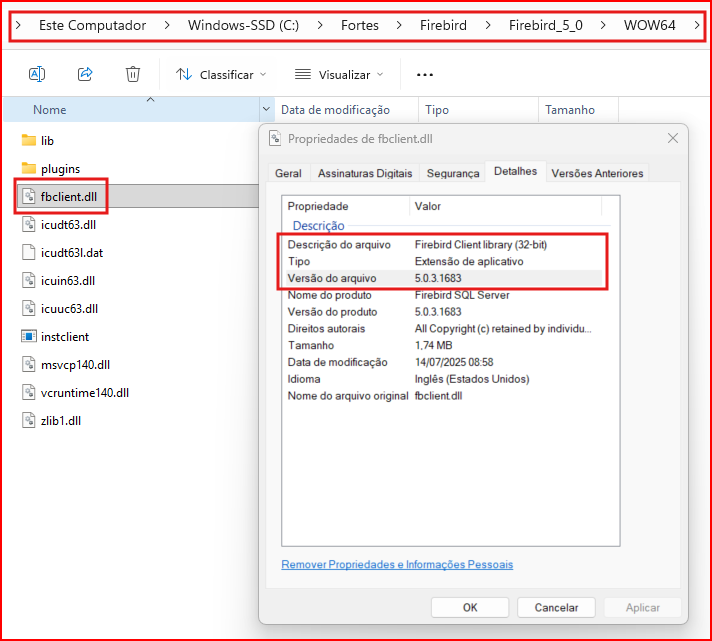
Verifique a versão da biblioteca "fbclient.dll" na aba Detalhes.
Detalhes do arquivo:
Versão: 5.0.3.1683
Tamanho: 1,74 MB
Copie a biblioteca “fbclient.dll” e cole na pasta WOW64 criado a biblioteca “fbclient - Copia.dll”.
Altere o nome da biblioteca "fbclient - Copia.dll" para "gds32.dll".
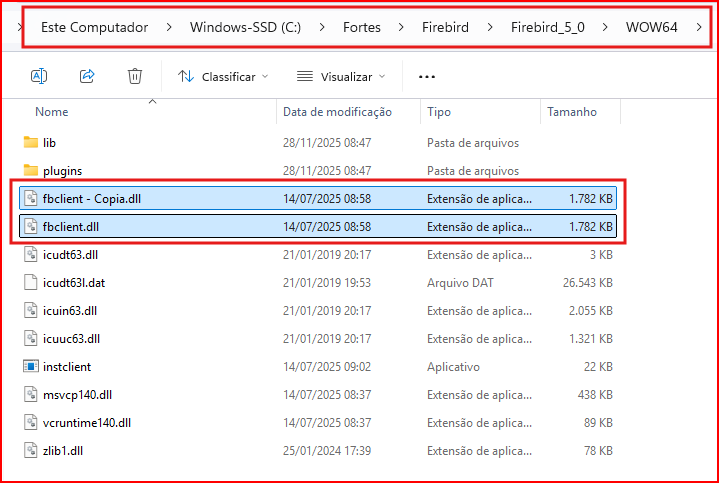
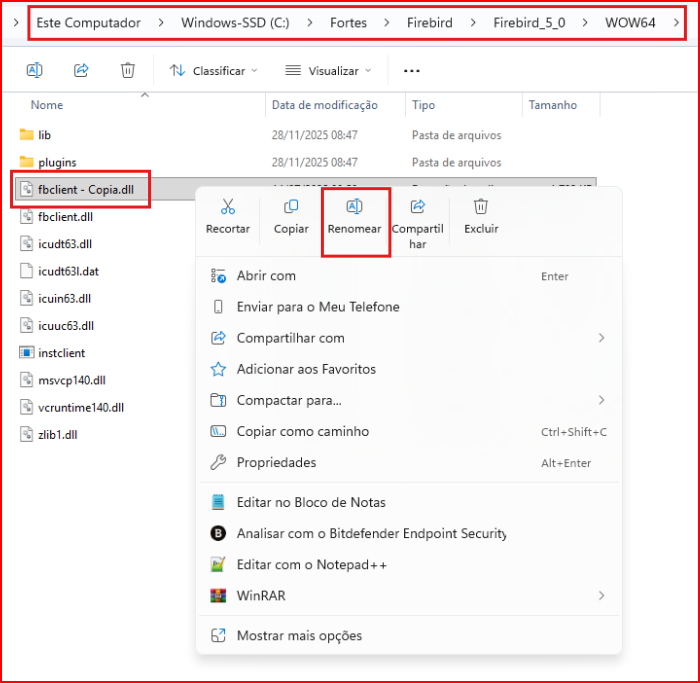
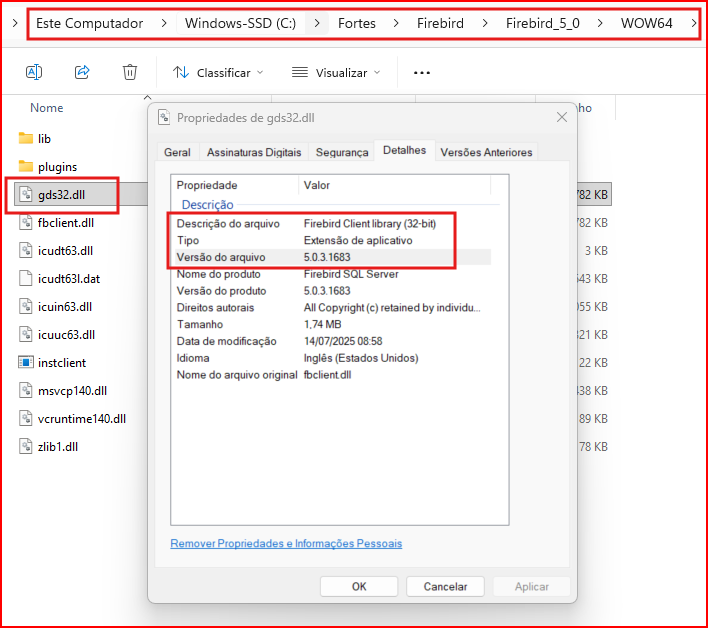
Logo após iremos copiar as 2 bibliotecas "fbclient.dll" e "gds32.dll" de 32 bits para as pastas abaixo.
● AC → (C:\Fortes)
● System → (C:\Windows)
● SysWOW64 → (C:\Windows)
OBS: Você encontra as DLLs no caminho: C:\Fortes\Firebird\Firebird_5_0\WOW64
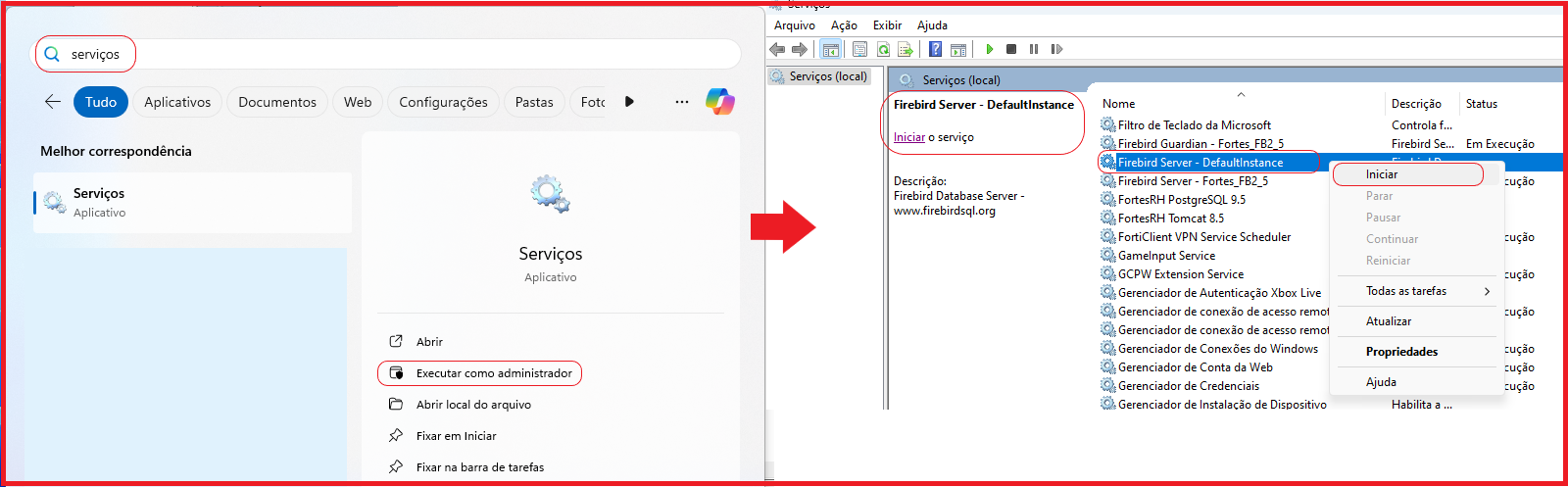
7. No menu Iniciar do Windows, procure por "Serviços", execute como administrador, localize o serviço "Firebird Server - DefaultInstance" e clique em "Iniciar".
Restauração de Backup com o Totem FB 5.0.
Para restaurar um backup utilizando o Totem FB 5.0, acesse o link download Totem . Caso necessite de auxílio, consulte o manual de Restauração. Após a restauração, remova o Firebird 2.5.
Remover o Firebird 2.5.
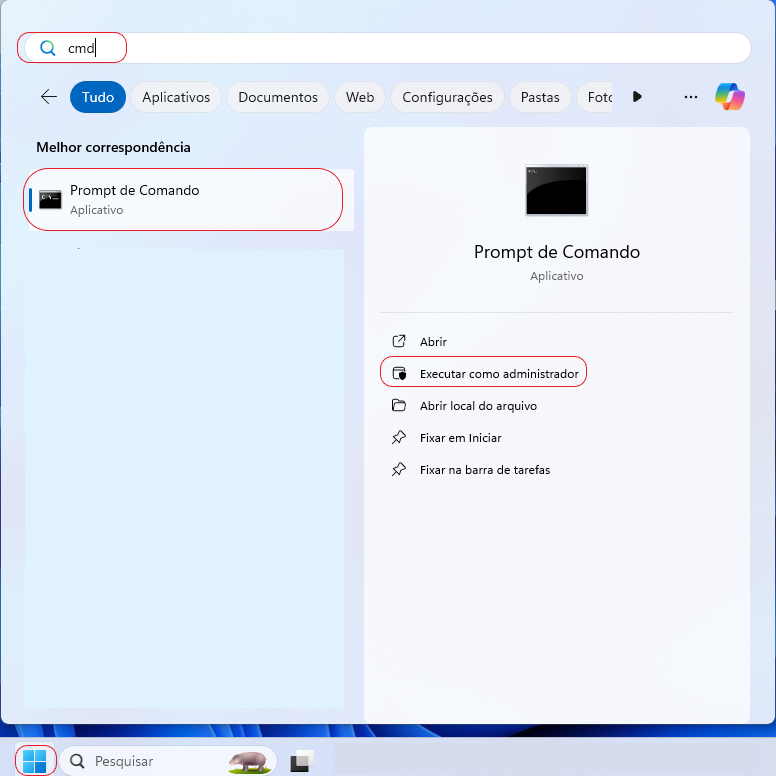
1. Abra o Prompt de Comando como administrador pesquisando por "CMD" no menu Iniciar do Windows.
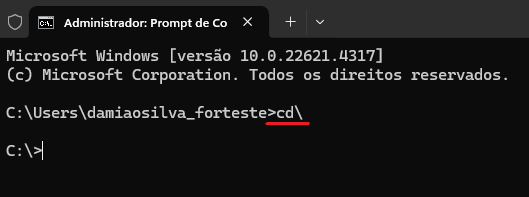
2. Use o comando "cd\" para voltar para o diretório raiz.
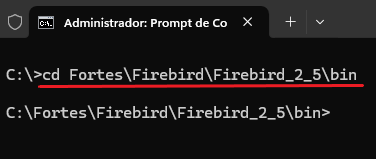
3. Acesse o diretório de instalação do Firebird 2.5 com cd “C:\Fortes\Firebird\Firebird_2_5\bin”.
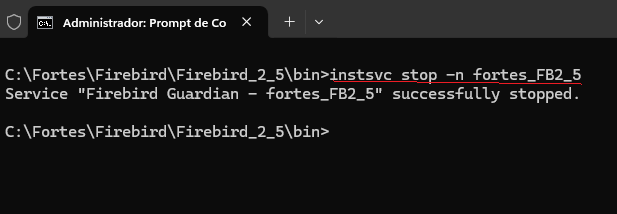
4. Para interromper o serviço, digite instsvc stop -n Fortes_FB2_5.
5. Para desinstalar, digite instsvc remove -n Fortes_FB2_5.
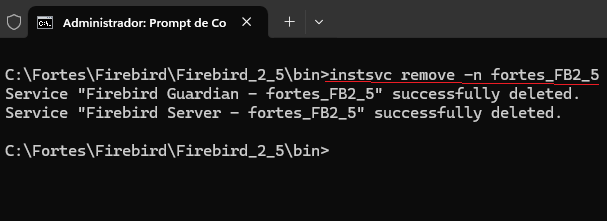
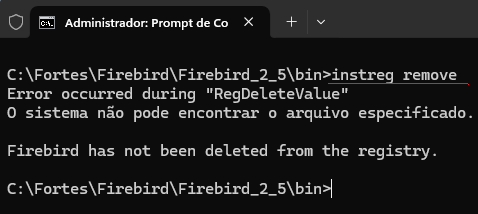
6. Para remover o registro, use o comando "instreg remove".
Tipos de ODS usados em cada banco de dados
● Firebird 2.1 → 11.
● Firebird 2.5 → 11.
● Firebird 5.0 → 13.2