A rotina de importação de arquivos de Nota Fiscal de Serviço eletrônica (NFS-e) no sistema Fortes foi desenvolvida para simplificar a escrituração fiscal dos serviços prestados e tomados, automatizando o lançamento das notas e otimizando o tempo do usuário.
Essa funcionalidade permite a importação de arquivos em três formatos:
XML: normalmente exportado diretamente dos sites das prefeituras, desde que estejam no padrão ABRASF, Modelo Nacional ou em leiautes próprios previamente homologados pela Fortes;
TXT: utilizado em prefeituras com leiaute específico, como São Paulo-SP, Barueri-SP, entre outras;
Excel: disponível para importações específicas, como o leiaute adotado pela prefeitura de Fortaleza-CE.
Além de facilitar a escrituração, a rotina é integrada à nova funcionalidade de cadastro automático da atividade de ISS, garantindo mais agilidade, padronização e segurança nos dados registrados.
⚙️ PARÂMETROS ESSENCIAIS PARA UMA IMPORTAÇÃO CORRETA
Para que a rotina funcione corretamente, é importante verificar quatro pontos-chave de parametrização no sistema:
1. Cadastro da Empresa
Especialmente para empresas prestadoras de serviços, é indispensável que o cadastro esteja corretamente preenchido.
🔹 Acesse: Cadastros > Empresas
🕵️♂️ Verifique:
Se a Inscrição Municipal está informada corretamente;
Se a opção Contribuinte do ISS está marcada, quando aplicável:
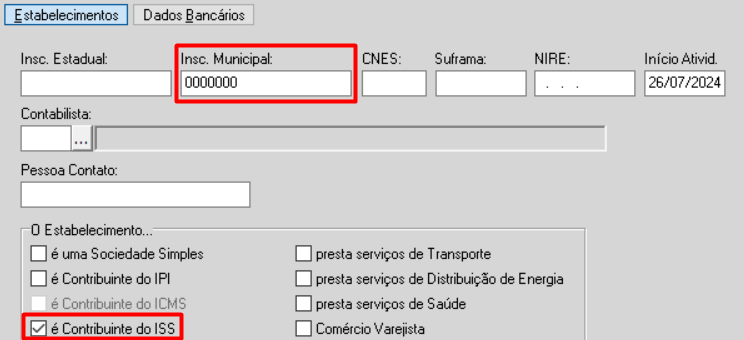
Essas informações permitem que o sistema reconheça corretamente os dados do emissor da nota e os relacione ao cadastro da empresa.
2. Histórico da Empresa
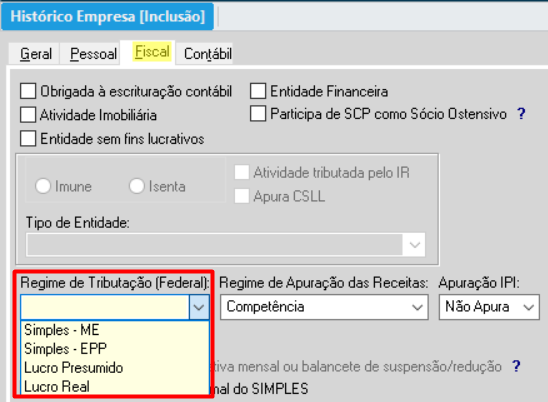
O regime de tributação da empresa deve estar corretamente definido no histórico, pois ele impacta diretamente a apuração dos tributos incidentes.
🔹 Acesse: Cadastros > Históricos da Empresa > Aba Fiscal
🕵️♂️ Verifique:
Se o Regime de Tributação (Federal) está devidamente configurado (Simples Nacional, Lucro Presumido, Lucro Real):
3. Configurações Padrão de Tributação
As configurações padrão de tributação funcionam como um modelo de referência que o sistema utiliza sempre que não encontra informações específicas nos cadastros. Elas garantem que o processo de importação e cálculo de tributos continue fluindo corretamente, mesmo diante de lacunas nos dados dos documentos. Essas definições servem como base para preenchimento automático de campos, como alíquotas e regimes tributários, além de auxiliar no cadastro automático da atividade de ISS. Por isso, manter esses parâmetros atualizados e compatíveis com o perfil da empresa é essencial para evitar erros e retrabalho.
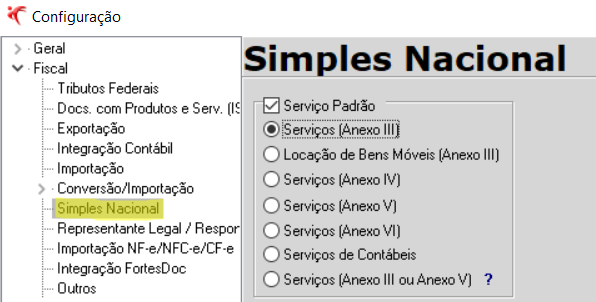
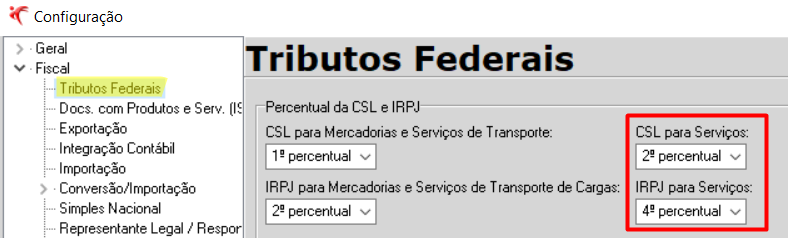
🔹 Acesse: Utilitários > Configurações
🕵️ Verifique:
Para empresas do Simples Nacional: se o Anexo padrão está vinculado corretamente;
Para empresas do Regime Normal: se os percentuais de CSLL e IRPJ estão devidamente definidos.
✅ Com esses itens devidamente parametrizados, a empresa estará pronta para importar as NFS-e com segurança e praticidade.
📥 COMO FUNCIONA A IMPORTAÇÃO DA NFS-E?
O Total Contador Fiscal já está adequado para importar arquivos de mais de 270 prefeituras com leiautes próprios, além de contemplar os principais padrões nacionais.
A cada mês, novas adequações são implementadas conforme demanda dos usuários.
🔽 Caminhos mais comuns para importação de NFS-e:
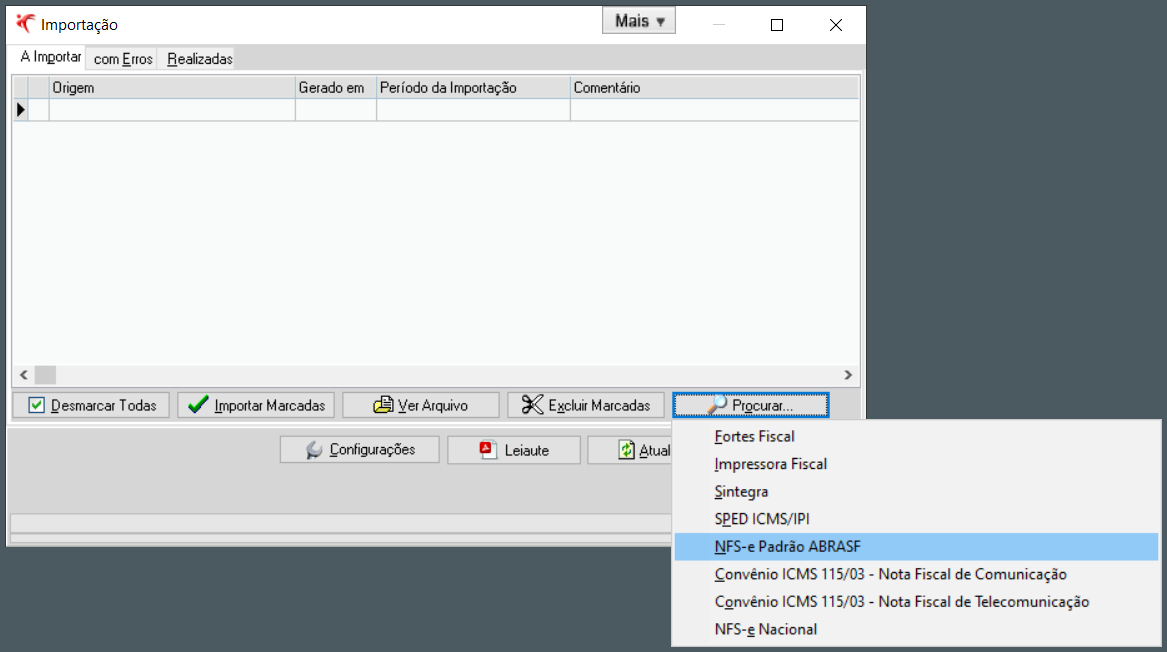
Movimentos > Importar > Procurar > NFS-e Padrão ABRASF
Movimentos > Importar > Procurar > NFS-e Nacional
Movimentos > Importar > Procurar > NFS-e Fortaleza-CE (Excel)
Movimentos > Importação XML > Importar NF-e de Serviço São Paulo-SP
🧭 Etapas da Importação
📌 Importante: certifique-se de que o arquivo esteja salvo localmente em seu computador ou nuvem antes de iniciar a importação.
Acesse o caminho de importação correspondente ao padrão da sua nota fiscal e selecione o arquivo desejado para prosseguir:
Aguarde a conversão do arquivo. Nesse momento, caso o sistema identifique algum serviço que ainda não esteja cadastrado em Cadastros > Serviços ISS, será exibida a seguinte tela para efetivação do cadastro:
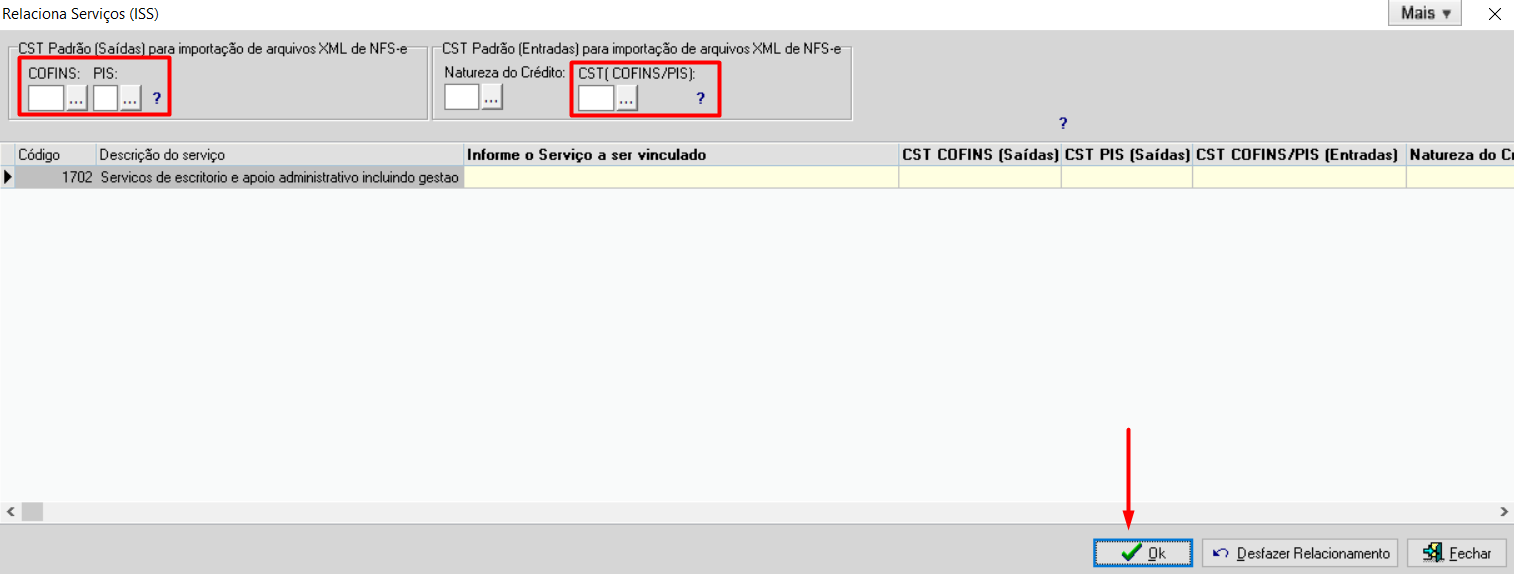
Se a empresa for do Regime Normal, você poderá preencher os dados de tributação de PIS e COFINS das entradas e saídas, garantindo a apuração correta dos documentos que serão escriturados. Já para empresas optantes pelo Simples Nacional, é só clicar em Ok que o sistema conclui automaticamente o cadastro do serviço.
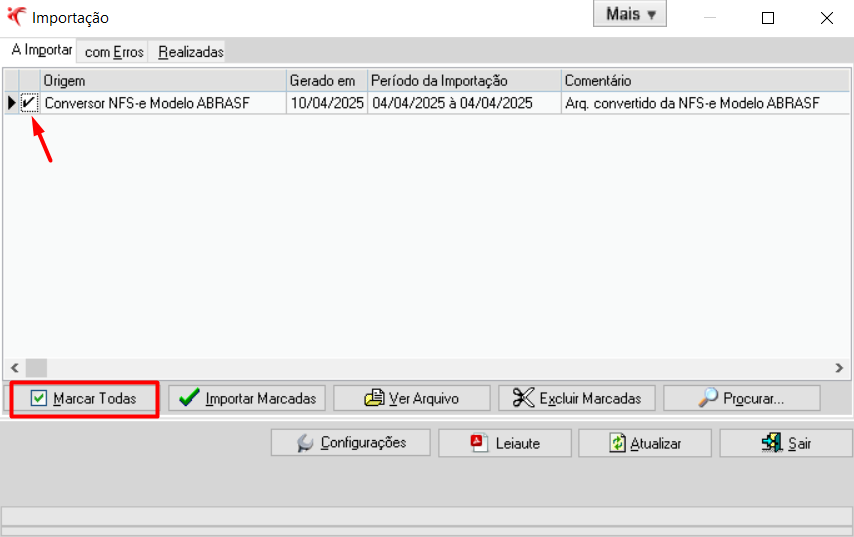
Após efetiva conversão, clique em Marcar Todos ou selecione manualmente os arquivos para dar continuidade à importação:
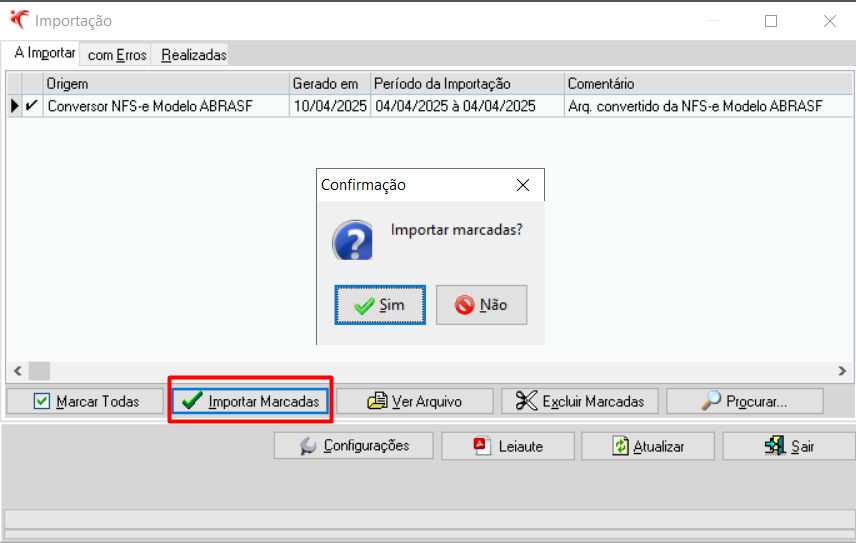
Clique em Importar Marcados e, em seguida, confirme a ação clicando em “Sim”:
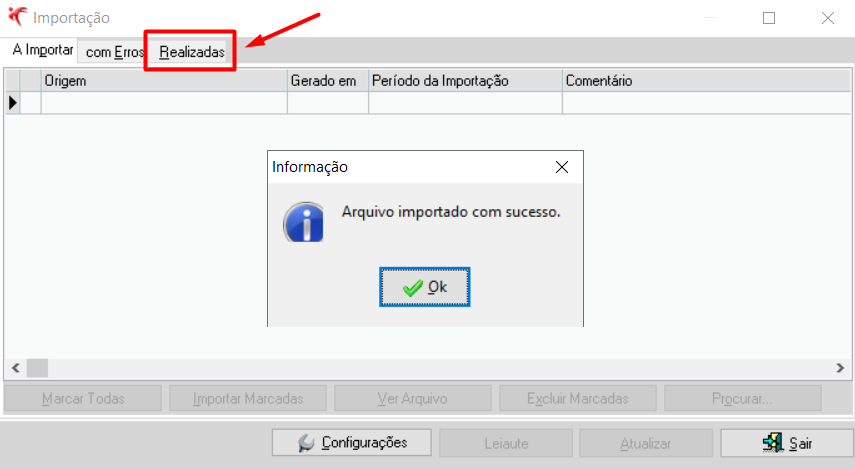
Após a conclusão da importação, acesse a aba Realizadas:
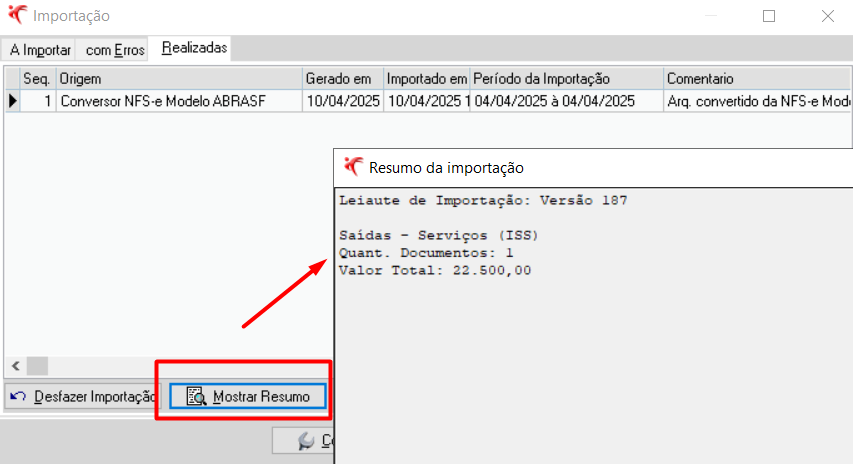
Nesta aba, ao clicar em Mostrar Resumo, será exibido um painel com a quantidade de notas importadas e o valor total correspondente:
🔄 COMO FUNCIONA O CADASTRO AUTOMÁTICO DA ATIVIDADE ISS?
Durante a conversão do arquivo para importação das NFS-e, o sistema verifica se a Atividade ISS informada no arquivo já está previamente cadastrada. Caso não esteja, o sistema realiza o cadastro automático, preenchendo os dados da seguinte forma:
A Descrição e Código Padrão da atividade serão preenchidos com base nos dados da nota:
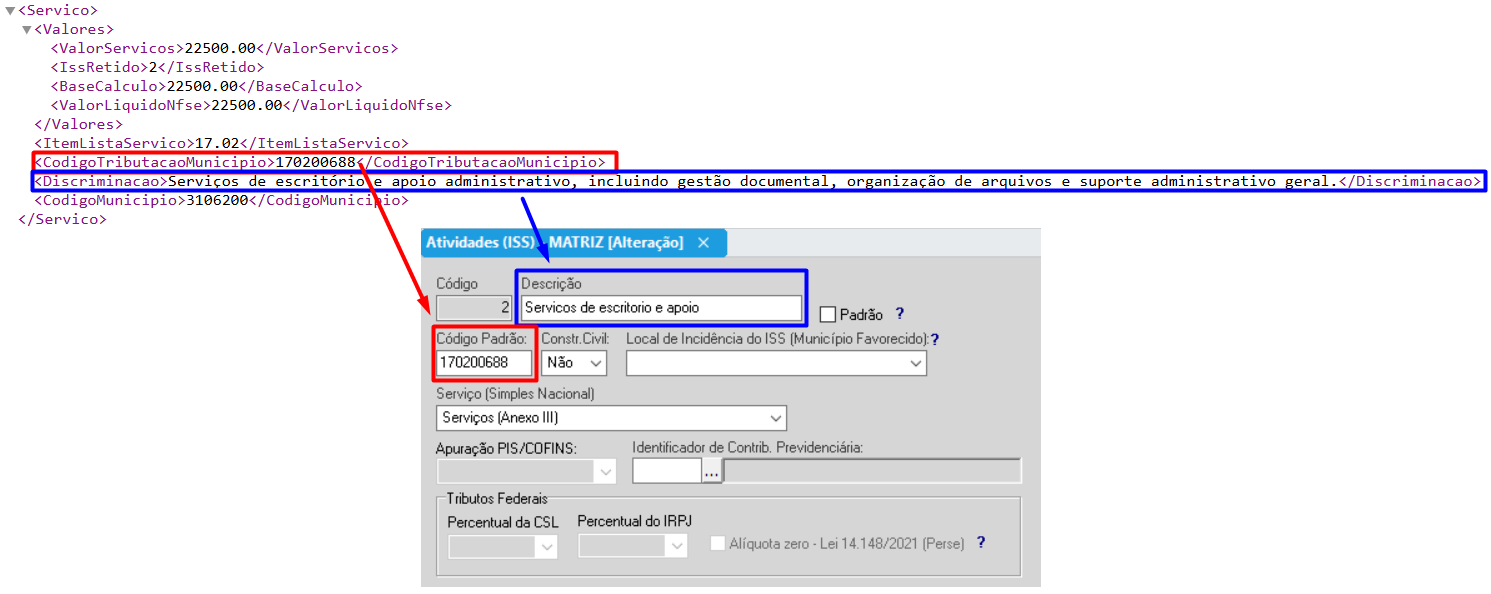
O campo Constr. Civil será preenchido automaticamente com a opção "Não", mas, caso a empresa atue no ramo da construção civil, esse campo deverá ser ajustado manualmente no cadastro da atividade;
📌 Importante: Esse campo é fundamental para empresas do setor que precisam enviar os eventos da série R-2000 da EFD-Reinf, relacionados à retenção de INSS, pois, em alguns cenários, será necessário informar o CNO (Cadastro Nacional de Obras) nos documentos fiscais.
Os campos Local de Incidência do ISS, Apuração PIS/COFINS e Identificador de Contrib. Previdenciária não serão preenchidos automaticamente, no entanto, é necessário que sejam configurados posteriormente, de acordo com a realidade e necessidade da empresa;
📌 Importante: O campo Identificador de Contrib. Previdenciária é extremamente importante para empresas que enviam o evento R-2060 da EFD-REINF.
Para empresas do Simples Nacional, o sistema sugerirá automaticamente o preenchimento do campo Serviço (Simples Nacional), com base nas configurações, conforme mencionado anteriormente;
Para empresas do Regime Normal, os campos Percentual da CSL e Percentual do IRPJ serão preenchidos com base nas configurações dos Tributos Federais, também já detalhadas anteriormente no artigo.
👀 E SE EU QUISER REVISAR O QUE FOI CADASTRADO?
Você pode — e deve! Após a conversão do arquivo para a efetiva importação das notas, o sistema informa que novas atividades foram criadas automaticamente:
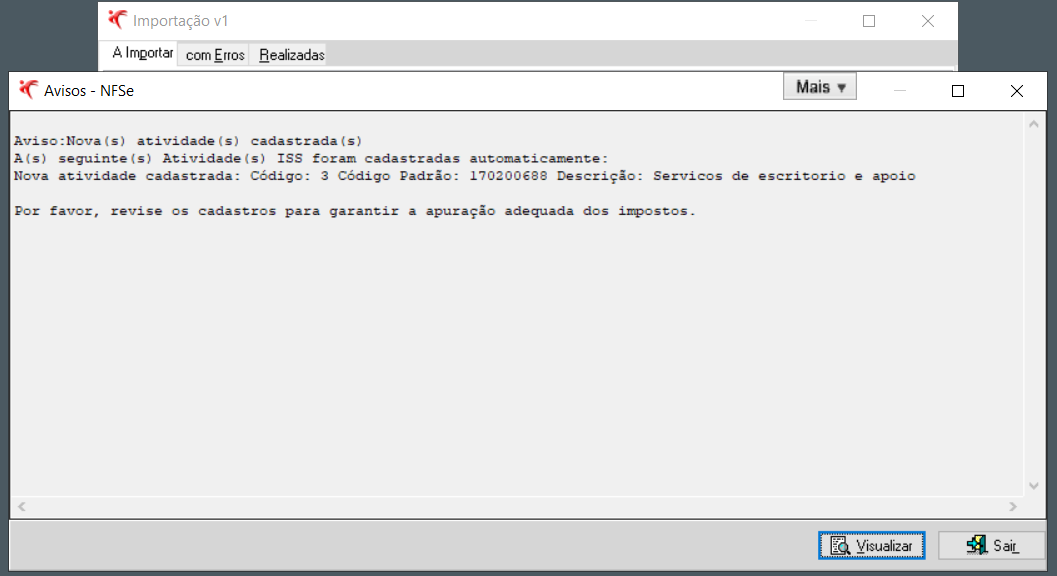
Após o cadastro, o sistema marca cada nova atividade criada automaticamente com o status “Pendente”, sinalizando que precisa ser conferida pelo usuário:

Ao acessar o cadastro da nova atividade em modo de edição e confirmar com "OK", a seguinte tela será exibida:
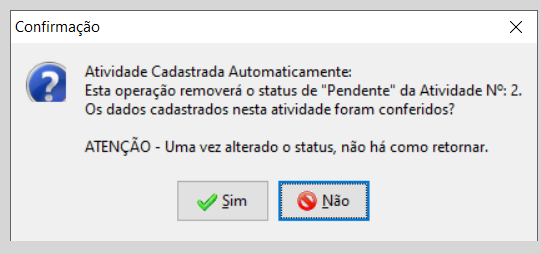
Se clicar em "Sim" o status será alterado para Concluído.
Se clicar em "Não", o status permanecerá Pendente, mas as alterações realizadas serão salvas normalmente.
Além da Atividade ISS, você também pode conferir o cadastro do serviço que foi criado. Para isso, acesse o caminho Cadastros > Serviços ISS.
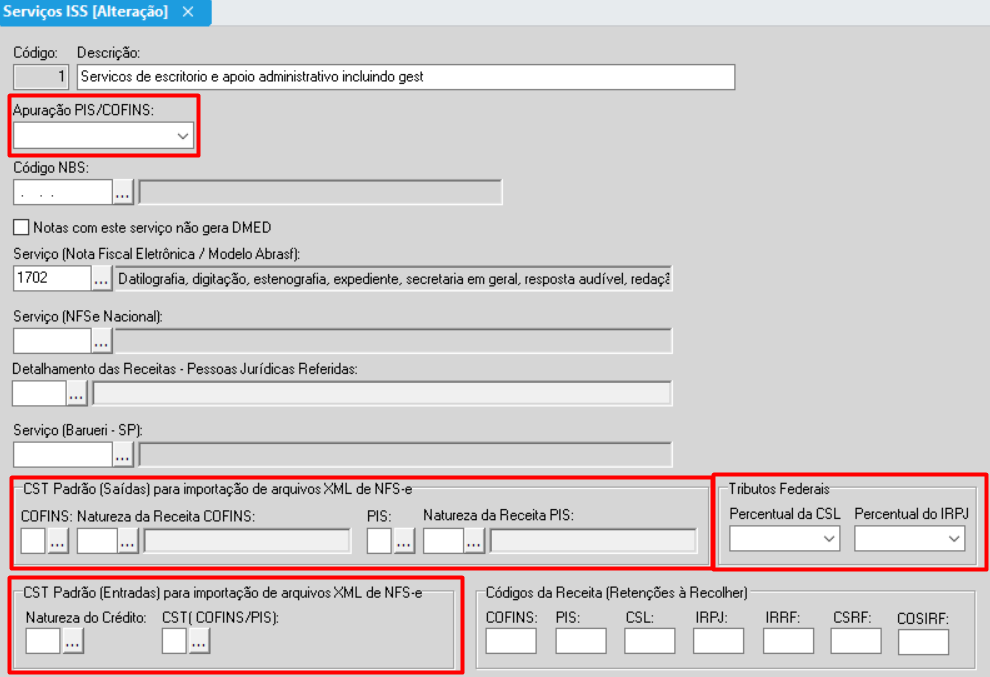
Após selecionar o serviço desejado para conferência e acessá-lo em modo de edição, os principais campos que devem ser verificados e preenchidos são:
🔹Se a empresa for do Regime Normal:
🕵️ Verifique se o regime de apuração e os códigos de tributação do PIS e da COFINS, bem como os percentuais de CSL e IRPJ, estão corretamente informados:
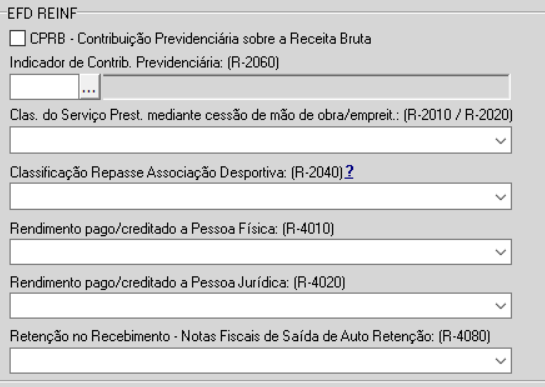
🔹Se a empresa precisar enviar a REINF:
🕵️ Verifique se a classificação de cessão de mão de obra ou a natureza do rendimento está corretamente preenchida para o evento que será apurado na EFD-Reinf:
📌 Importante: Sem esse preenchimento, o evento não será apurado pelo sistema.
💡 Essa abordagem oferece mais segurança, sem comprometer o andamento do seu trabalho!
🧾 E TEM RASTREABILIDADE?
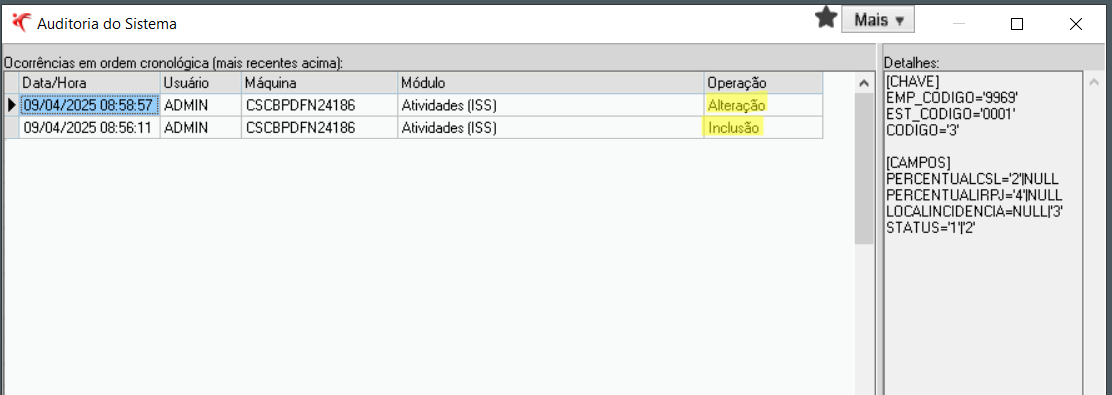
Sim! Toda atividade criada automaticamente será registrada na Auditoria do Sistema, garantindo controle total e histórico de alterações. Assim, sua equipe pode consultar o que foi feito, por quem e quando. 🕵️♂️🗂️
Quer entender melhor na prática? Assista também ao vídeo que preparamos sobre o assunto 😉
✨ Esperamos que este conteúdo tenha sido útil para tornar sua rotina mais prática e segura.