Na Fortes Tecnologia, buscamos desenvolver melhorias que facilitam a rotina dos nossos clientes. Dessa forma, adequamos o sistema para receber Licenças/Afastamentos incluídas pelo Colaborador através do aplicativo do Fortes Colabore.
Vamos lá conferir essa novidade!
Ativando a Inclusão de Afastamentos pelo Colaborador
A funcionalidade permite que o colaborador comunique seu afastamento por meio do app Colabore, enquanto o Departamento Pessoal (DP) realiza o gerenciamento das informações e a devida inclusão no sistema Fortes Pessoal.
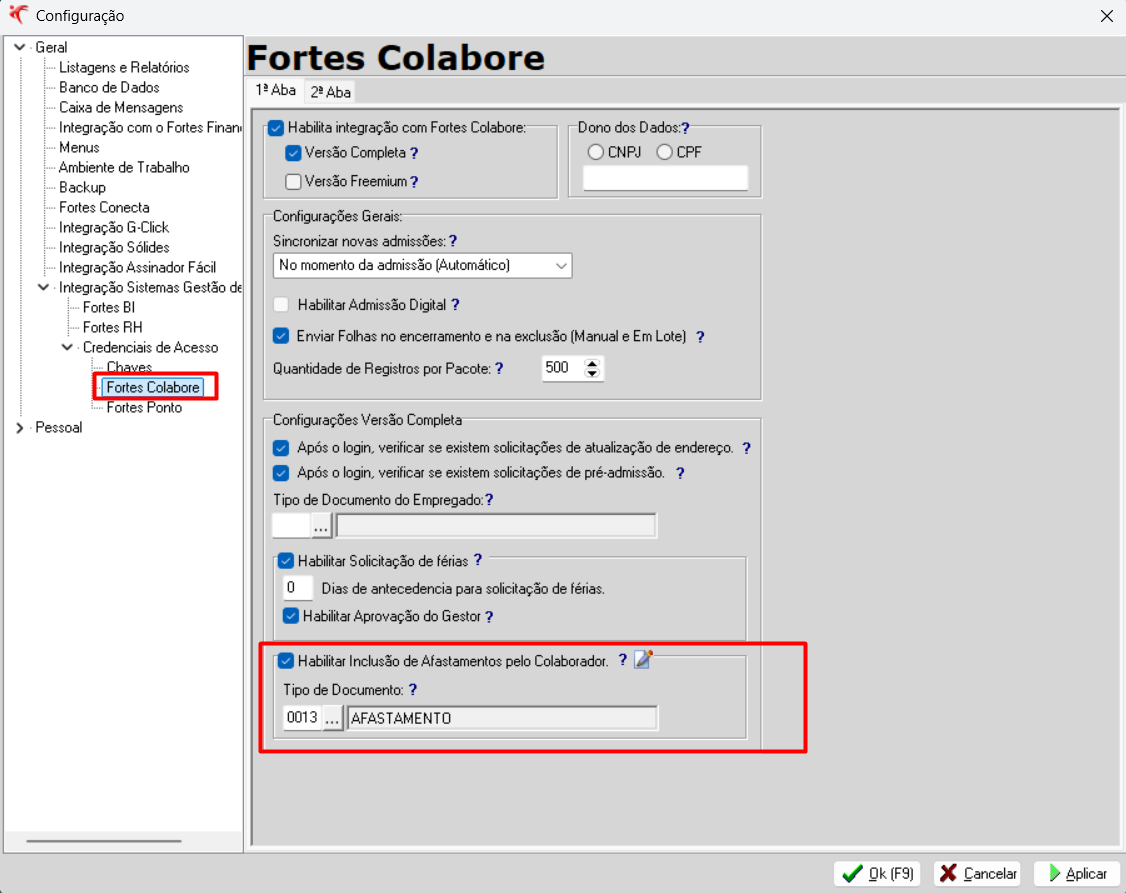
Para ativar, acesse Utilitários > Configuração > Geral > Integração Sistema Gestão de Pessoas > Credenciais de Acesso > Fortes Colabore > 1ºAba e marque a opção Habilitar Inclusão do Afastamento pelo Colaborador.
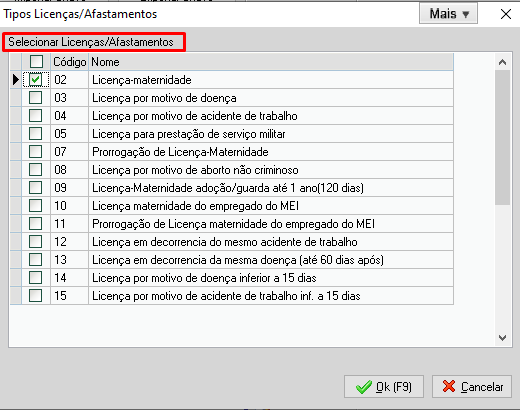
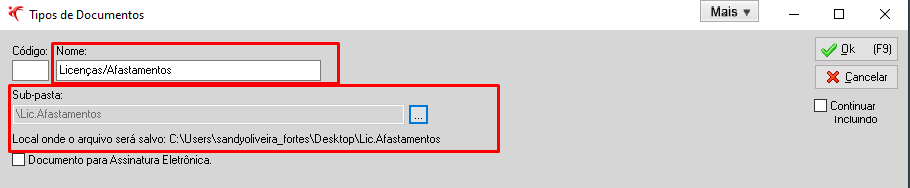
Em seguida selecione quais tipos de Licença/Afastamento da empresa logada serão sincronizados com o Fortes Colabore.
Sincronização de Licenças/Afastamentos para Múltiplas Empresas.
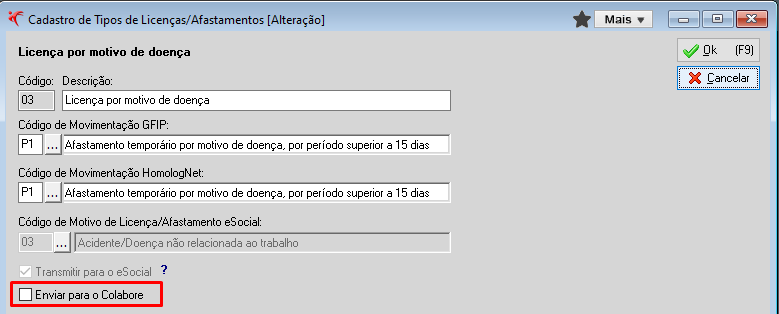
Para sincronizar um novo tipo de Licenças/Afastamentos no aplicativo para mais de uma empresa, cuja Inclusão do Afastamento já foi habilitada, acesse Cadastros > Tipos de Licenças/Afastamentos, clique em Editar (F3) e em seguida clique em Enviar para o Colabore:
Em seguida, o sistema listará as empresas já configuradas. Mesmo que o usuário não tenha acesso a determinada empresa ele poderá sincronizar ou dessincronizar o afastamento através da empresa que ele tiver acesso. Caso uma empresa já tenha o tipo de Licença/Afastamento selecionado sincronizado, ela estará automaticamente selecionada.
Importante!
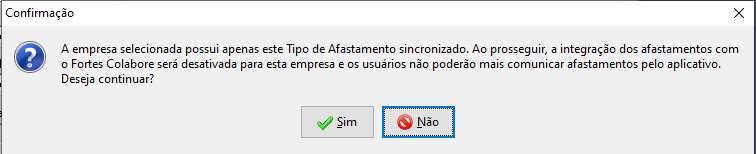
Ao desmarcar uma empresa previamente selecionada que possua apenas este tipo de Licença/Afastamento sincronizado, o sistema exibirá um alerta. Isso porque, ao dessincronizar o único afastamento configurado para esta empresa, a funcionalidade de inclusão de afastamento pelo colaborador através do aplicativo será desabilitada.
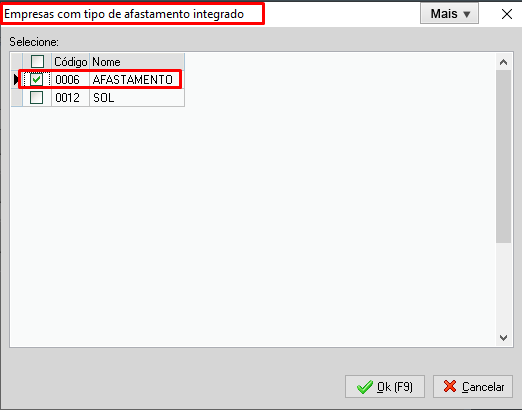
Caso seja selecionado a opção Enviar para o Colabore e o tipo de Licença/Afastamento não possa ser sincronizado será apresentado o seguinte alerta: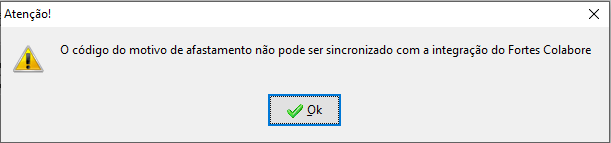
- 01 - Acidente/doença do trabalho;
- 03 - Acidente/doença não relacionada ao trabalho;
- 17 - Licença maternidade;
- 18 - Licença maternidade - Prorrogação por 60 dias, Lei 11.770/2008 (Empresa Cidadã), inclusive para o cônjuge sobrevivente;
- 19 - Licença maternidade - Afastamento temporário por motivo de aborto não criminoso;
- 20 - Licença maternidade - Afastamento temporário por motivo de licença-maternidade para o cônjuge sobrevivente ou decorrente de adoção ou de guarda judicial de criança;
- 29 - Serviço militar - Afastamento temporário para prestar serviço militar obrigatório;
- 35 - Licença maternidade - Antecipação e/ou prorrogação mediante atestado médico;
- 43 - Licença Maternidade - Prorrogação por 60 dias, Lei 15.156/2025 - Criança com deficiência permanente decorrente de síndrome congênita associada ao vírus Zika.
Como funcionará no Colabore?
Após realizar as configurações no Pessoal, a opção Incluir Afastamento estará disponível no aplicativo do colaborador.
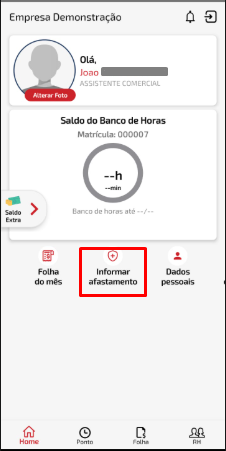
Ao acessar a opção será necessário preencher os seguintes campos: Motivo, Data Inicial, Número de dias do Afastamento, Observação(campo não obrigatório) e Documento (onde deverá ser anexado o arquivo que comprova a Licença/Afastamento).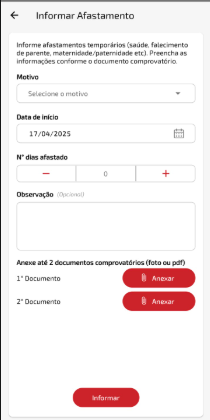
Recepcionando as Licenças/Afastamentos
Ao iniciar o sistema, o Fortes Pessoal realizará a busca por Licenças/Afastamentos pendentes de aprovação ou reprovação e notificará sua existência por meio da seção Outros Alertas.
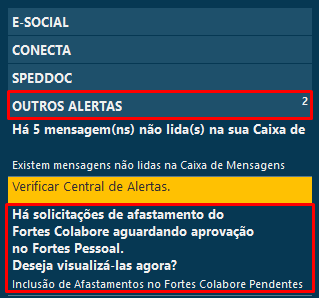
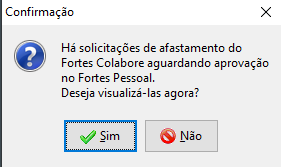
Ao confirmar, o sistema abrirá automaticamente a tela de Gerenciamento de Afastamentos, exibindo apenas os afastamentos ainda pendentes.
Também é possível realizar a busca acessando o menu em Movimentos > Integração com Fortes Colabore > Gerenciamento de Afastamentos , clicando no botão Atualizar.
Gerenciamento de Afastamentos
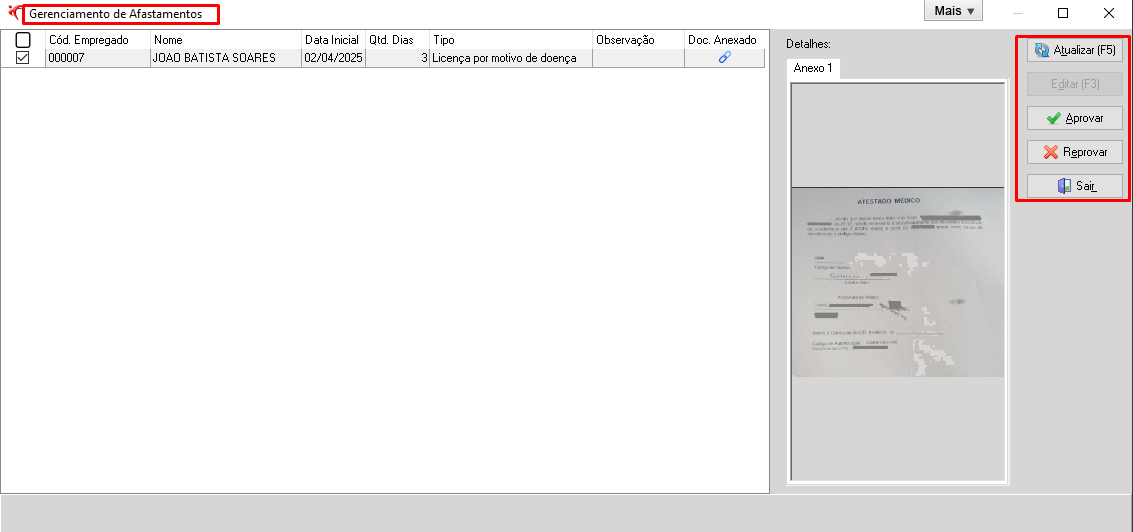
Para acompanhamento do recebimento das Licenças/Afastamentos acesse o menu Movimentos > Integração com Fortes Colabore > Gerenciamento de Afastamentos. A funcionalidade conta com os seguintes botões de ação para facilitar o gerenciamento dos afastamentos:
- Atualizar (F5): Recarrega a lista de afastamentos.
- Editar (F3): Será habilitado quando o sistema identificar que a Licença/Afastamento requer ajustes antes da aprovação.
- Aprovar: Confirma a Licença/Afastamento.
- Reprovar: Rejeita a Licença/Afastamento.
- Sair: Fecha a tela de gerenciamento.
Na tela de Gerenciamento de Afastamentos, são apresentadas as seguintes informações:
- Código do Empregado;
- Nome do Empregado;
- Data Inicial da Licença/Afastamento;
- Quantidade de Dias;
- Tipo da Licença;
- Observação;
- Documento Anexado;
- Detalhes: Exibe a visualização do anexo incluído pelo colaborador.
Aprovação da Licença/Afastamento
Para aprovar a inclusão, selecione a Licença/afastamento e em seguida clique no botão Aprovar.
Após a aprovação, o sistema apresentará uma mensagem de confirmação: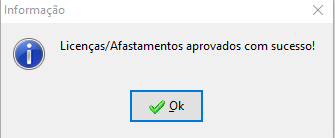
Em alguns casos a Licença/Afastamento não poderá ser aprovada diretamente pelo botão Aprovar do Gerenciamento de Afastamentos, são eles:
- Se já houver licença/afastamento cadastrada no período para o empregado;
- Se a licença precisar ser vinculada a outra licença já existente;
- Licenças/Afastamentos superior a 195 dias;
- Folha de pagamento encerrada na competência;
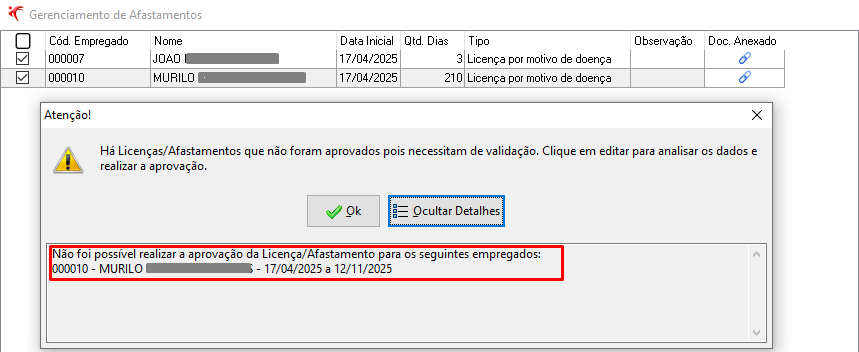
Neste caso o sistema apresentará o seguinte alerta:

Clique em Mostrar Detalhes, será apresentado o Código do Empregado, o Nome do Empregado e o Período da Licença/Afastamento.

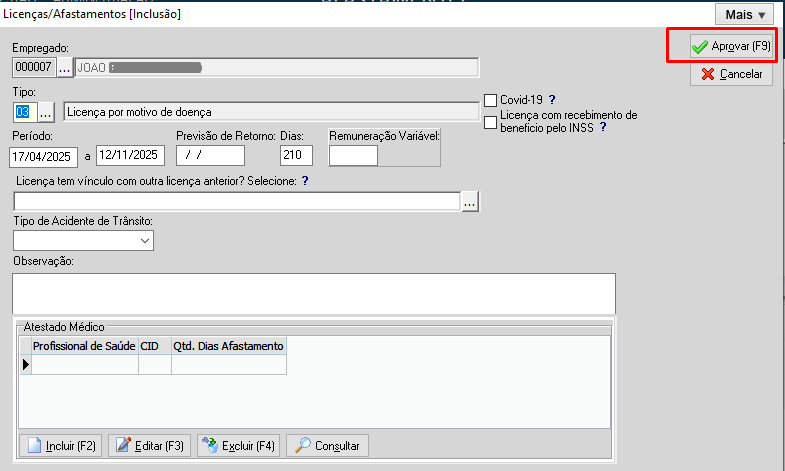
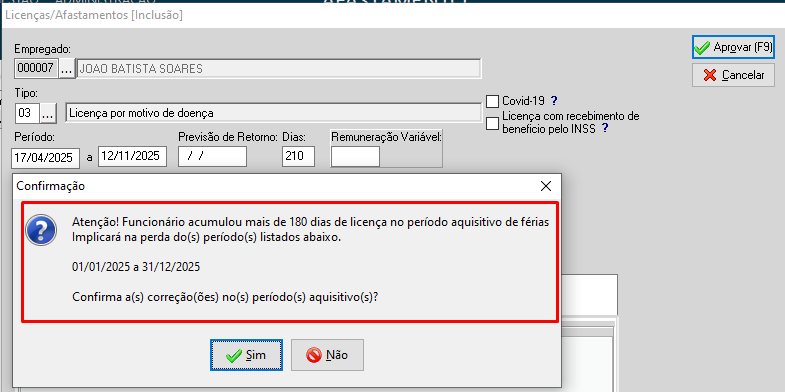
Clique em OK e em seguida clique em Editar (F3). Verifique os dados preenchidos pelo colaborador no aplicativo. A aprovação deve ser feita nesta tela, mesmo que não haja necessidade de ajustes.
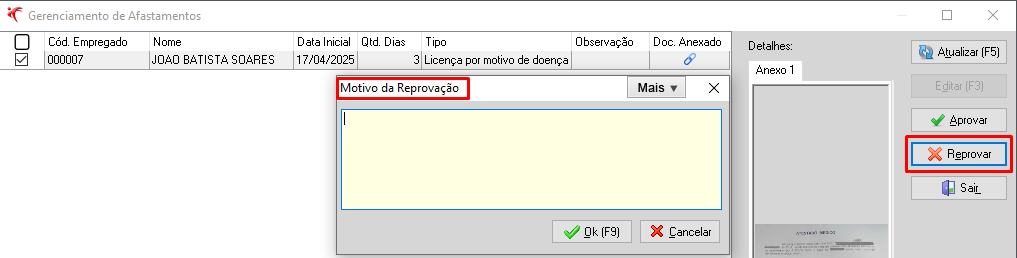
Para reprovar a inclusão, selecione a Licença/afastamento e em seguida clique no botão Reprovar. Informe o Motivo da Reprovação no campo que será exibido.
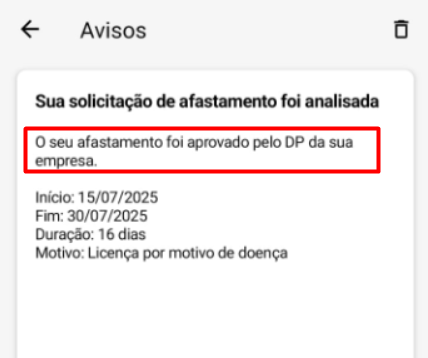
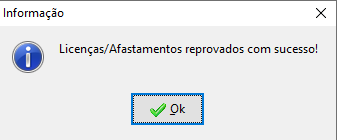
Após inclusão do Motivo da Reprovação o sistema apresentará a tela de confirmação e o status da reprovação será sincronizado com o Fortes Colabore, notificando o colaborador.
Aprovação e Reprovação em Lote:
É possível aprovar ou reprovar múltiplas Licenças/Afastamentos simultaneamente. Selecione os itens desejados e clique no botão Aprovar ou Reprovar.
As Licenças/Afastamentos que não apresentarem impedimentos serão aprovadas diretamente. Caso alguma não possa ser aprovada de forma automática, o sistema exibirá um alerta. Clique em Mostrar Detalhes para identificar quais registros precisarão ser gerenciados individualmente através do botão Editar(F3).
Gostou da Novidade?!
Um Forte abraço e até a próxima!