A funcionalidade Certidões foi implementada no Ambiente Cliente. Dessa forma, o usuário poderá emitir certidões negativas de débito Municipal, Estadual ou Federal.
Quer saber como funciona? Então vamos lá!
Inclusão da funcionalidade Certidões
A Emissão Automática de Certidão Negativa permite a obtenção de certidões emitidas por diferentes órgãos governamentais, para comprovar a regularidade fiscal da empresa.
Configurando as Permissões de Usuário
Antes de emitir as certidões, habilite a permissão para exibir o menu Certidões nas funcionalidades disponíveis:
1. Acesse o menu Usuários;
2. Ao escolher o usuário, na Grid de Ações, clique em Configurações de Funcionalidade;
3. Selecione a opção Certidões e clique em Salvar.
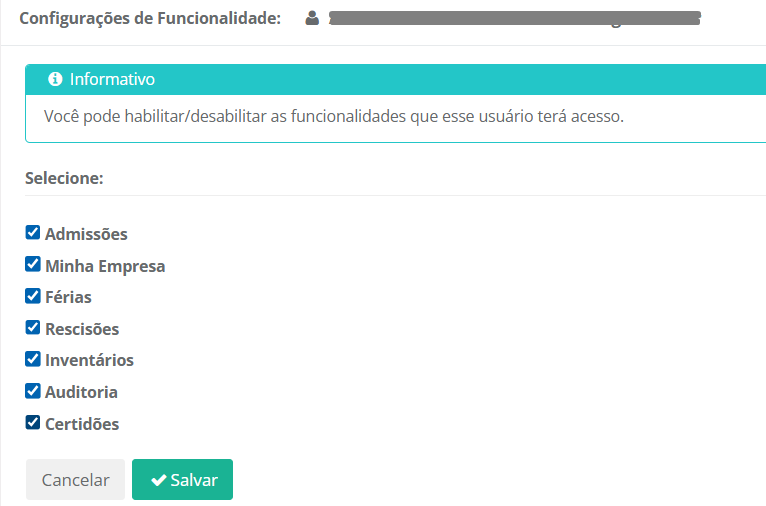
Observação: Por padrão, essa permissão é concedida automaticamente aos usuários com perfil de administrador. Para os demais perfis, é necessário habilitá-la manualmente, conforme instruções anteriores.
Acesso à Funcionalidade Certidões
Após configurar a permissão de acesso, acesse Certidões, para emitir as certidões negativas de débito da empresa.
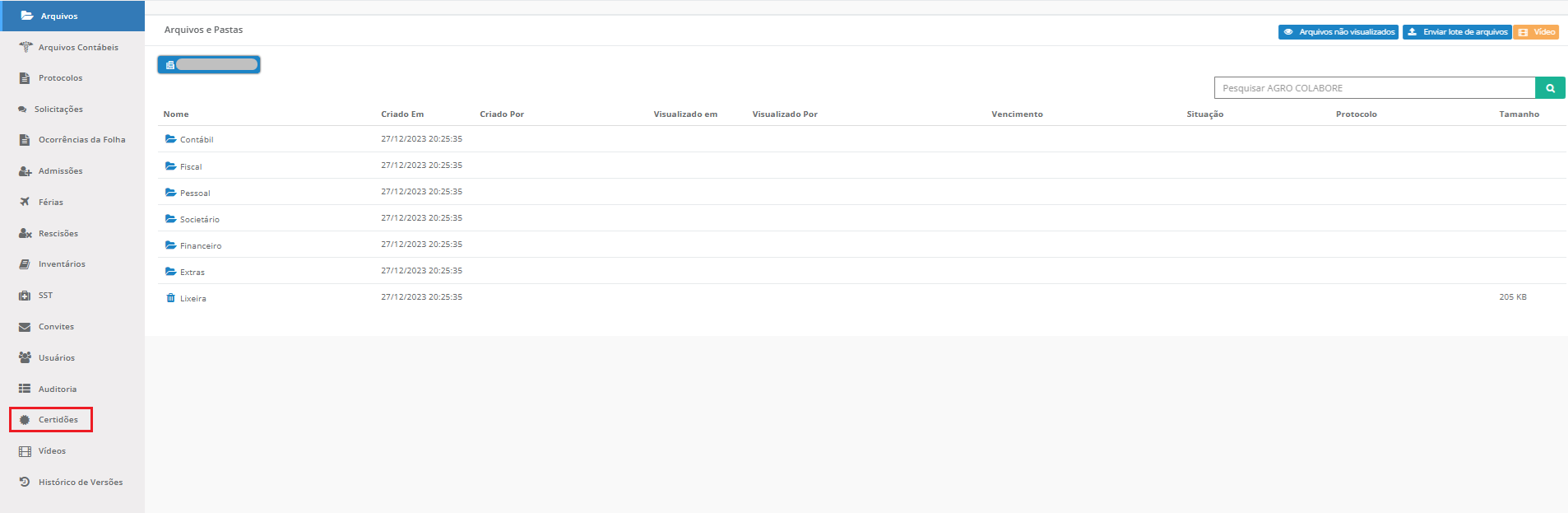

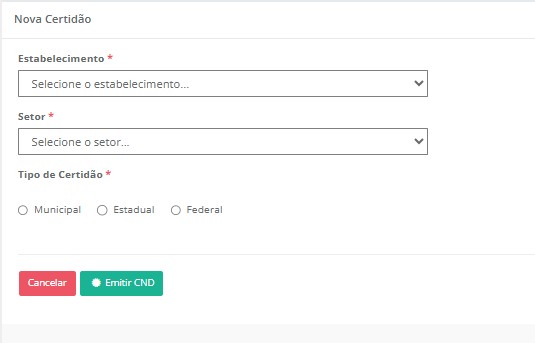
Na tela seguinte, selecione o estabelecimento da empresa, o setor, o tipo de Certidão que pode ser Municipal, Estadual ou Federal.
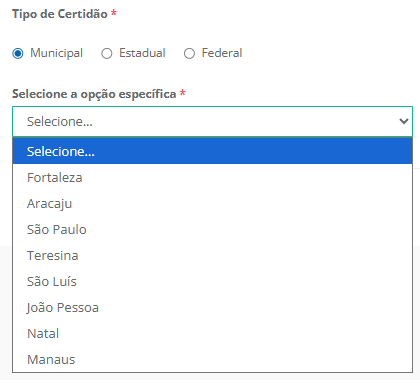
Para certidões do tipo Municipal, selecione o município do estabelecimento informado:
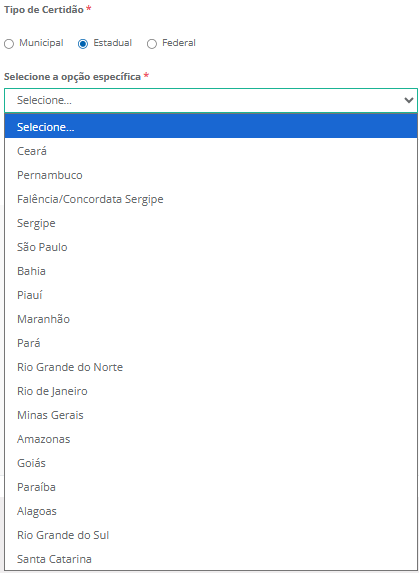
Para certidões do tipo Estadual, selecione a unidade federativa (UF) do estabelecimento informado:
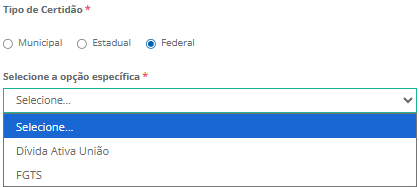
Para certidões do tipo Federal, selecione uma das opções disponíveis: Dívida Ativa da União ou FGTS:
Após clicar em Emitir CND, você retornará a Tela inicial das certidões, onde estarão listadas as certidões pendentes de emissão, concluídas ou com erro.

Para refinar a visualização das certidões, utilize os filtros disponíveis da seguinte forma:
- Estabelecimento: selecione um único estabelecimento ou todos os disponíveis.
- Emissão e Validade: defina um intervalo de datas. Caso nenhum período seja informado, as certidões serão exibidas conforme os demais filtros.
- Setores: visualize os setores disponíveis na empresa: Contábil, Fiscal, Pessoal, Financeiro ou Societário.
- Tipo: especifique o âmbito da certidão — Municipal, Estadual ou Federal.
- Situação: escolha entre Todas, Regular ou Irregular.
- Busca: utilize o campo de pesquisa para localizar certidões pelo título, número ou estabelecimento.
Após o status ser atualizado para Concluída, clique em Visualizar para acessar o documento da certidão.

Durante o processamento, acompanhe os seguintes status exibidos na tela:
Pendente: A emissão da certidão está aguardando retorno do órgão responsável. Não é possível realizar alterações neste momento.
Concluída: A emissão da certidão foi concluída! O documento está disponível para visualização.
Erro: A emissão não foi concluída. Verifique possíveis pendências fiscais ou tente novamente mais tarde.
Fique por dentro de todas as novidades, acessando a nossa Central de Ajuda.