Neste artigo, vamos te explicar tudo o que você precisa revisar antes de gerar a Escrituração Contábil Digital (ECD) e te mostrar como gerar o arquivo diretamente no sistema Fortes Contábil!
O que é a ECD:
O SPED ECD é a ‘’Escrituração Contábil Digital’’, e é obrigatória para todas as empresas que devem enviar escrituração contábil, conforme a legislação.
Quem é obrigado ao envio da ECD:
Empresas de Lucro Real:
Todas as empresas enquadradas no regime de tributação Lucro Real, devem fazer a entrega da ECD.
Empresas de Lucro Presumido:
Empresas que realizaram uma Distribuição de Lucros maior que a Regra de Presunção.
Exemplo: Empresa faturou 500.000,00 em prestação de serviços. O valor de presunção dessa empresa seria: 500.000,00 x 32% = 160.000,00
Se essa empresa realizar uma distribuição de lucros acima de 160.000,00, ela fica automaticamente obrigada ao envio da ECD.
Empresas do Simples Nacional:Envie a ECD se sua empresa recebeu aportes de capital de não sócios(investidor anjo).
Demais Empresas:A entrega é facultativa. Não há multa por atraso na entrega neste caso.
Empresas Imunes/Isentas:Envie a ECD se sua empresa recebeu receitas que ultrapassaram R$ 4.800.000,00. Isso inclui, por exemplo, doações, auxílios ou valores similares.
Quando enviar a ECD:
ECD Normal:
Deve ser enviada até o último dia útil de Junho do ano seguinte.
*Situação Especial ocorrida até Maio
Deve ser enviada até o último dia útil do mesmo ano.
*Situação Especial ocorrida a partir de Maio
Deve ser enviada até o último dia útil do mês seguinte à data do evento.
*Situação Especial: Extinção, Cisão (Parcial ou Total), Fusão ou Incorporação.
ECD no Fortes Contábil:
No Fortes Contábil, a ECD é formada por um conjunto de configurações e Demonstrações que precisam ser realizadas antes da geração do arquivo. Neste artigo você poderá revisar todas essas configurações e demonstrações.
O que Verificar antes de gerar o arquivo:
Neste tópico elencamos todas as configurações e Demonstrações que devem ser conferidas antes da geração do arquivo:
Cadastro do contabilista e vinculação ao cadastro da empresa
Histórico da empresa
Vinculação do plano de contas referencial
Encerramento do exercício
DRE - Demonstração do Resultado do Exercício
1 - Cadastro do contabilista e vinculação ao cadastro da empresa:
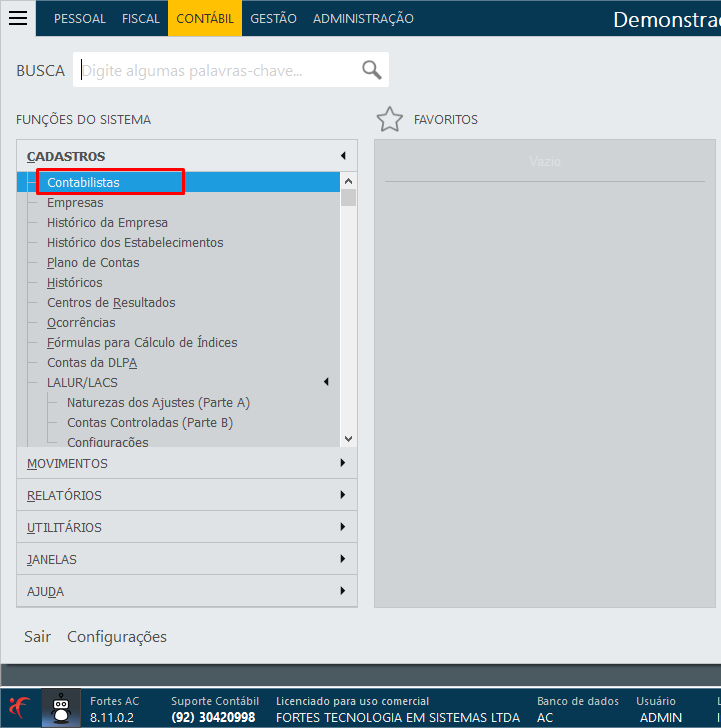
Acesse o menu Cadastros > Contabilistas
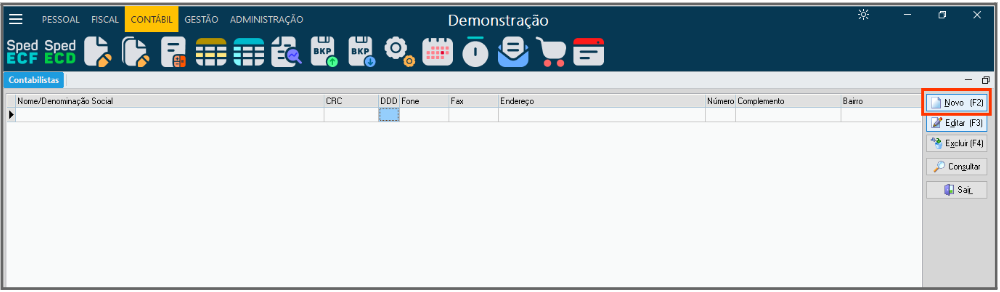
Clique em NOVO:
E preencha o cadastro completamente, conforme exemplo abaixo.
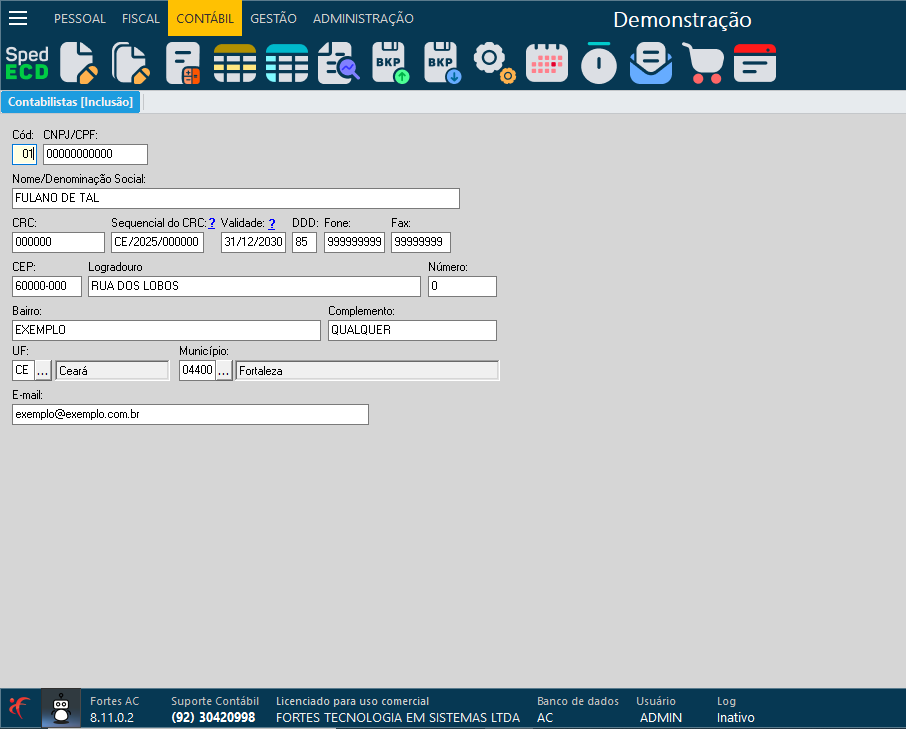
É importante o cadastro do Contabilista estar com todas as informações preenchidas e a data de validade do CRC válida. Atente-se também ao campo do Sequencial do CRC, que deve obedecer o formato UF/ano/número.
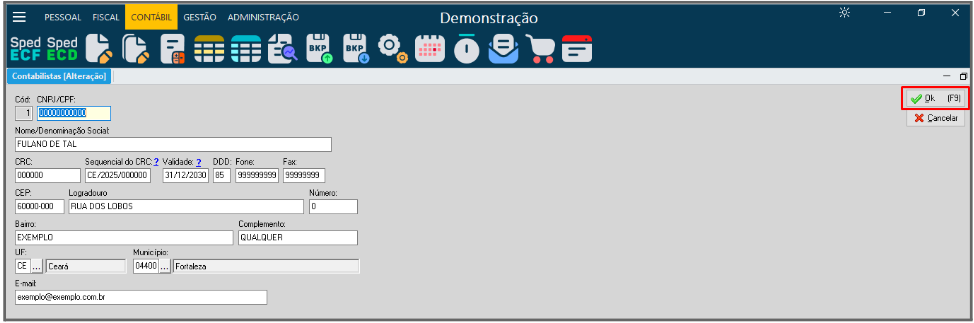
Após preencher todos os dados, clique em Ok, para salvar o cadastro:
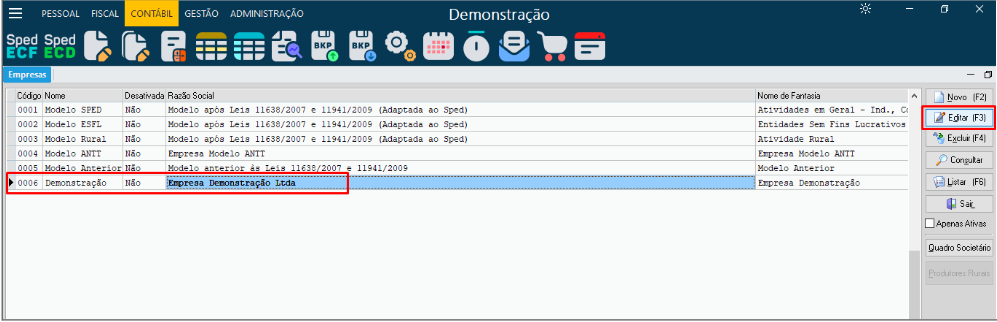
Acesse o menu Cadastros > Empresas, selecione a Empresa e clique em Editar:
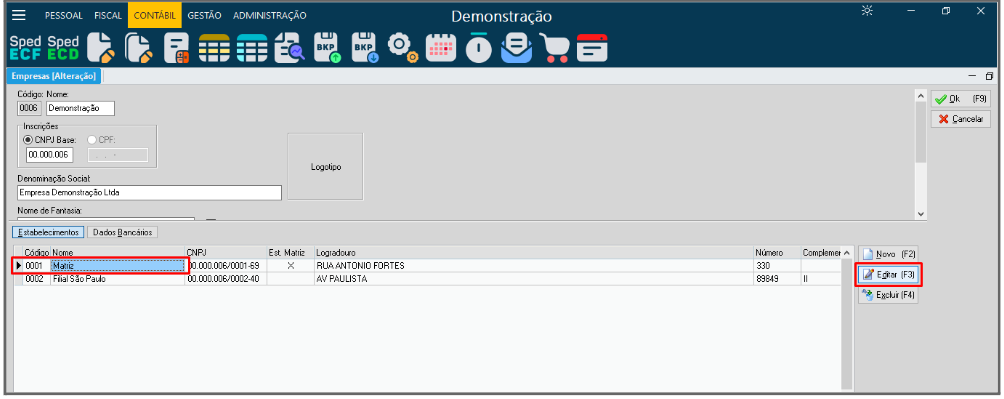
Selecione o Estabelecimento e clique em Editar:
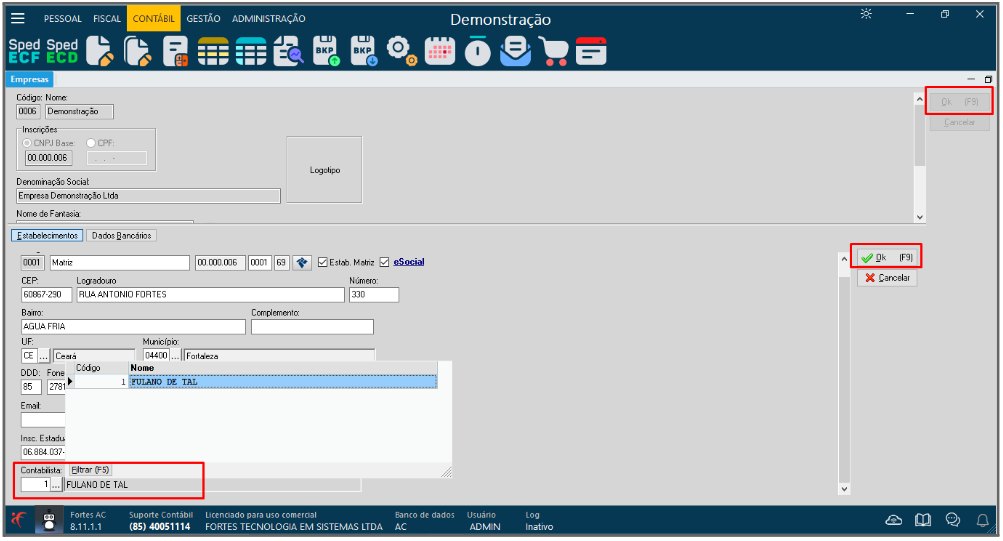
Na parte inferior da tela de cadastro do estabelecimento, preencha o Contabilista. Após vincular o contabilista, clique em OK nas duas telas seguintes.
Com o Contabilista já cadastrado e vinculado, vamos revisar o Histórico da Empresa.
2 - Histórico da Empresa:
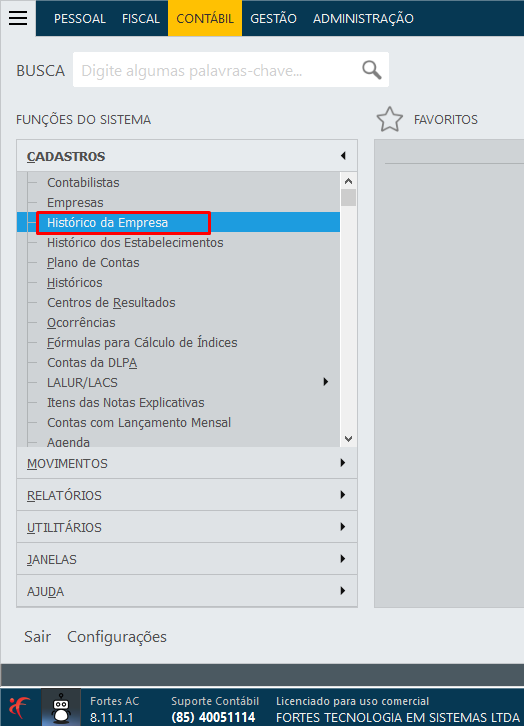
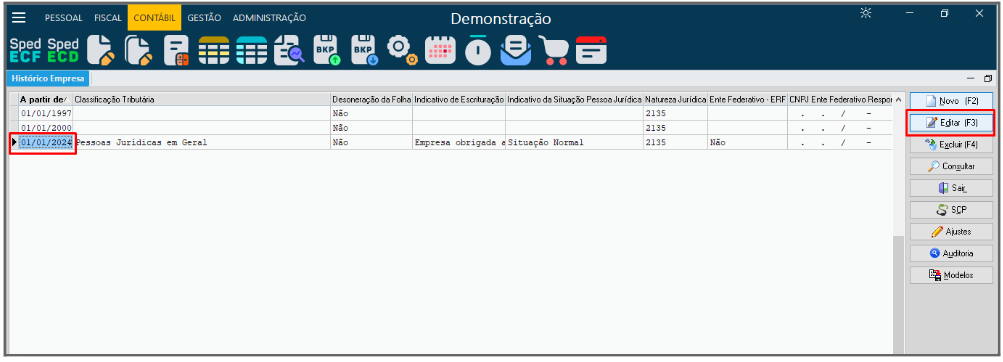
Acesse o menu Cadastros > Histórico da Empresa.
Selecione o histórico referente ao período da ECD e clique em editar:
Na aba Fiscal, verifique se as informações da empresa estão preenchidas corretamente, e se não estiver, ajuste conforme a realidade da empresa:
Se “Obrigada à Escrituração Contábil”
Se “Entidade sem fins lucrativos”
Se “Participa de SCP como Sócio Ostensivo”
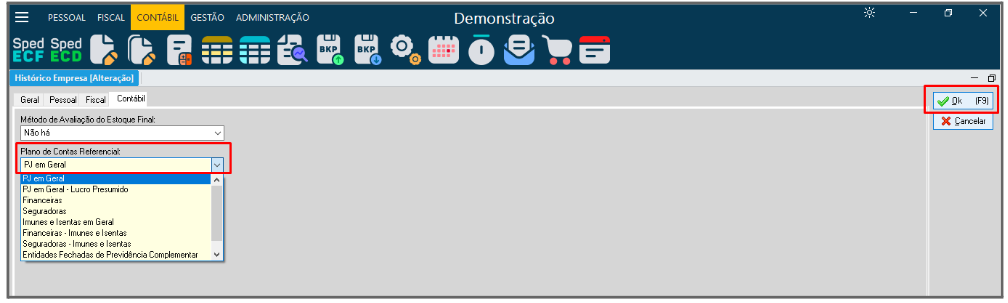
Temos um passo a passo exclusivo para as revisões de cadastro no artigo, clique aqui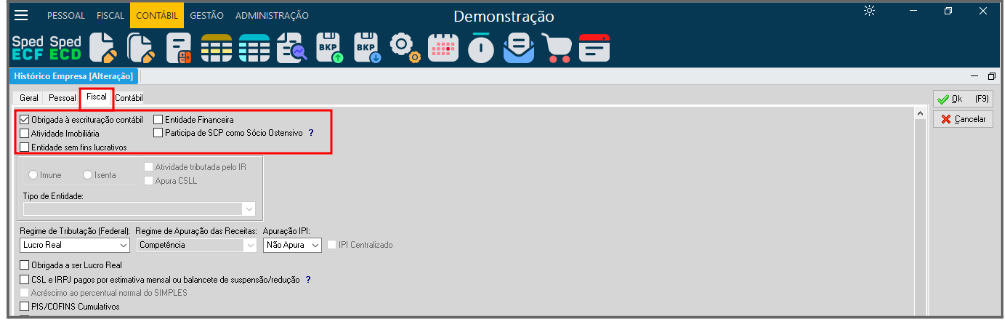
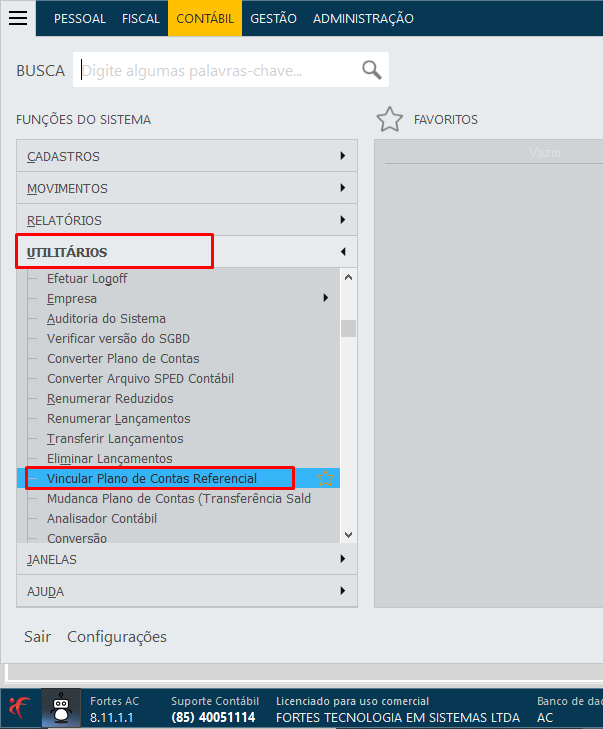
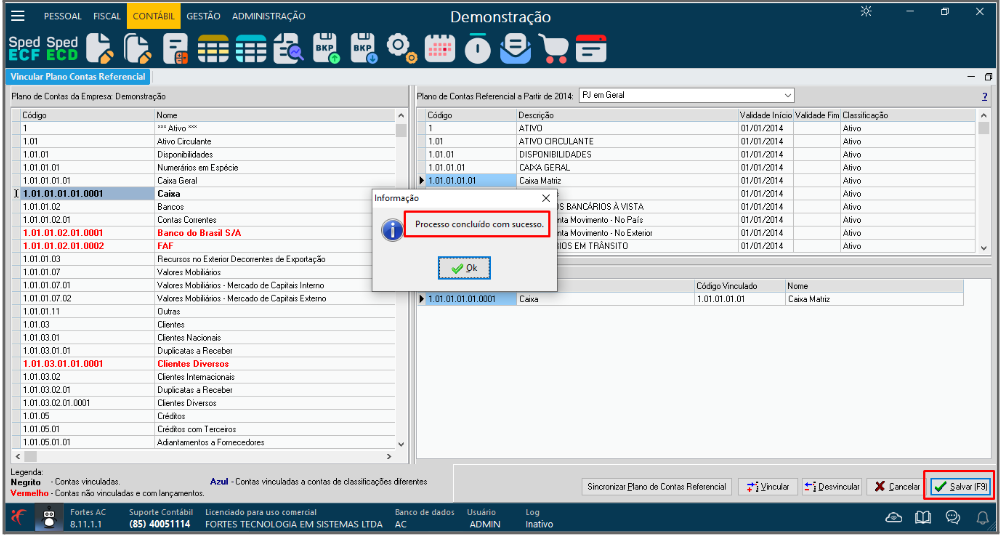
Acesse o menu Utilitários > Vincular Plano de Contas Referencial.
Ao abrir a tela, selecione o mesmo Plano de Contas Referencial informado no Histórico da Empresa, que estará na parte superior direita da tela:
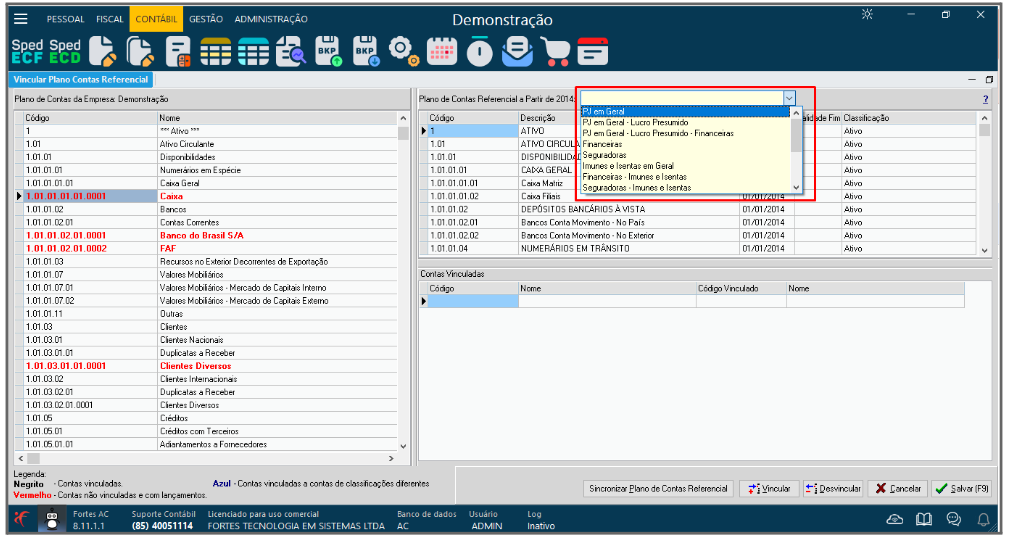
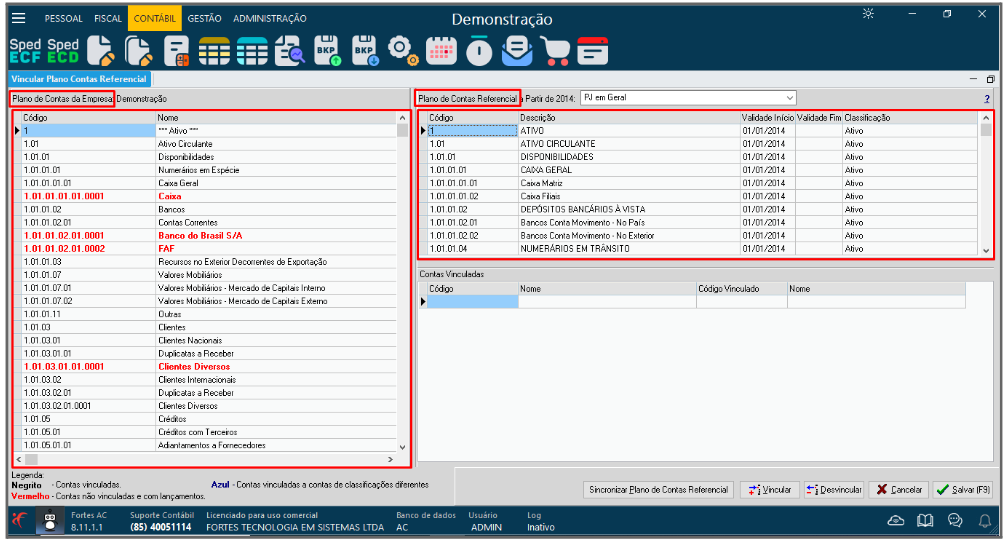
Selecionado o Plano de Contas Referencial, vincule as contas da sua empresa (à esquerda) com as contas correspondentes do Plano de Contas Referencial (no quadro superior direito), como mostrado abaixo:
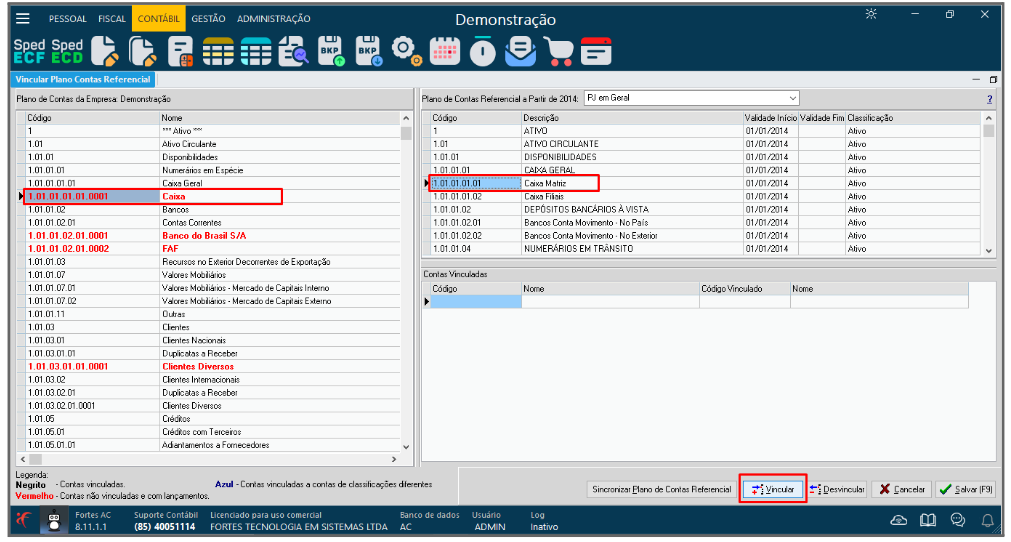
Selecione a conta do Plano de Contas da Empresa e a conta equivalente no Plano de Contas Referencial e clique na opção Vincular:
As contas já vinculadas aparecerão no quadro na parte inferior direita:
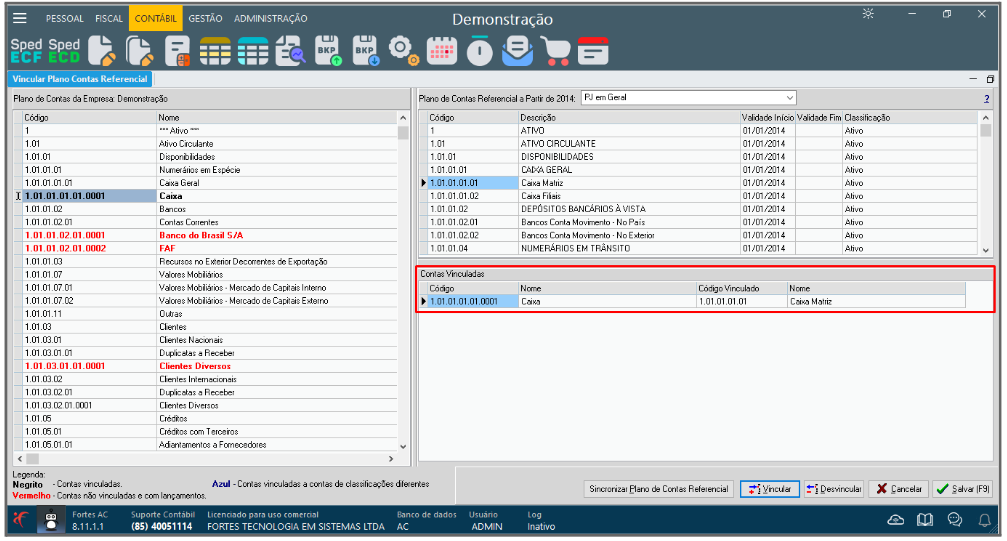
Clique no botão Salvar, para que as vinculações sejam salvas:
⚠ Importante: As contas do grupo de Encerramento (grupo 6) não devem ser vinculadas ao Plano de Contas Referencial. Configure-as como "OUTRAS SPED".
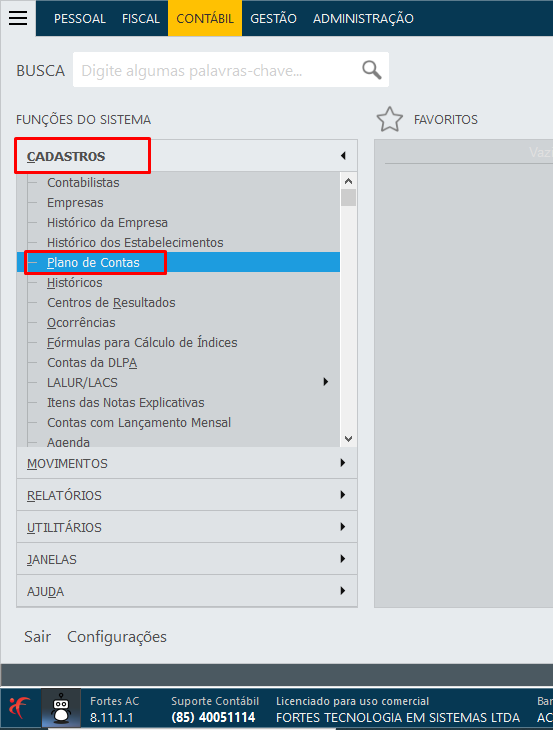
Para contas do grupo 6, acesse o Plano de Contas através do menu: Cadastros > Plano de contas:
Pesquise o grupo de contas 6 e clique em editar: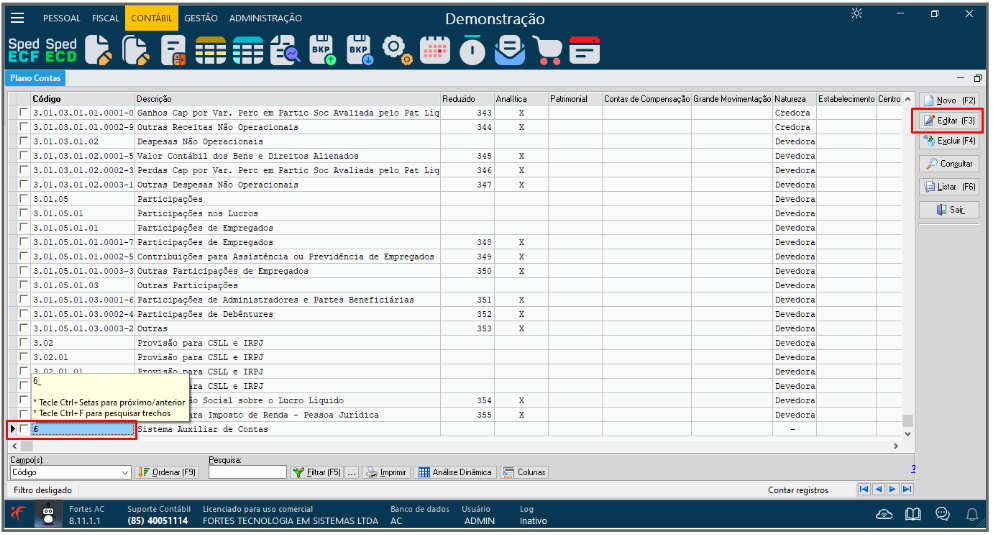
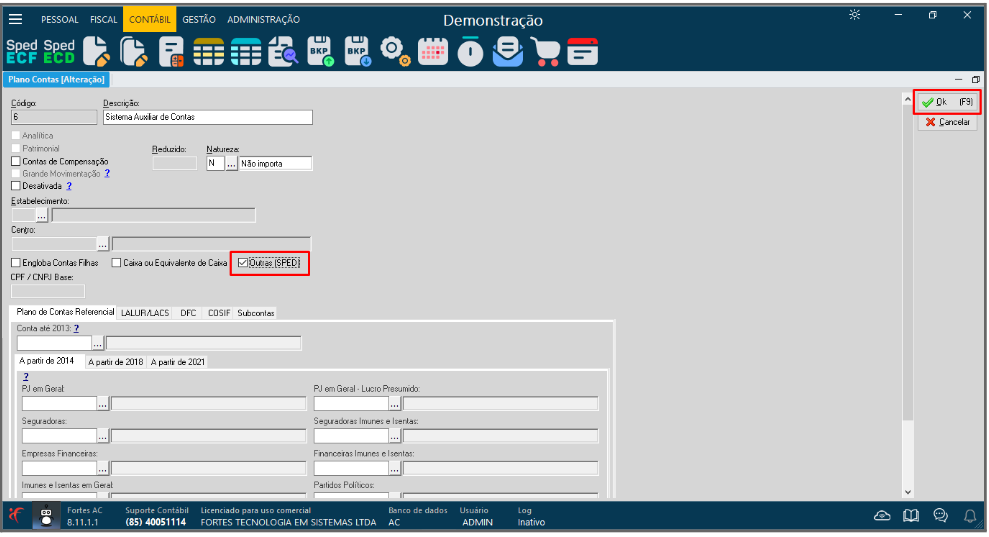
Terminadas as configurações, iremos para o Encerramento de Exercício a ser enviado e à preparação das declarações obrigatórias.
4 - Encerramento do Exercício:
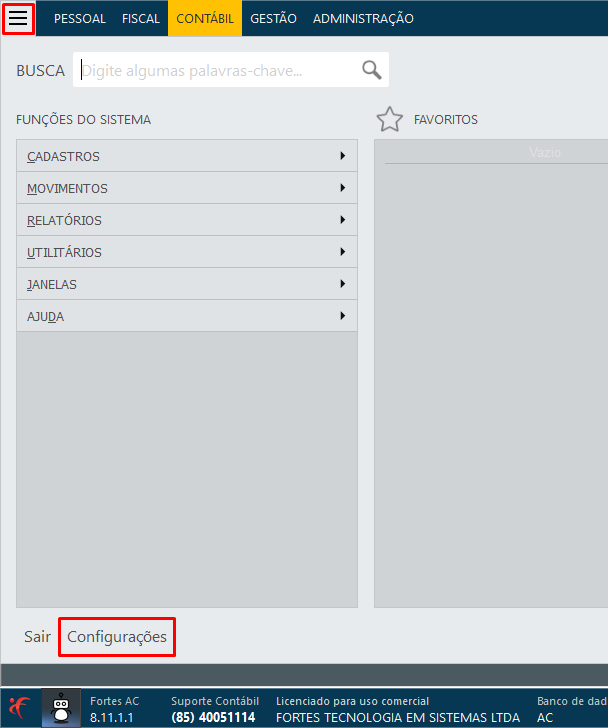
Abre a aba de menus e clique na opção Configurações:
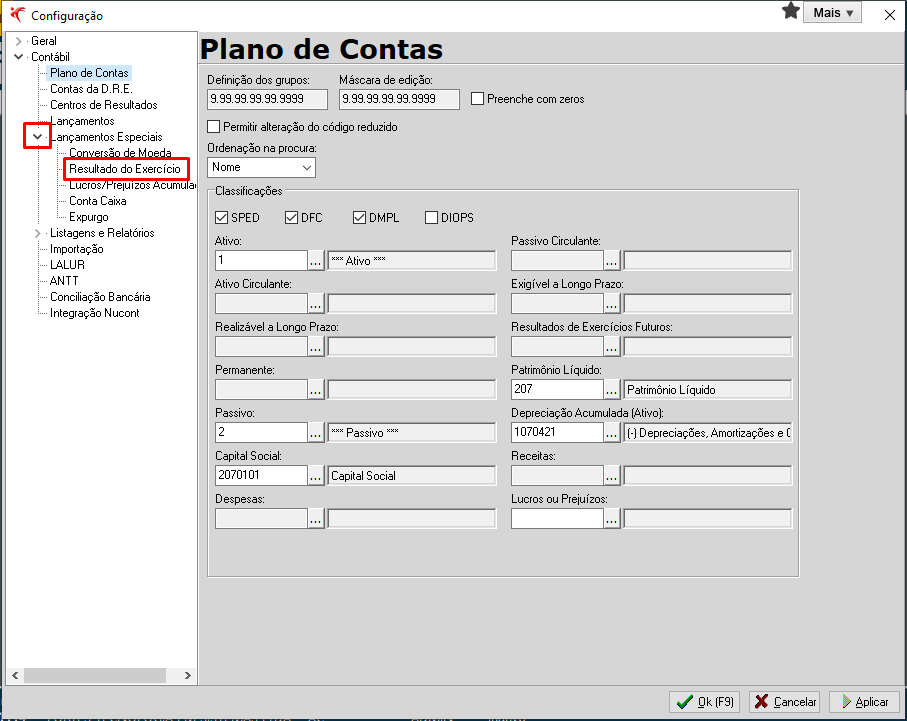
Expanda a seta ao lado de Lançamentos Especiais e selecione a opção Resultado do Exercício:
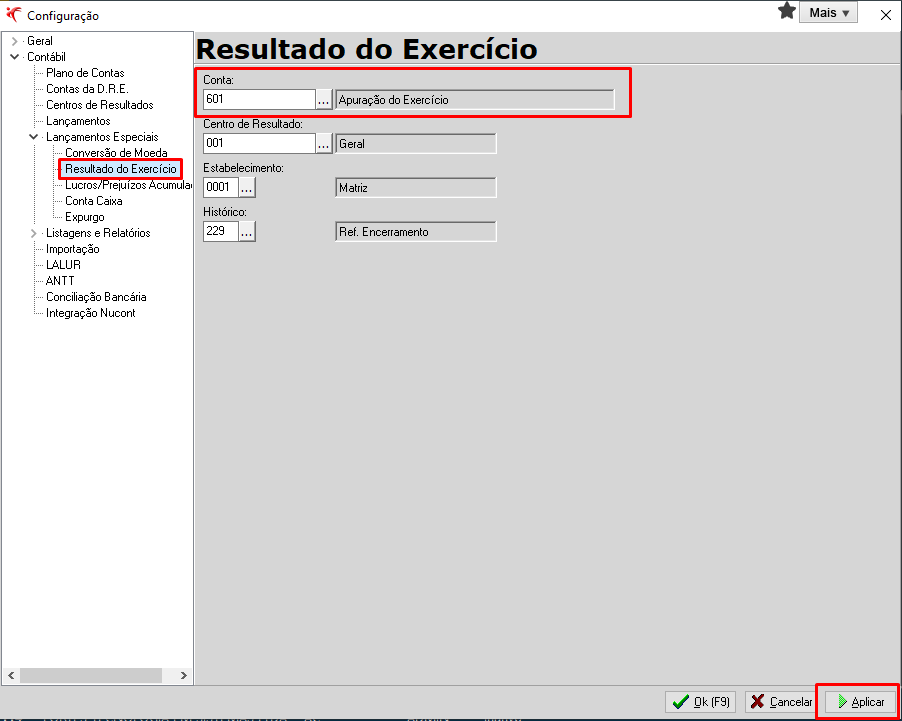
Nesta tela, configure a conta de Resultado do Exercício para ela aparecer automaticamente na tela de Encerramentos, então clique em Aplicar:
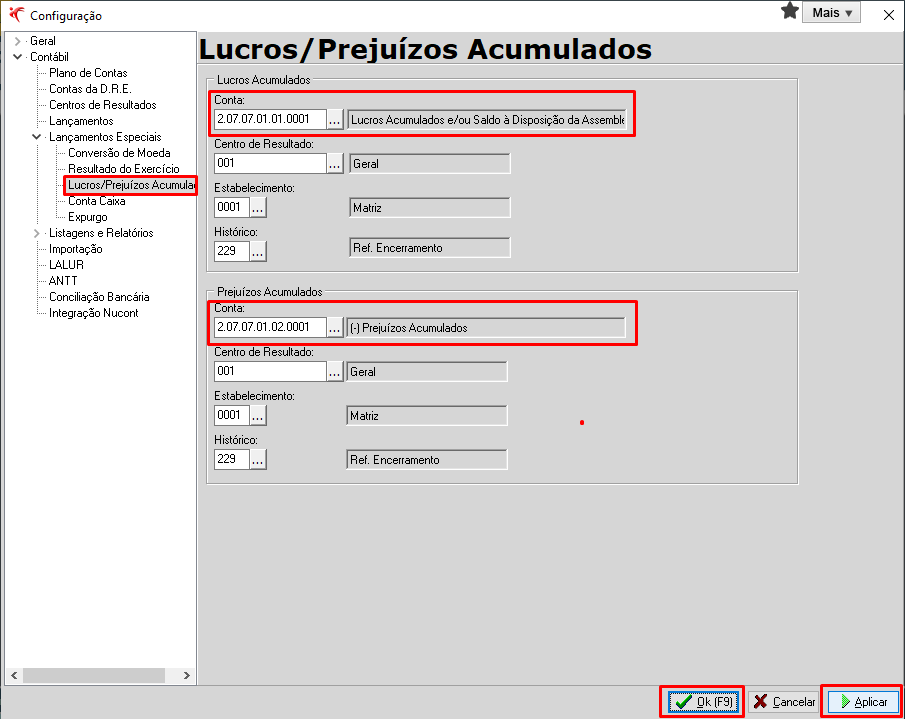
Ainda na tela de configurações, selecione a opção de Lucros/Prejuízos Acumulados:
Informe as contas de Lucro e Prejuízos e, em seguida, clique em "Aplicar" para salvar e "Ok" para concluir. Uma vez configuradas as contas, o sistema irá sugeri-las automaticamente no Encerramento do Exercício, que estará disponível em Movimentos > Encerramento do Exercício.
O sistema abrirá a tela onde serão mostrados os Encerramentos já realizados.
Clique em Novo para realizar um novo encerramento.
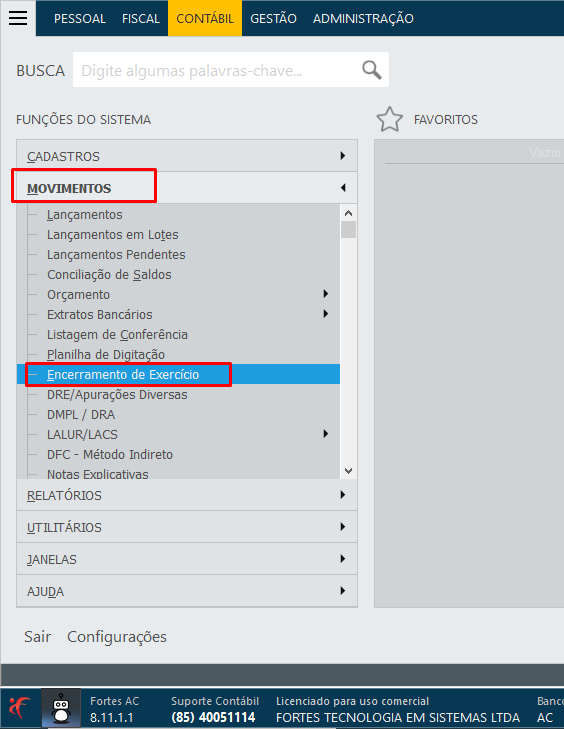
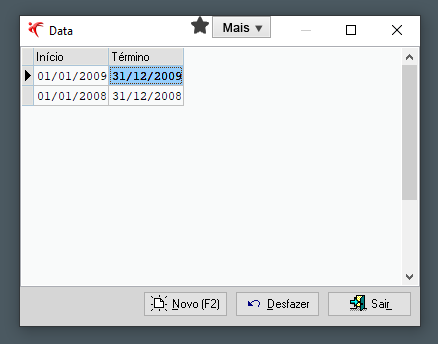
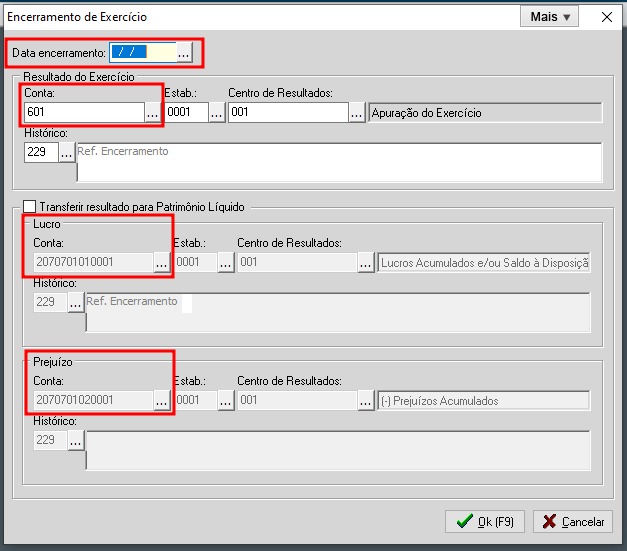
Insira a data de encerramento no campo correspondente. As contas serão exibidas com base na configuração prévia, sendo possível editá-las caso deseje. Não esquecer de de selecionar a opção "Transferir resultado para o Patrimônio Líquido".
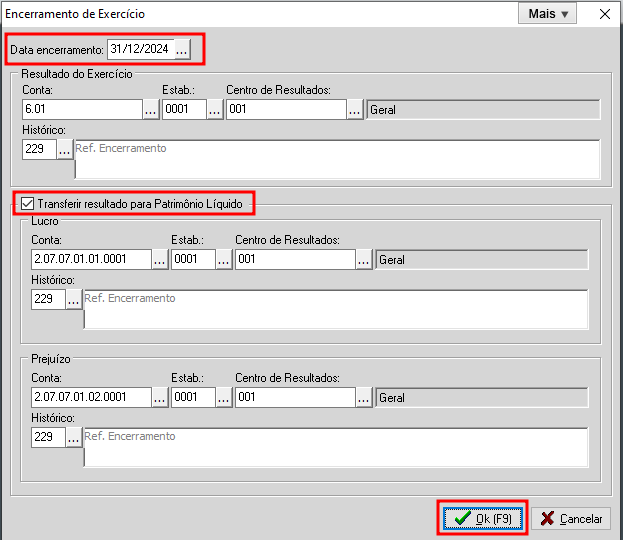
Para concluir, clique em Ok.
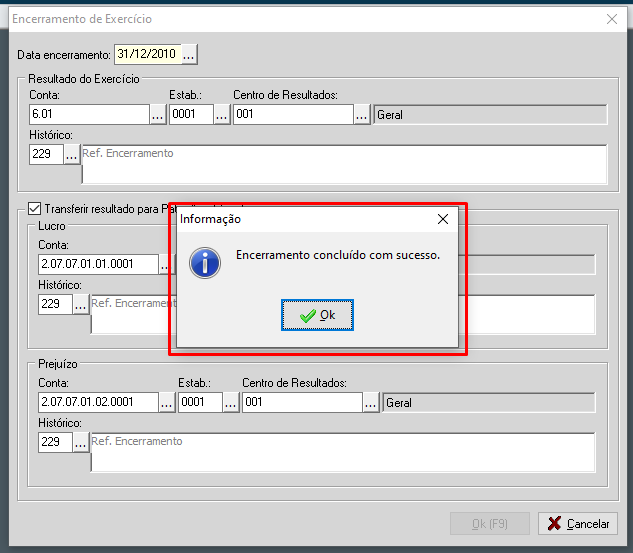
A data de encerramento deve corresponder ao período de apuração do Imposto de Renda (IR) e da Contribuição Social sobre o Lucro Líquido (CSLL), seja ela trimestral ou anual.
Via de regra: Lucro Presumido - Encerramentos trimestrais, Imune e Isentas - encerramento anual, Lucro real trimestral - encerramento trimestral, lucro real anual estimativa - encerramento anual.
Após realizar os encerramentos, o próximo passo é revisar a Demonstração do Resultado do Exercício (DRE).
5 - DRE - Demonstração do Resultado do Exercício:
O sistema Fortes Contábil não gera a DRE de forma automática, para que a mesma seja gerada com as informações das contas de resultado, é preciso montá-la no sistema.
Caso ainda não tenha visto como realizar esse processo, é essencial que veja o passo a passo da DRE, clicando aqui, antes de continuar o manual da ECD.
Neste tópico, focaremos apenas nas configurações essenciais da DRE para minimizar erros no validador do SPED.
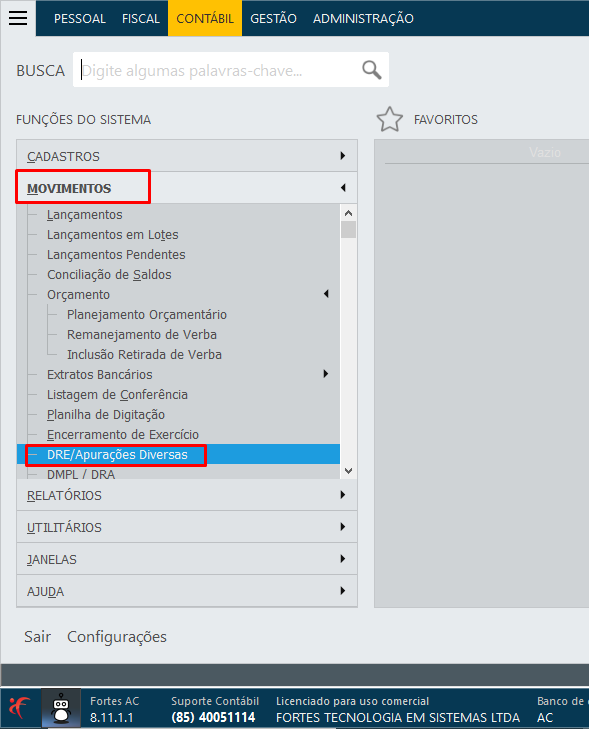
Para acessar, vá em Movimentos > DRE/Apurações Diversas.
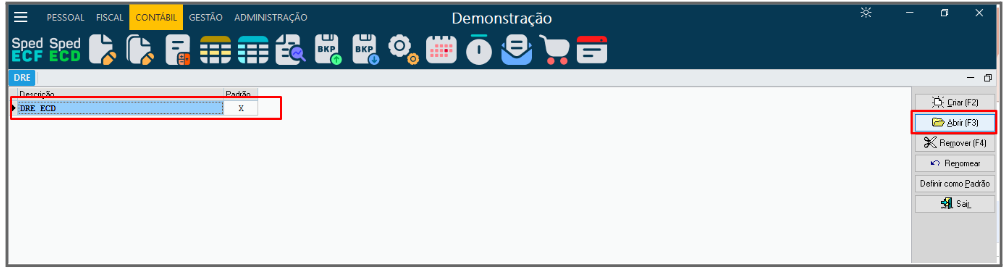
Selecione a DRE já criada e clique em Abrir:
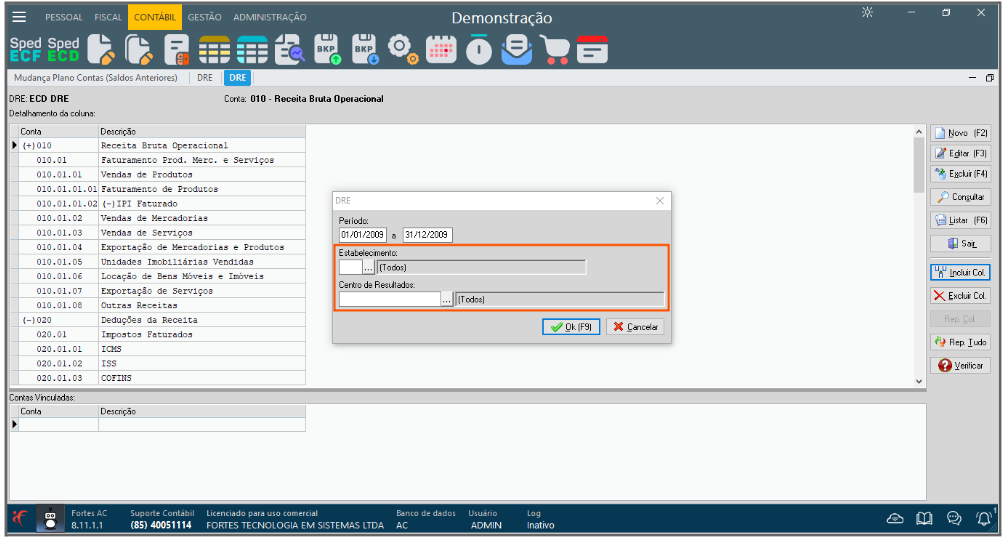
É importante lembrar que a ECD (Escrituração Contábil Digital) é uma obrigação que abrange a empresa como um todo, e não apenas filiais individualmente.
Sendo assim, ao gerar as colunas da DRE, certifique-se de preencher os campos "Estabelecimento" e "Centro de Resultado" com a opção "Todos", basta deixar esses campos em branco, conforme ilustrado na imagem a seguir.
Observe que as linhas da DRE também possuem níveis, assim como o plano de contas. Na DRE as linhas sintéticas são as Totalizadoras, ou seja, são a soma das linhas filhas e as linhas analíticas, são as vinculadas à contas do Balancete.
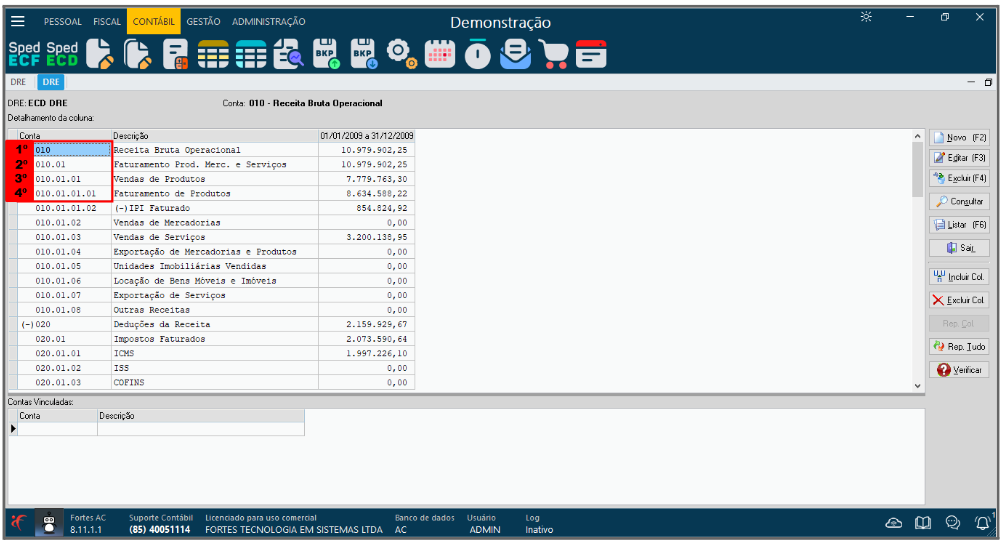
Sabendo disso, as vinculações de contas do Balancete devem ser realizadas apenas na última linha do grupo. No nosso caso, no grupo 010, foram vinculadas contas do plano de contas apenas nas linhas 010.01.01.01 e 010.01.01.02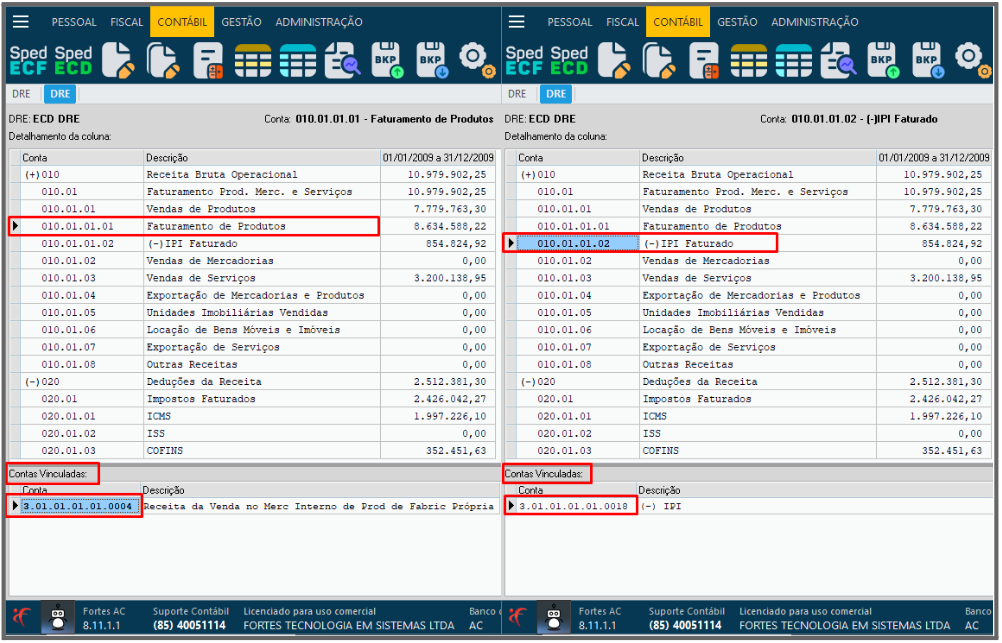
A DRE que vai ser enviada na ECD não deve ter vinculações de contas sintéticas (mãe).Ao realizar a vinculação de contas, deve-se sempre escolher contas analíticas, conforme exemplo abaixo.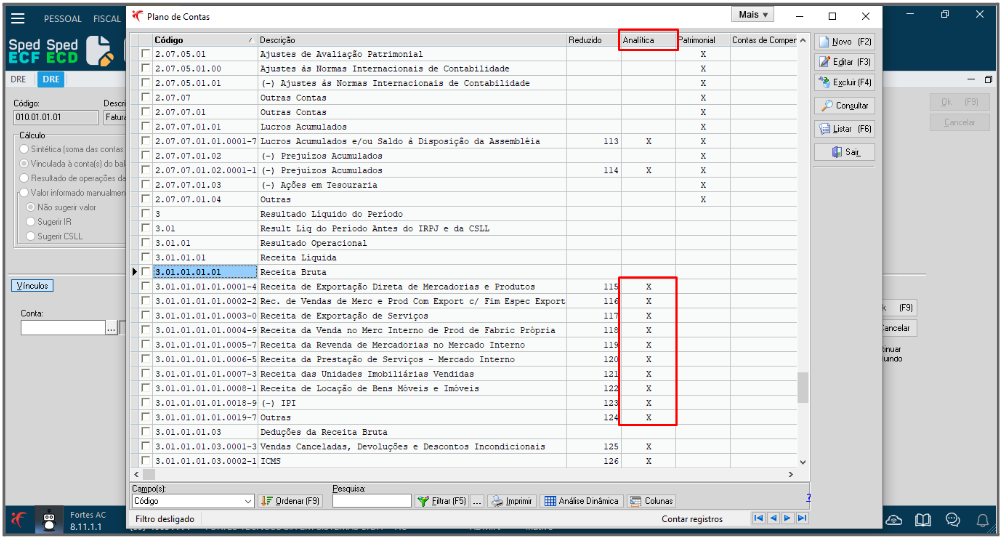
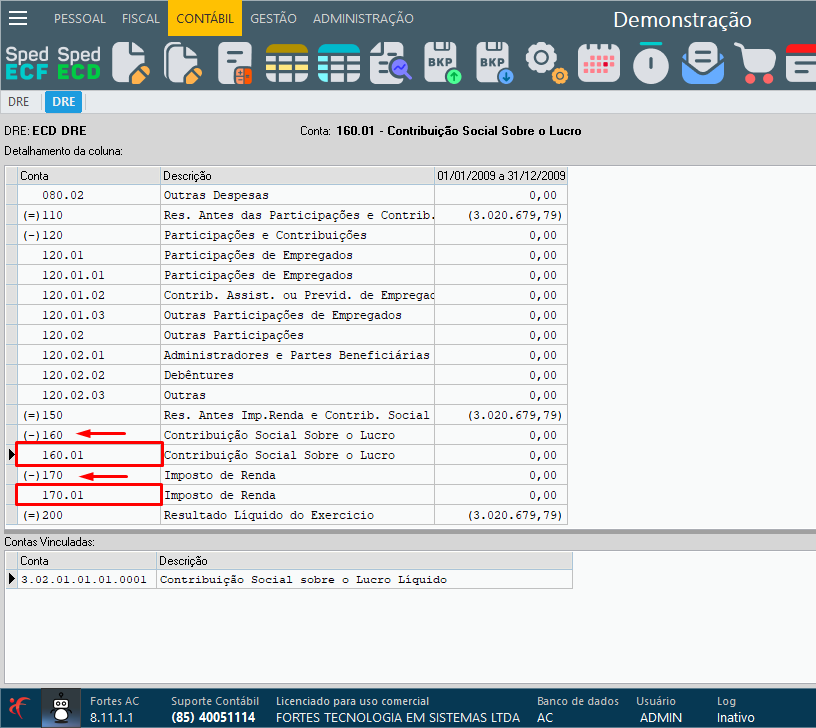
Elas devem conter linhas totalizadoras e estar vinculadas às contas da DRE, da seguinte forma:
As linhas 160 e 170 são totalizadoras e possuem as linhas analíticas 160.01 e 170.01 onde estão vinculadas as contas do plano de contas.
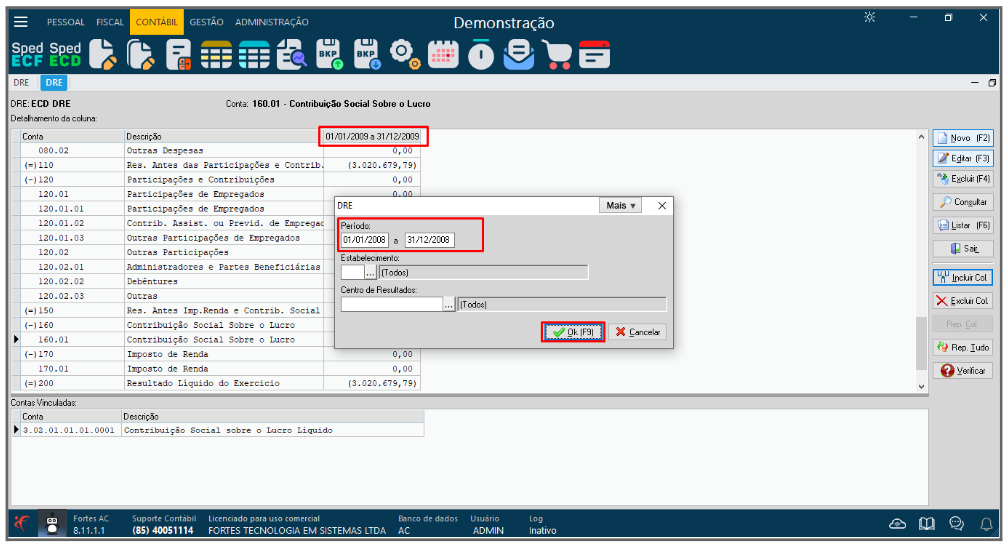
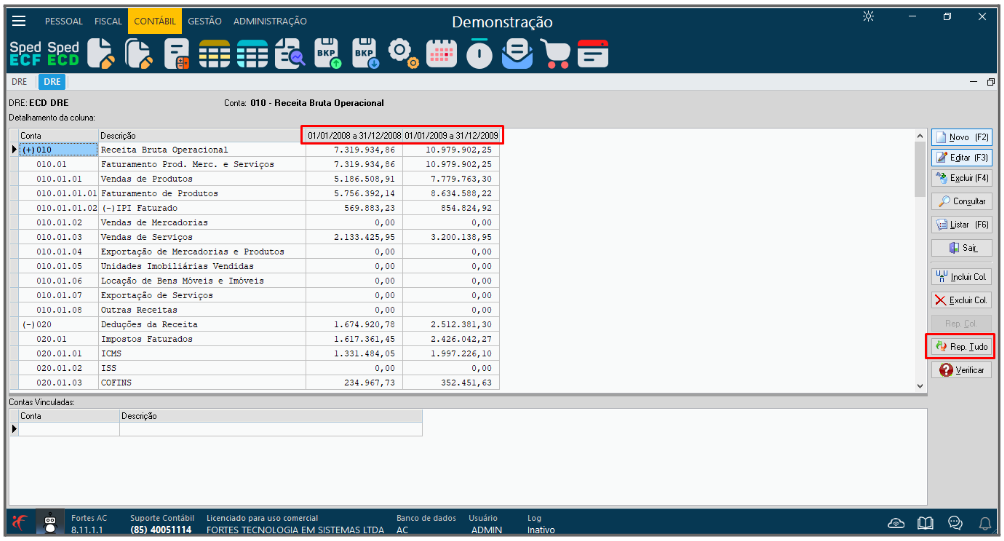
Para empresas que não estão enviando a primeira ECD, é necessário informar na DREuma coluna referente ao ano anterior para montagem dos saldos iniciais, da seguinte forma:
Clique em “Incluir Col” do lado direito da tela.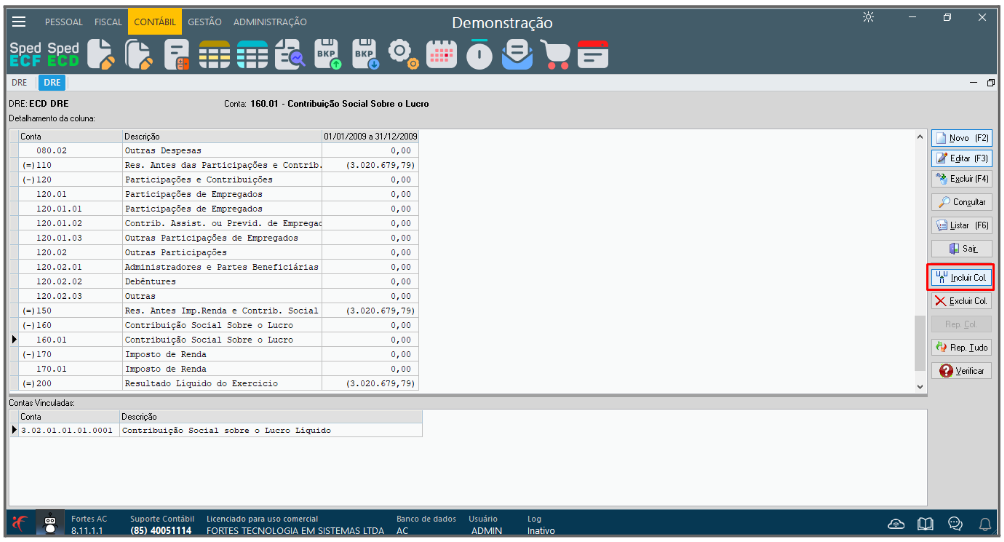
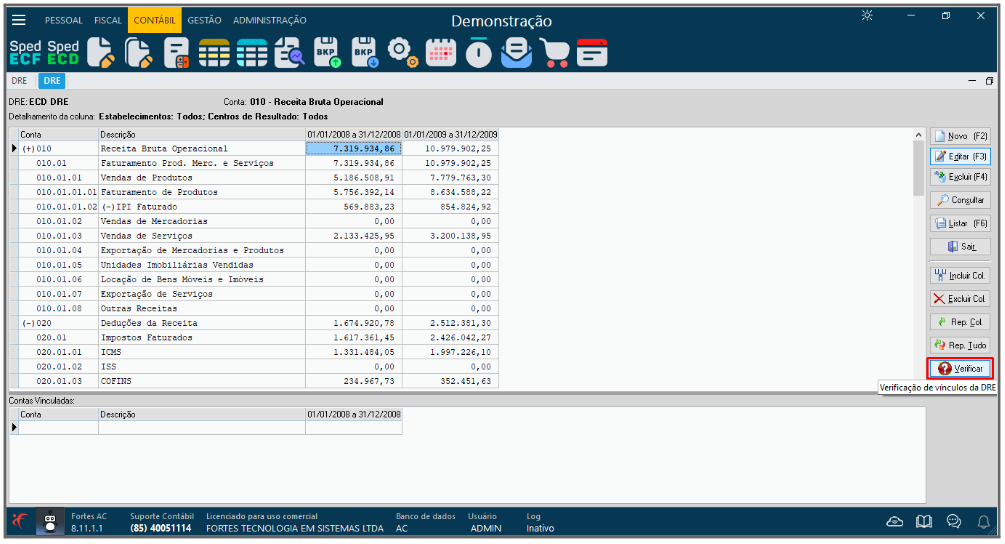
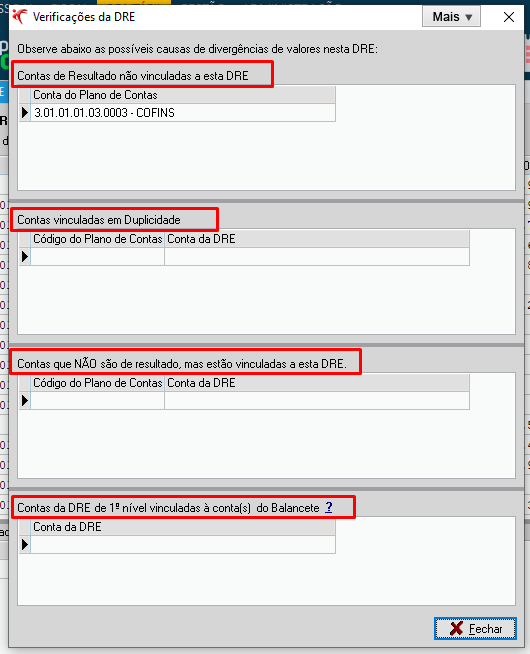
Verificações da DRE:
Contas de Resultado não Vinculadas a esta DRE: Exibe as contas de resultado com movimentação que ainda não foram vinculadas à DRE.
Contas Vinculadas em Duplicidade: Apresenta as contas que foram vinculadas a mais de uma linha na DRE.
Contas que NÃO são de resultado, mas estão vinculadas a esta DRE: Lista as contas patrimoniais indevidamente vinculadas à DRE. A DRE deve conter apenas as contas de resultado.
Contas da DRE de 1º nível, vinculadas à(s) conta(s) do Balancete: Indica se há vinculação em linhas de 1º nível da DRE. Essas linhas devem ser apenas totalizadoras, sem vinculação direta a contas.
Após concluir as verificações, clique em "Sair".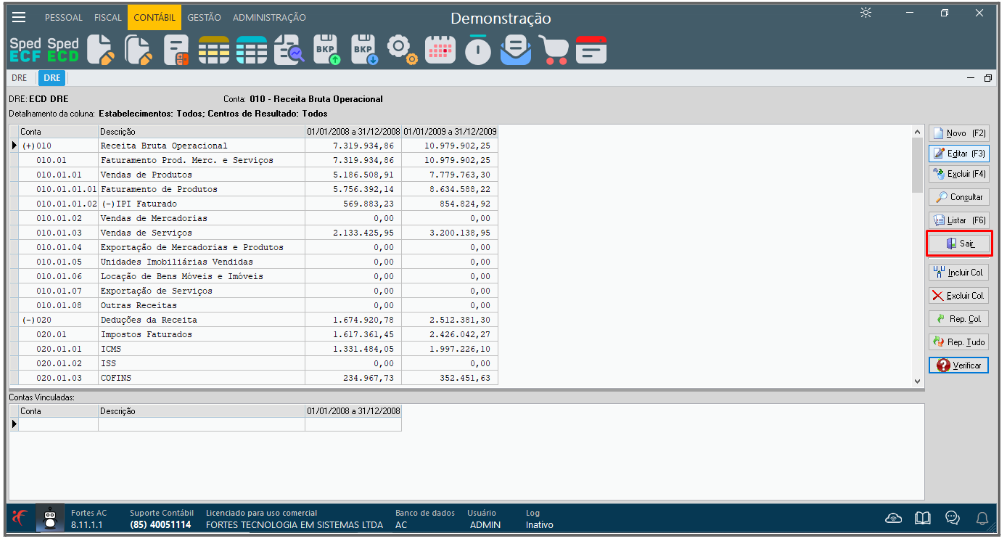
Gerar Arquivo SPED ECD:
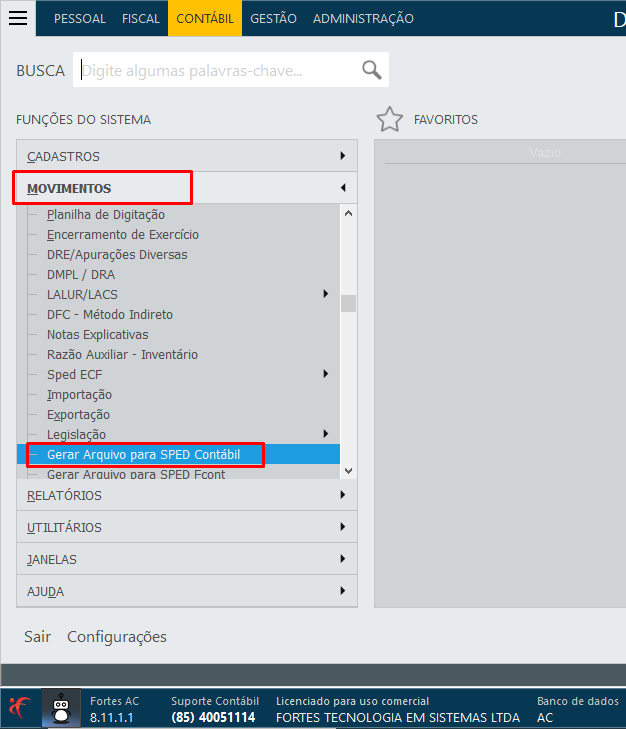
Acesse o menu Movimentos > Gerar Arquivo para o SPED Contábil
Ou clique no atalho SPED ECD na parte superior da tela Inicial do sistema.

O sistema mostrará a seguinte tela e logo mais abaixo você terá a explicação de cada campo, para que seja preenchido conforme a realidade da empresa:
Cabeçalho
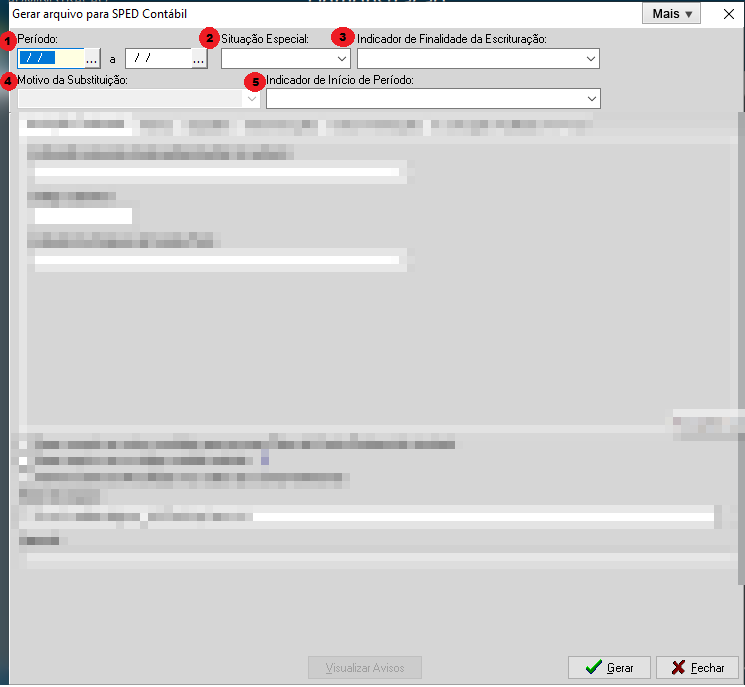
1 - Período: Deve-se informar o período da escrituração contábil.
2 - Situação Especial: Para os casos de Cisão, Fusão, Incorporação, Extinção e Transformação. Informar Nenhum, caso não tenha situação especial.
3 - Indicador de Finalidade da Escrituração: Se escrituração é Original ou Substitutas para Retificações.
4 - Motivo da Substituição: O sistema apresenta alguns motivos principais de substituição ou Outros para situações não listadas.
5 - Indicador de Início de Período: Para situações em que a data inicial da ECD não for 1º de janeiro.
Aba Inscrições Cadastrais
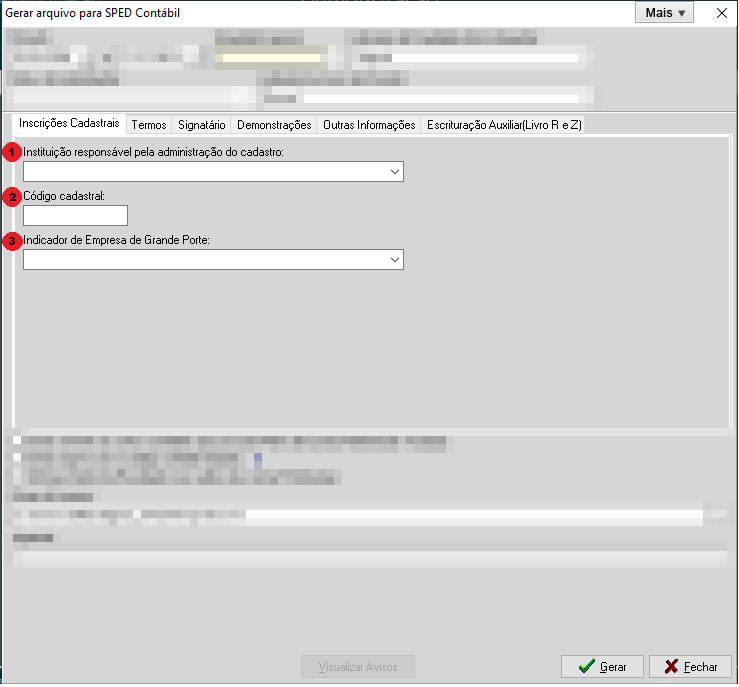
1 - Instituição Responsável pela Administração do Cadastro: Deverá ser utilizado quando a empresa tiver que enviar a ECD para algum outro órgão ou entidade além da Receita Federal.
2 - Código Cadastral: O código da instituição selecionada na opção anterior.
3 - Indicador de Empresa de Grande Porte: O sistema apresenta apenas 2 opções que devem ser preenchidas de acordo com a situação da empresa.
Aba Termos
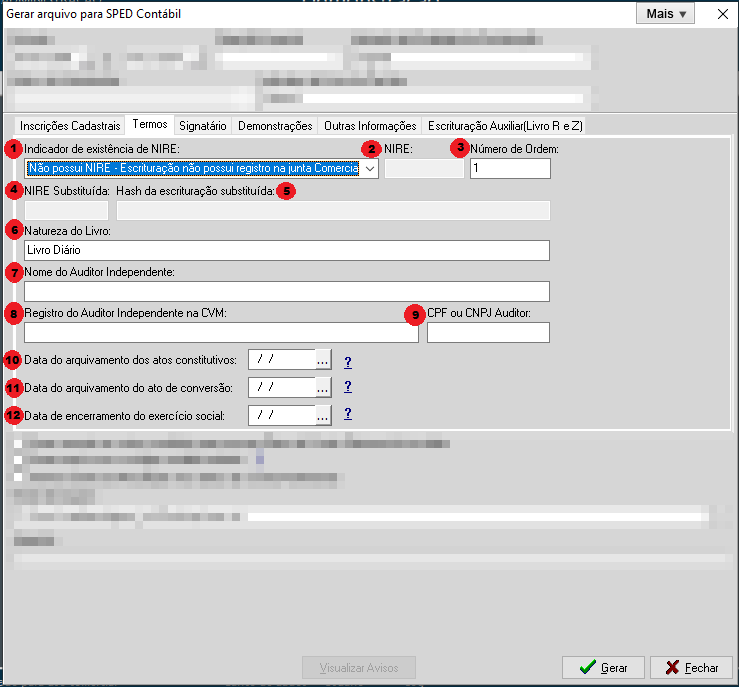
1 - Indicador de existência de NIRE: Informar se a empresa possui ou não cadastro na Junta Comercial.
2 - NIRE: Informar o código NIRE
3 - Número de Ordem: Se for a primeira ECD da empresa, deve ser informado o 1 e assim sucessivamente.
4 - NIRE Substituída: Preencher quando a finalidade da retificação for Troca de NIRE.
5 - Hash da escrituração substituída: Para ECDs de retificação, é obrigatório o código hash que será retificada. Esse código é encontrado no recibo de transmissão.
6 - Natureza do Livro: Informação padrão do sistema
7 - Nome do Auditor Independente: Informações do auditor, para o caso da empresa ser sujeita a auditoria independente.
8 - Registro do Auditor Independente na CVM: Informações do auditor, para o caso da empresa ser sujeita a auditoria independente.
9 - CPF ou CNPJ Auditor: Informações do auditor, para o caso da empresa ser sujeita a auditoria independente.
10 - Data do arquivamento dos atos constitutivos: Data de abertura da empresa.
11 - Data do arquivamento do ato de conversão: Data da alteração do Regime de Tributação da empresa, caso tenha.
12 - Data de Encerramento do exercício social: Data do último encerramento do exercício a ser enviado.
Aba Signatários
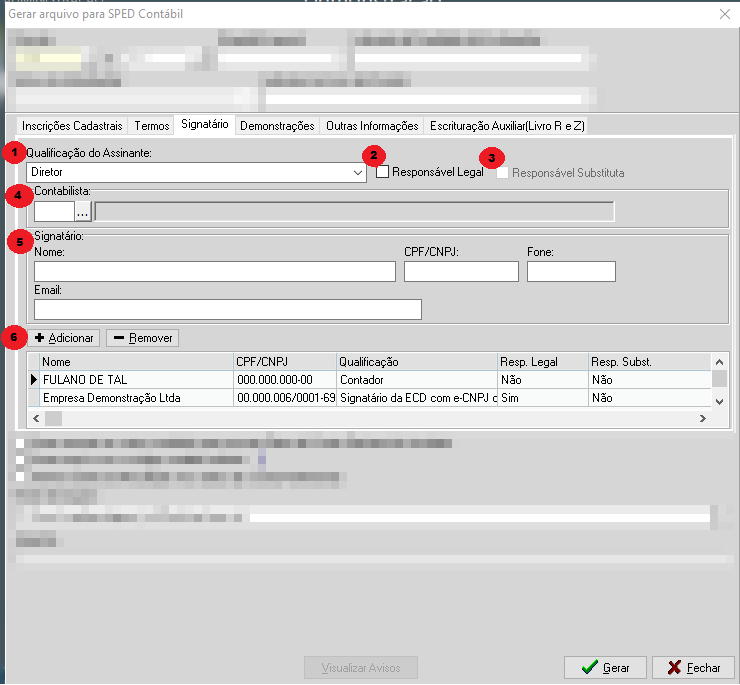
1 - Qualificação do Assinante: informar qual a qualificação de quem for realizar a assinatura do SPED ECD.
2 - Responsável Legal: Marcar essa opção quando o assinante for o representante legal da empresa.
3 - Responsável Substituta: Marcar para os casos de ECD Retificadora.
4 - Contabilista: O sistema habilita os dados do cadastro do contabilista quando o assinante for o contador.
5 - Signatário: Preencher com os dados do assinante.
6 - Adicionar e Remover: Para adicionar ou remover assinantes.
Aba Demonstrações
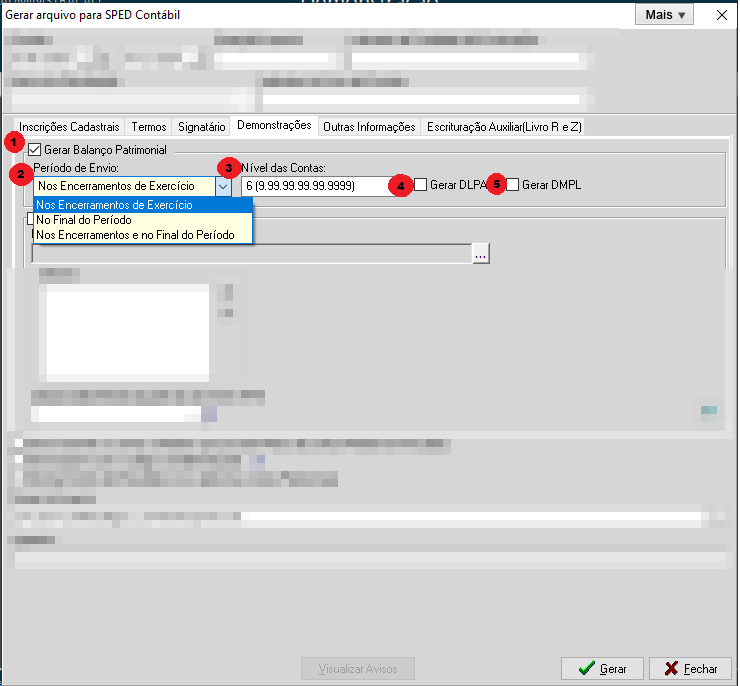
1 - Gerar Balanço Patrimonial: Marque essa opção para que o sistema gere o Balanço no arquivo.
Ao marcar essa opção, o sistema habilita as opções Período de Envio e Nível das contas.
2 - Período de Envio: Escolher como o sistema deve gerar o Balanço Patrimonial.
Nos Encerramentos de Exercício: o sistema irá gerar um balanço para cada encerramento no
sistema.
No Final do Período: o sistema irá gerar um único balanço na data final do ano-calendário de
envio.
Nos Encerramentos e no Final do Período: o sistema irá gerar balanços tanto para cada
encerramento como também irá gerar um balanço do período completo. *Ver Situações Específicas
3 - Nível das Contas: Selecionar até que nível as contas devem ser geradas no Balanço do arquivo. Segundo o layout da ECD, o Balanço deve ser apresentado a partir de 4 níveis e o sistema Fortes preencher por padrão, até o 6º nível.
4 - Gerar DLPA: Marcar para que o sistema gere a DLPA na ECD. Lembrando que a DLPA já deve está criada no sistema. Caso ainda não tenha visto como realizar esse processo, é essencial que veja o passo a passo da DLPA, clicando aqui, antes de continuar o manual da ECD.
5 - Gerar DMPL: Marcar para que o sistema gere a DMPL na ECD. Lembrando que a DMPL já deve está criada no sistema. Caso ainda não tenha visto como realizar esse processo, é essencial que veja o passo a passo da DMPL, clicando aqui, antes de continuar o manual da ECD.
⚠ Vale destacar que só é possível marcar uma das flags Gerar DLPA ou Gerar DMPL.
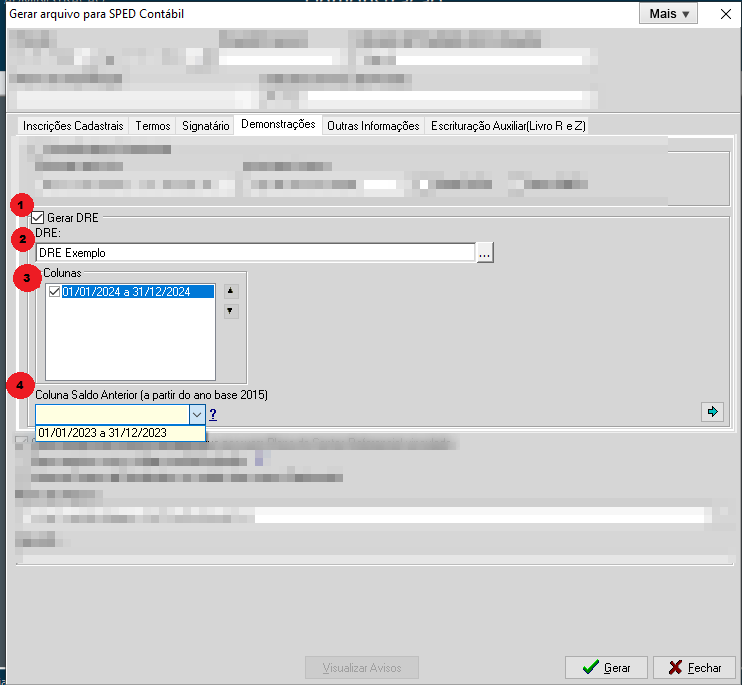
1 - Gerar DRE: Marque essa opção para que o sistema gere o Balanço no arquivo. Ao marcar essa opção, o sistema habilita as opções DRE e Colunas.
2 - DRE: Selecione a DRE que será enviada na ECD.
3 - Colunas: Selecione as colunas da DRE que devem ser enviadas na ECD.
4 - Coluna Saldo Anterior: Selecione a coluna referente ao último encerramento do ano anterior para informar os saldos iniciais.
Aba Outras Informações (Opcionais)
1 - Anexar Outras Demonstrações: Para enviar outras demonstrações à ECD, utilize a funcionalidade disponível no sistema. Observe que essas demonstrações devem ter sido criadas previamente. Se você ainda não viu como realizar essa criação, é recomendável consultar o guia correspondente antes de continuar com este manual da ECD.
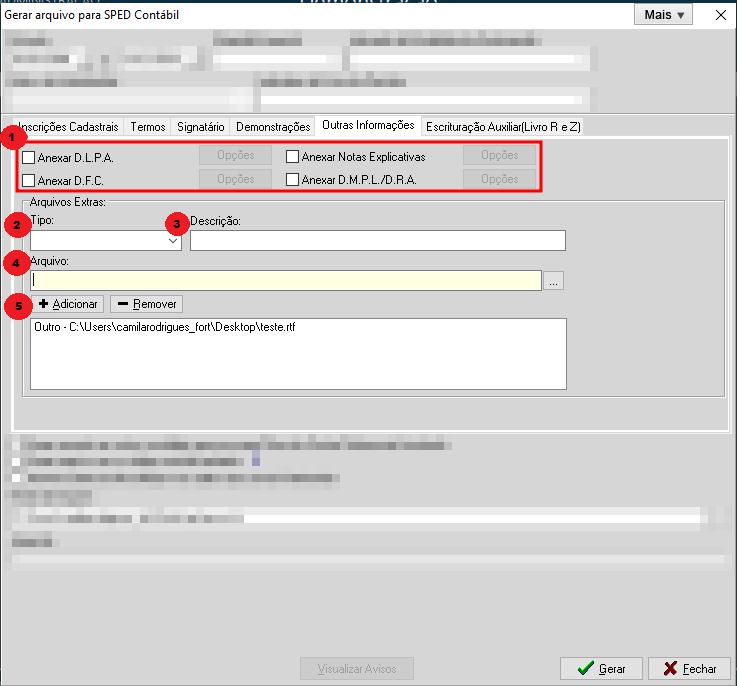
2 - Arquivos Extras - Tipo: Selecionar outro documento não listado anteriormente.
3 - Arquivos Extras - Descrição: Informar brevemente do que se trata o arquivo.
4 - Arquivos Extras - Arquivo: Anexar um arquivo já salvo, exclusivamente no formato RTF.
5 - Arquivos Extras - Adicionar / Remover: Campo de demonstração dos arquivos já anexados.
Finalizando a Geração do Arquivo
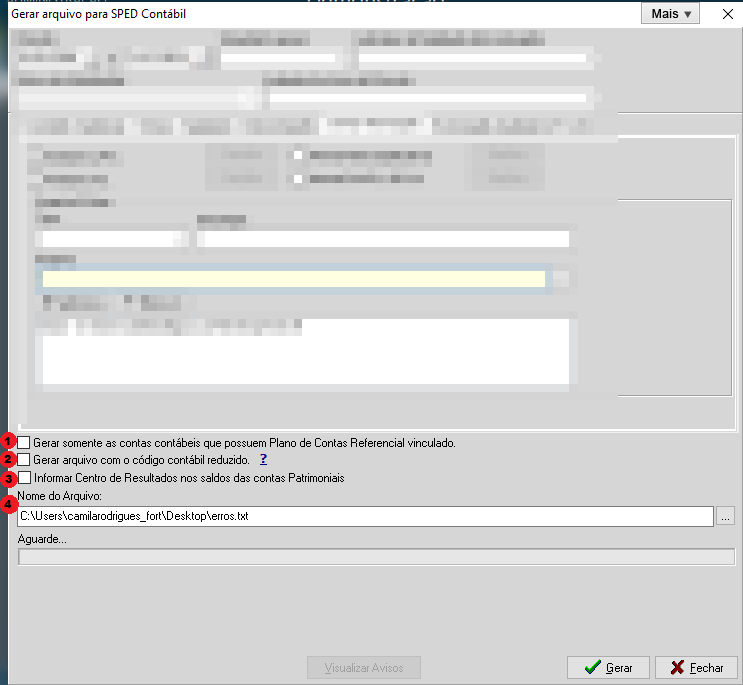
1 - Gerar somente as contas contábeis que possuem Plano de Contas Referencial vinculado: Marcar essa opção para que o arquivo não seja gerado sem contas vinculadas e apresente erro no validador.
2 - Gerar arquivo com o código contábil reduzido: Ao marcar, o sistema não levará o código da conta do plano de contas completo, levará apenas o reduzido. Para usar essa opção, é necessário que a ECD anterior também tenha sido enviada com códigos reduzidos, além disso é necessário informar o código reduzido em todas as contas em cadastro > plano de contas. Vinculando as contas analíticas e após isso usar a ferramenta em utilitários > renumerar códigos reduzidos para preencher as contas restantes.
3 - Informar Centro de Resultados nos saldos das contas patrimoniais: Ao marcar, o sistema levará o Centro de Resultado junto com o código da conta no arquivo da ECD. Essa informação deve ser gerada de acordo como foi gerada a ECD anterior.
4 - Nome do Arquivo: Selecionar a pasta e o nome do arquivo onde o sistema deverá salvar.
Aba Escrituração Auxiliar (Livro Z e R)
Esta aba tem por finalidade atender as empresas de Construção Civil que não enviam inventário por meio do SPED Fiscal dos estados.
Temos um passo a passo exclusivo para esse tipo de escrituração, inclusive mostrando como fazer a importação no validador. Você pode verificar esse passo a passo clicando aqui.
ECD Retificadora
Neste tópico você verá os principais campos que devem ser preenchidos ao gerar o arquivo da ECD Retificadora.
No cabeçalho, atentar-se aos seguintes campos:
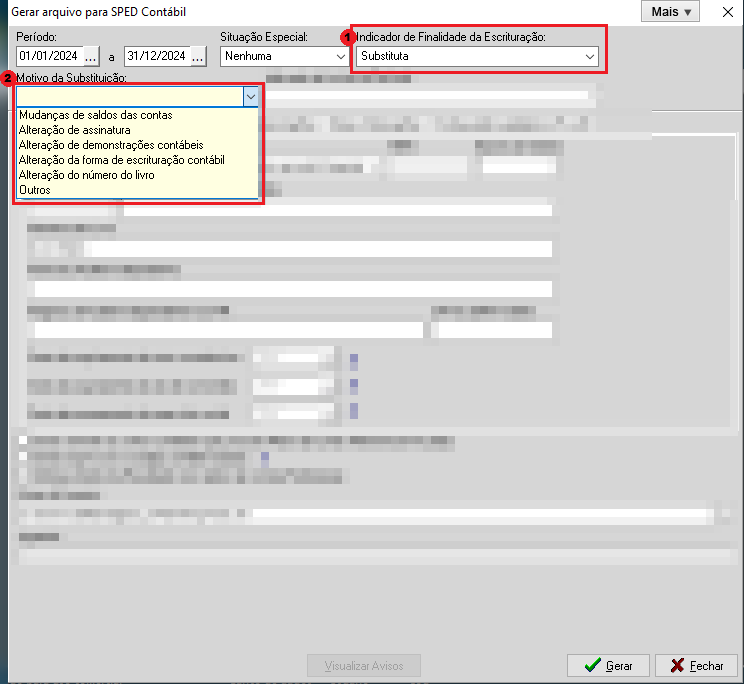
1 - Indicador de Finalidade da Escrituração: Deve-se selecionar a opção Substituta, obrigatoriamente.
2 - Motivo da Substituição: O sistema apresenta alguns motivos principais de substituição ou Outros para situações não listadas.
Na aba Termos, atentar-se aos seguintes campos:
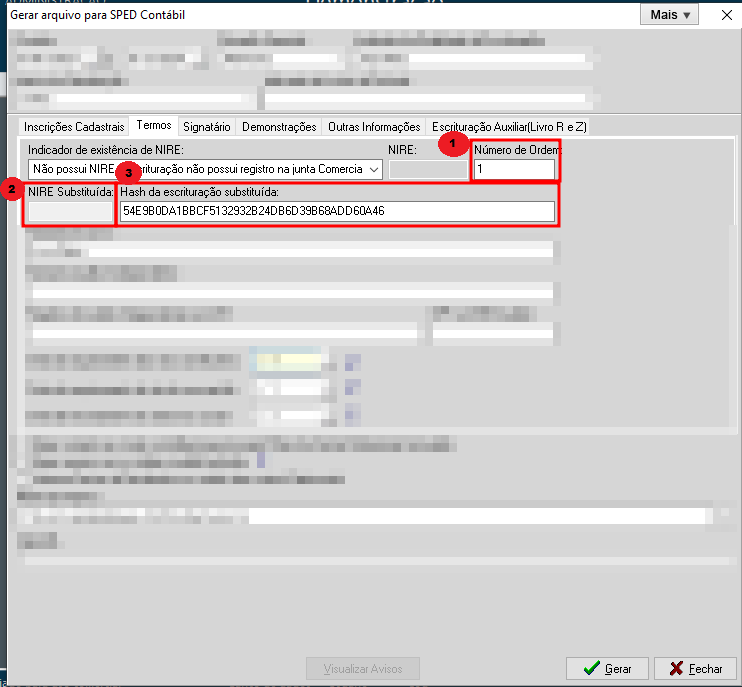
1 - Número de Ordem: Repetir o mesmo Número de Ordem da ECD que será retificada.
2 - NIRE Substituída: Preencher quando a finalidade da retificação for Troca de NIRE.
3 - Hash da escrituração substituída: Preencher com o código hash da ECD que será retificada. Esse código é encontrado no recibo de transmissão.
Na Aba Signatário, atentar-se aos seguintes campos:
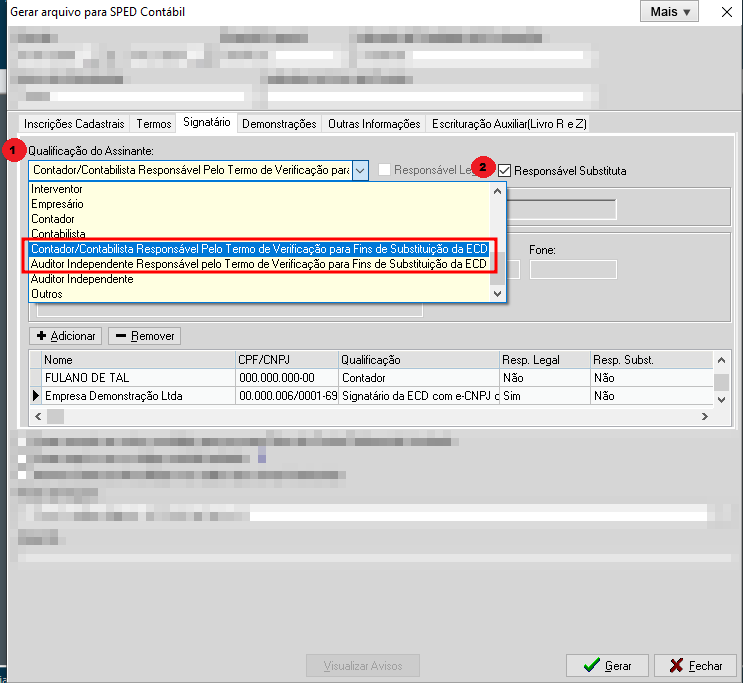
1 - Qualificação do Assinante: Deve ser informado um signatário Contador ou Auditor Responsável pelo Termo de Verificação para Fins de Substituição da ECD.
2 - Responsável Substituta: Além da qualificação específica, também é necessário marcar a Flag informando que aquele signatário é o responsável.
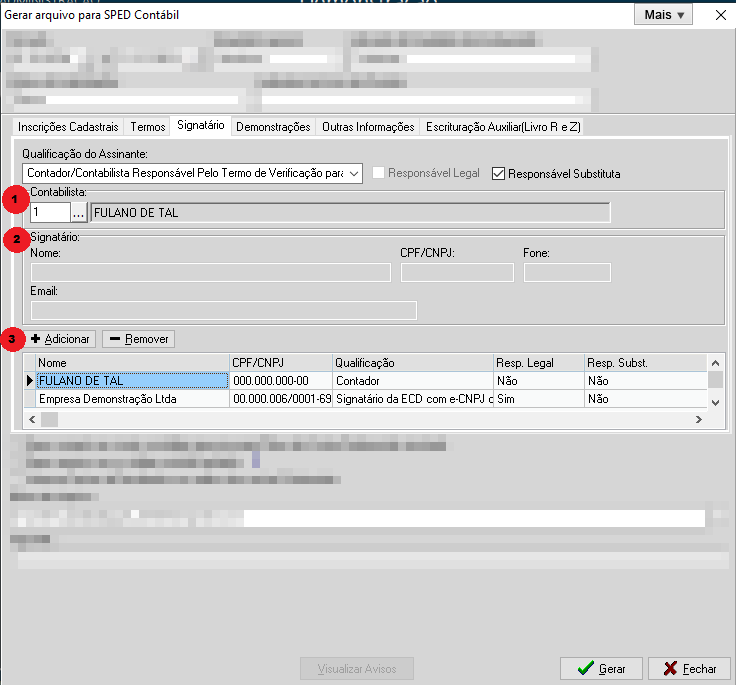
1 - Contabilista: Preencha este campo quando o responsável for o mesmo contador já cadastrado.
2 - Signatário: Informe os dados do responsável quando ele for o Auditor Independente.
3 - Adicionar e Remover: Utilize estas opções para adicionar ou remover assinantes. Além do signatário responsável pela substituição, adicione os demais signatários conforme detalhado no tópico "Aba Signatários".
Na aba Outras Informações, atentar-se aos seguintes campos:
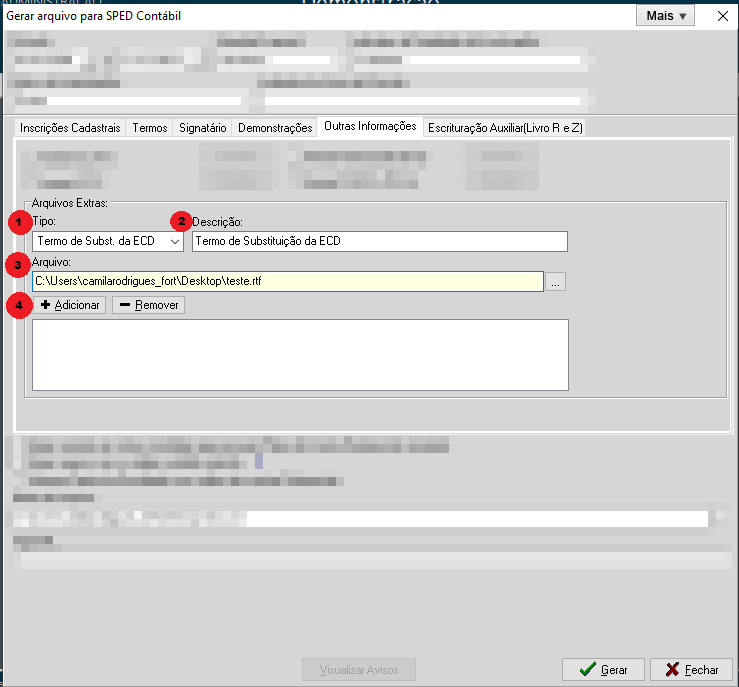
1 - Tipo: Selecionar a opção “Termo de Subst. da ECD”
2 - Descrição: Informar brevemente do que se trata o arquivo.
3 - Arquivo: Selecionar o arquivo do termo exclusivamente em formato RFT, o programa Wordpad do windows já salva nesse formato. Ou usar a opção salvar como, caso esteja utilizando outro programa e salvar nesse formato.
4 - Adicionar e Remover: Para adicionar ou remover arquivos.
Situações Específicas da ECD
Mudança de Contador e/ou Plano de contas
Se houver mudança no plano de contas da empresa, é essencial criar o mapeamento das contas anteriores para as contas atuais. Isso permite que o SPED identifique corretamente os saldos anteriores.
O sistema realizará esse processo, "transferindo" os saldos das contas antigas para as contas novas.
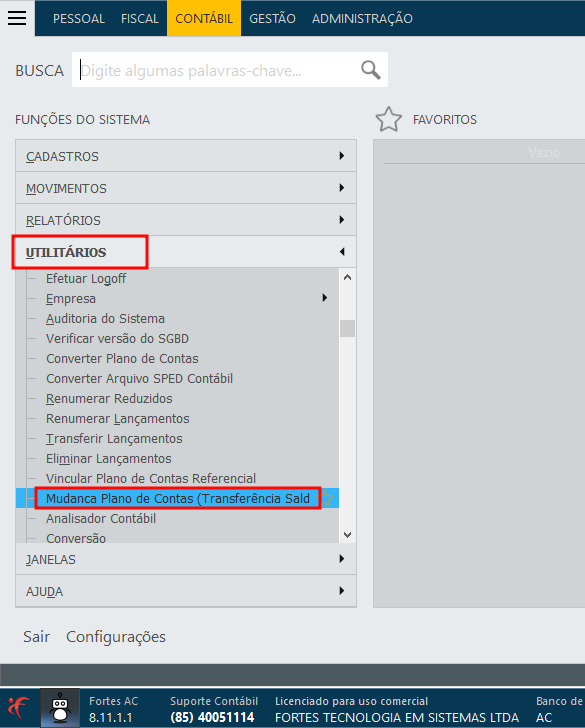
Para fazer isso no sistema, acesse o menu Utilitários > Mudança de Plano de Contas (Transferência Saldo Anterior).
Selecione a opção Novo para informar a transferência de saldos.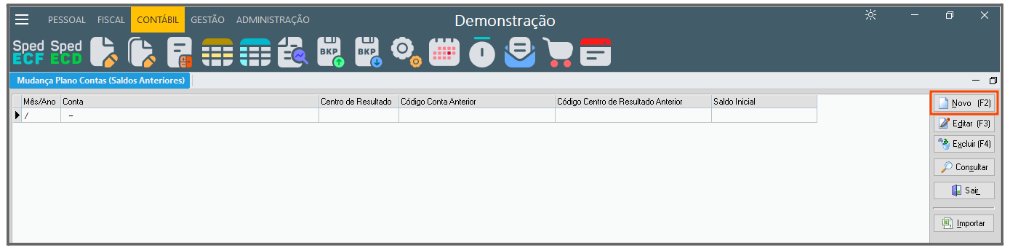
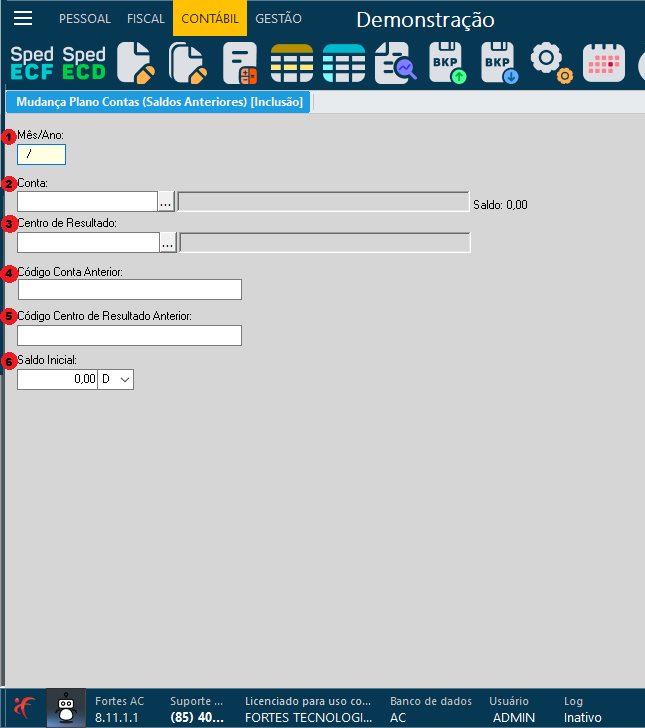
1 - Mês/Ano: Informar o mês e o ano em que houve a mudança para as novas contas.
2 - Conta: Selecionar a nova conta no plano de contas.
3 - Centro de Resultado: Selecionar o novo Centro de Resultado.
4 - Código Conta Anterior: Informar manualmente o código da conta do plano de contas anterior.
5 - Código Centro de Resultado Anterior: Informar manualmente o código do Centro de Resultado anterior, caso tenha.
6 - Saldo Inicial: Informar o saldo da conta na data da mudança. O saldo final da conta na ECD anterior.
Após preencher todos os campos, clique em Ok para salvar.
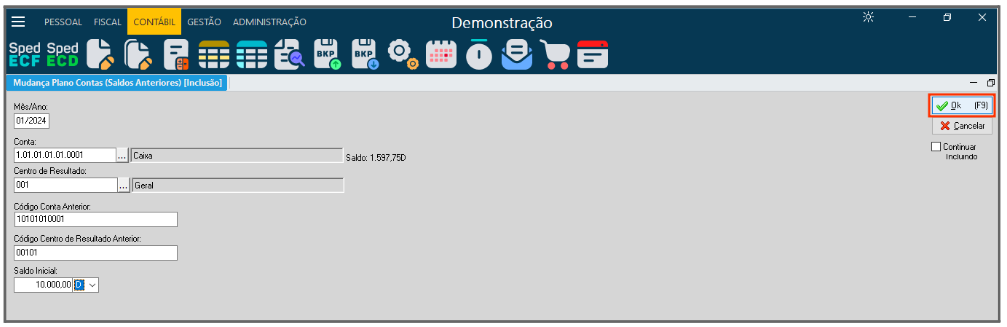
Realize o mesmo processo para todas as contas que foram alteradas.
Envio de Balanço Nos Encerramentos e no Final do Período
Ao selecionar esta opção, o sistema gerará o balanço tanto para os encerramentos trimestrais quanto um balanço anual. Utilize este tipo de envio para empresas que precisam atender à ECF (envio trimestral), assim como para as demais instituições que necessitam de um balanço anual ao final do período.
Para isso, atente-se a alguns detalhes na DRE:
Crie a DRE com as seguintes colunas:
4 colunas trimestrais do ano corrente
1 coluna anual do ano corrente
1 coluna referente ao último trimestre do ano anterior
1 coluna anual do ano anterior
Isso totalizará 7 colunas em sua DRE.
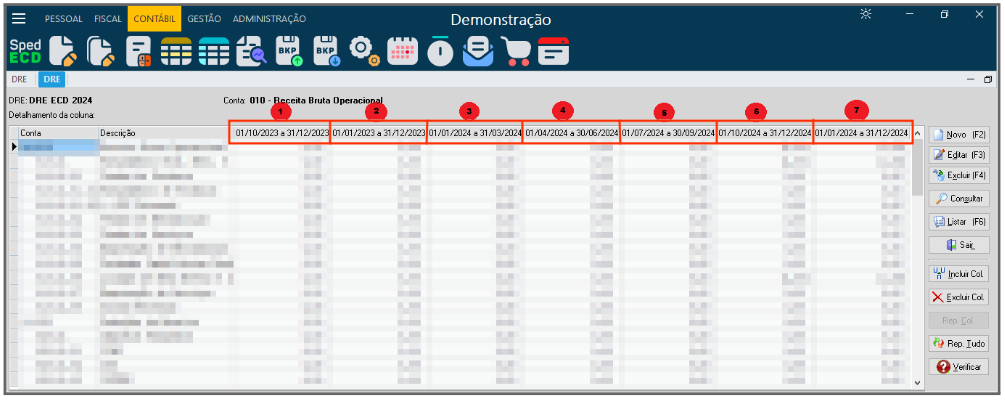
Na geração do arquivo, na coluna Demonstrações, se atentar aos seguintes campos:
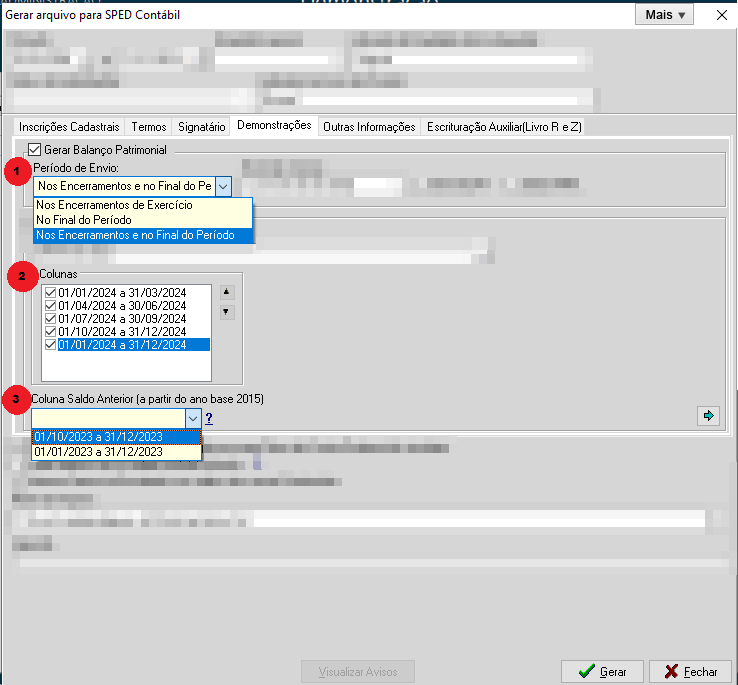
1 - Período de Envio: Selecionar a opção “Nos Encerramentos e No Final do Período”.
2 - Colunas: Selecionar as 4 colunas trimestrais e a coluna anual do ano corrente.
3 - Coluna Saldo Anterior: Selecionar a coluna trimestral do ano anterior.
⚠ ️ Importante: É necessário criar todas as 7 colunas da forma como foram indicadas, inclusive a coluna anual do ano anterior. Por mais que ela não seja selecionada na geração do arquivo, ela é necessária para a construção dos saldos iniciais da coluna anual.