Importação de cadastros pessoais, funcionais e documentos dos colaboradores.
O processo de cadastro de colaboradores no Fortes RH foi desenvolvido para simplificar os cenários de admissões em massa ou durante a implantação do sistema. O objetivo é agilizar a admissão e o cadastro de colaboradores, tornando o processo mais eficiente e reduzindo o tempo gasto pelas equipes responsáveis.
Para isso, disponibilizamos uma ferramenta que permite a importação dos dados pessoais, funcionais e documentos dos colaboradores, tanto de forma individual quanto em massa, por meio de uma planilha modelo.
Benefícios da Funcionalidade
- Redução de erros manuais;
- Facilidade na implantação de novos clientes;
- Eficiência na admissão em larga escala;
- Empresas que utilizam apenas o Fortes RH (sem integração com o Fortes Pessoal)
- Situações em que o cadastro precisa ser feito diretamente no RH de forma rápida.
A planilha modelo deve seguir as configurações do sistema, considerando os campos obrigatórios e opcionais definidos em: Utilitários > Configurações > Configurar cadastros de talentos e candidatos > Campos padrões do sistema – Talento.
Se o cliente estiver utilizando a configuração padrão do sistema, essa será a base considerada.
- Os campos extras configurados no sistema (texto, data e numérico) também serão considerados na importação;
- Se houver erro em alguma linha da planilha, o sistema continuará importando os demais dados válidos e apresentará o erro em um relatório detalhado;
- É necessário que os cadastros vinculados (como Cargo, Área Organizacional, Ambiente, entre outros) já estejam criados no RH;
- Verifique se, no cadastro da empresa, a opção “Tornar obrigatório o preenchimento de Ambiente e Função para histórico de talentos” está marcada. Se sim, esses campos devem ser preenchidos obrigatoriamente na planilha.

Agora vamos para o processo de importação dentro do Fortes RH.
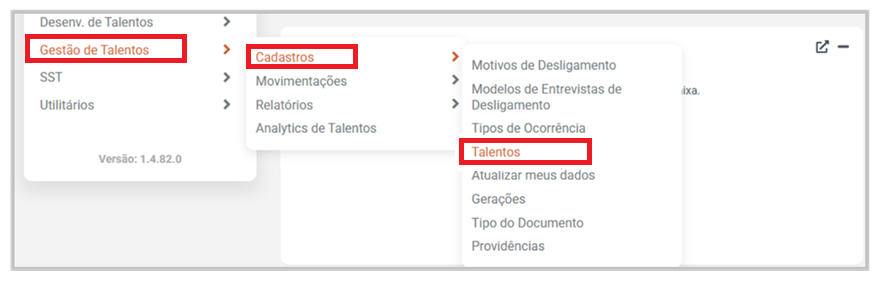
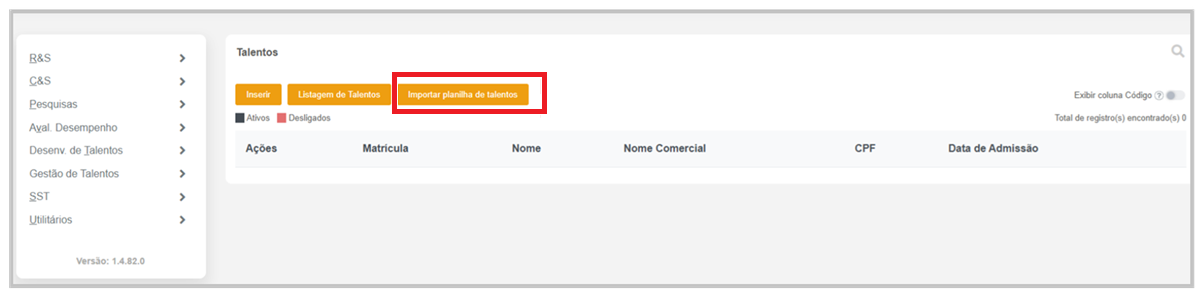
Para importar os cadastros, acesse o menu: Gestão de Talentos > Cadastros > Talentos > Importar planilha de talentos.
Segue abaixo o modelo da planilha a ser utilizada:
Planilha_Disponivel_para_o_Download_no_sistema_para_importar_Talentos.xlsx
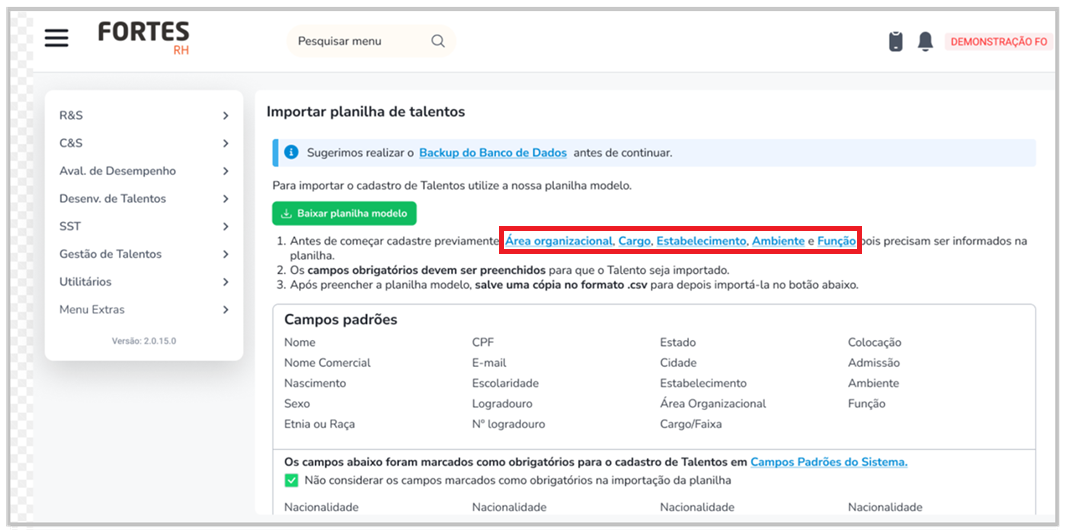
Em seguida, será exibida a tela para importação da planilha de talentos.
Serão apresentados dois exemplos de texto:
- No primeiro, os campos Ambiente e Função não serão exibidos, pois só aparecem quando não estão configurados como obrigatórios na empresa.
- Da mesma forma, na seção Campos padrões, esses campos também serão ocultados se forem obrigatórios.
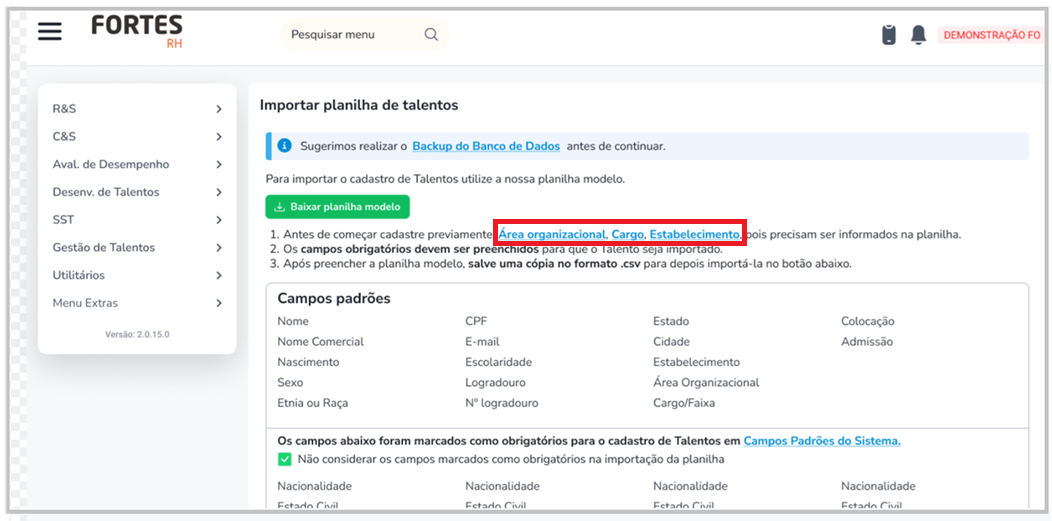
- O segundo texto exibirá os campos Ambiente e Função sempre que estiverem configurados como obrigatórios pela empresa.
- Esses campos também serão apresentados na lista de Campos padrões, logo abaixo.
Para importar a planilha, o usuário deve clicar em Baixar planilha modelo, preencher as informações e, em seguida, clicar em Importar Planilha CSV.
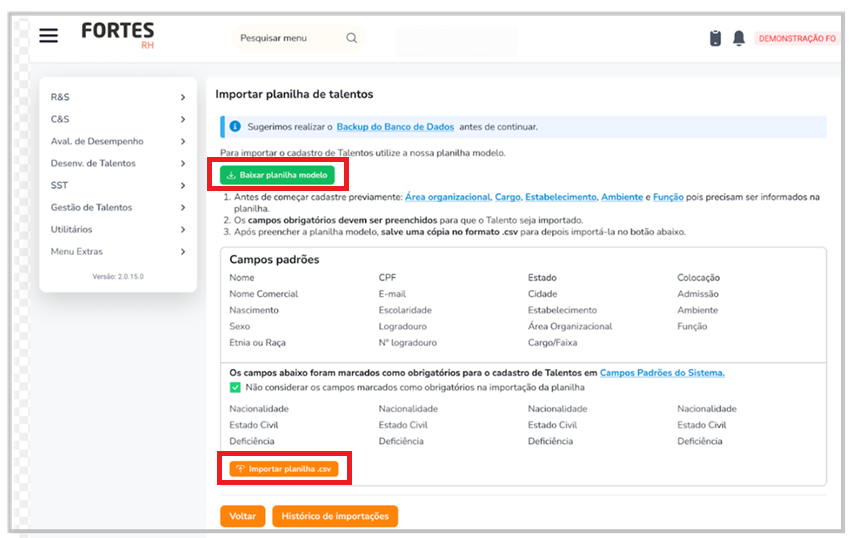
Observação: O botão Importar planilha .csv possui um comportamento dinâmico que varia de acordo com o status da importação.
- Durante a importação: Quando uma planilha estiver sendo importada, o texto do botão será alterado para Detalhar importação em andamento.
Ao clicar nele, será exibida uma janela modal com o detalhamento e o progresso da importação atual, incluindo possíveis registros com erro. - Após a conclusão da importação: Quando o processo for finalizado, o botão retorna ao seu estado original, com o texto Importar planilha.csv, permitindo que uma nova importação seja iniciada.
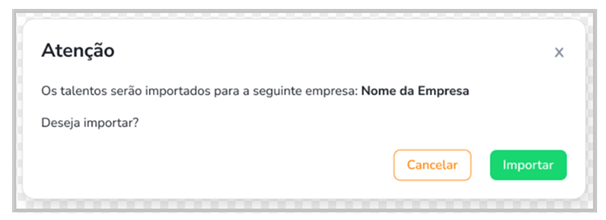
Antes de iniciar o processo de importação, será exibida uma janela de confirmação com o objetivo de garantir que os talentos serão importados para a empresa correta.
- Nome da Empresa: A empresa para a qual os talentos serão importados é destacada em negrito, permitindo ao usuário verificar se está importando os dados para o local correto.
- Mensagem de confirmação: O sistema pergunta se o usuário deseja prosseguir com a importação.
- Cancelar: Encerra a janela sem iniciar a importação, permitindo que o usuário revise os dados ou realize ajustes antes de continuar.
- Importar: Confirma a operação e dá início ao processo de importação dos talentos para a empresa indicada.
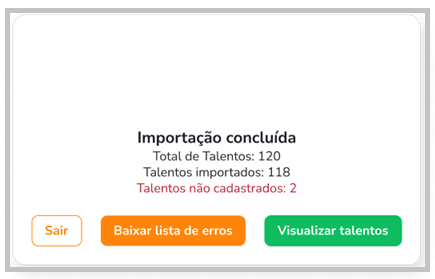
Após a finalização da importação do arquivo, uma nova tela de resumo será exibida com as informações gerais do processo. Essa tela tem como objetivo informar o status da importação dos talentos e permitir que o usuário visualize os resultados ou baixe a lista de erros, caso existam.
- Importação concluída: Indica que o processo foi finalizado.
- Total de Talentos: Número total de registros presentes no arquivo importado.
- Talentos importados: Quantidade de registros que foram importados com sucesso.
- Talentos não cadastrados: Quantidade de registros que não foram importados devido a erros.
- Sair: Fecha a tela de importação e retorna à página anterior.
- Baixar lista de erros: Disponibiliza um arquivo com os detalhes dos registros que não foram importados, permitindo a correção e uma nova tentativa.
- Visualizar talentos: Direciona o usuário para a lista de talentos que foram importados com sucesso.
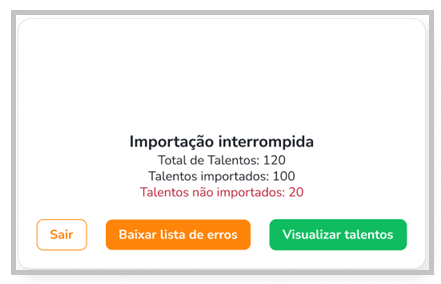
Caso a importação não seja concluída com sucesso para todos os registros, será exibida uma tela informando que o processo foi interrompido. Essa tela apresenta um resumo dos resultados da importação e orienta o usuário sobre os próximos passos.
- Importação interrompida: Indica que o processo foi parcialmente concluído.
Total de Talentos: Quantidade total de registros presentes no arquivo importado.
Talentos importados: Número de registros que foram importados com sucesso.
Talentos não importados: Quantidade de registros que apresentaram erros durante o processo.
Sair: Fecha a tela e retorna à etapa anterior ou ao menu principal.
Baixar lista de erros: Permite fazer o download de um arquivo contendo os detalhes dos registros que não foram importados, para que possam ser analisados e corrigidos.
Visualizar talentos: Exibe a lista de talentos que foram importados com sucesso.
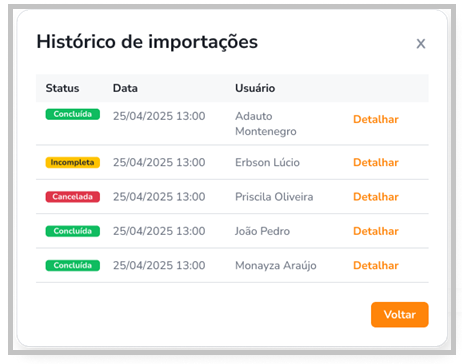
A tela Histórico de Importações apresenta um registro de todas as tentativas de importação realizadas no sistema, permitindo que o usuário acompanhe o status de cada processo, identifique possíveis falhas e visualize os detalhes das importações realizadas.
Status: Indica o resultado da importação. Pode apresentar os seguintes estados:
🟢 Concluída – A importação foi finalizada com sucesso.
🟡 Incompleta – A importação foi parcialmente realizada; alguns registros podem não ter sido importados.
🔴 Cancelada – A importação foi interrompida antes de ser concluída.Data: Mostra a data e hora em que a importação foi realizada.
Usuário: Exibe o nome do usuário responsável por realizar a importação.
Detalhar: Permite visualizar detalhes da importação, como registros importados, erros encontrados, data, status e demais resultados.
Voltar: Retorna à tela anterior ou ao menu principal.
Data e hora da importação: Exibe quando o processo foi realizado.
Status: Indica a situação da importação, podendo ser: Concluída (com sucesso, mesmo que sem dados importados), Incompleta (com falhas parciais), ou Cancelada.
Total de Talentos: Quantidade total de registros que estavam presentes no arquivo importado.
Talentos importados: Número de registros que foram importados com sucesso.
Talentos não importados: Número de registros que falharam na importação (exibido em vermelho para destaque).
Voltar: Retorna ao histórico de importações.
Baixar lista de erros: Permite o download de um arquivo com os registros que apresentaram erro durante a importação.
Baixar planilha importada: Faz o download do arquivo que foi enviado originalmente para importação, útil para conferência ou reprocessamento.
💡 No exemplo da tela acima, embora o status seja Concluída, nenhum talento foi importado. Isso pode ocorrer, por exemplo, se o arquivo enviado estiver vazio ou inválido.