Acesso remoto Assistência Rápida do Windows
Orientar os usuários sobre o uso da ferramenta Assistência Rápida do Windows, destacando as boas práticas para oferecer ou receber ajuda remota com segurança.
O que é a Assistência Rápida do Windows
A Assistência Rápida é uma ferramenta nativa do Windows que permite o acesso remoto entre computadores. Com ela, você pode receber suporte de uma pessoa de confiança para resolver problemas no seu computador ou, ao contrário, oferecer ajuda a alguém em seu dispositivo.
Funciona de forma simples, através de um código de segurança temporário.
Pré-requisitos
- Computadores com Windows 10 ou 11
- Conexão estável com a internet
- Conta Microsoft (recomendado para quem vai oferecer ajuda)
Como abrir a Assistência Rápida
Pressione as teclas Windows + S para abrir a busca.
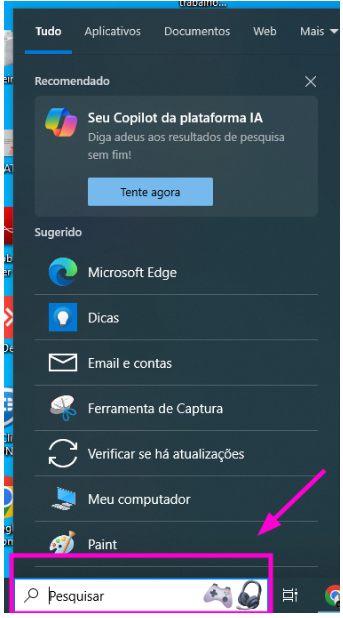
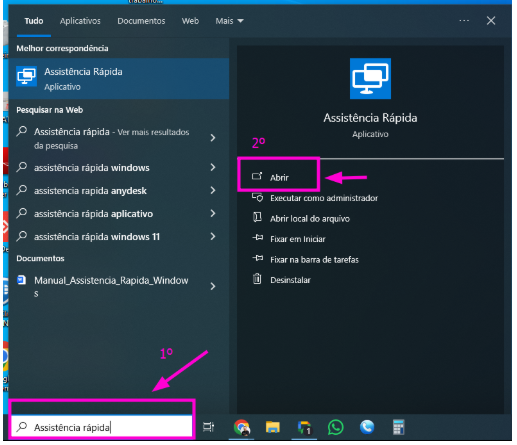
Digite Assistência Rápida e clique no aplicativo.
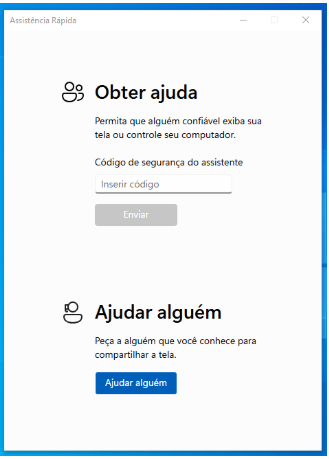
Oferecer Ajuda (Quem vai acessar o PC do outro)
Clique em ''Ajudar alguém''.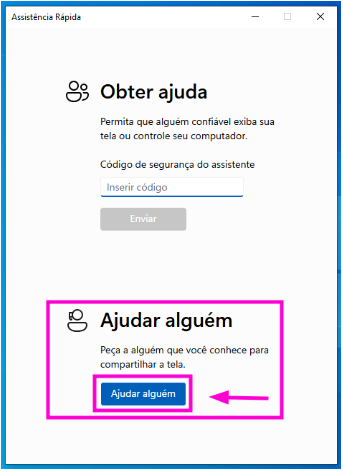
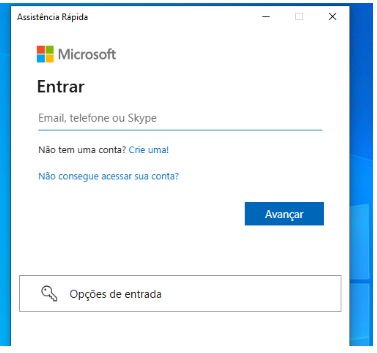
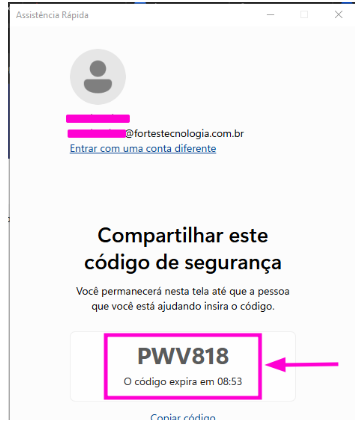
Aguarde até que a outra pessoa insira o código.
Escolha o tipo de acesso:
- Exibir tela (apenas visualização, liberada automaticamente quando o cliente clicar em “Permitir”)
-Para assumir controle total (controlar remotamente)

Receber Ajuda (Quem precisa de suporte)
Abra o aplicativo Assistência Rápida.
Na seção 'Obter ajuda', insira o código de 6 dígitos recebido.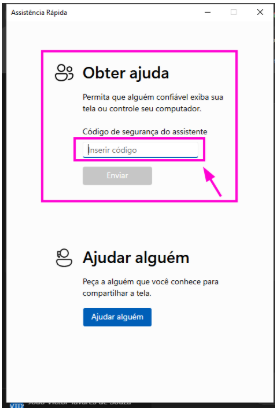
Leia a solicitação de acesso:
- Permitir exibição da tela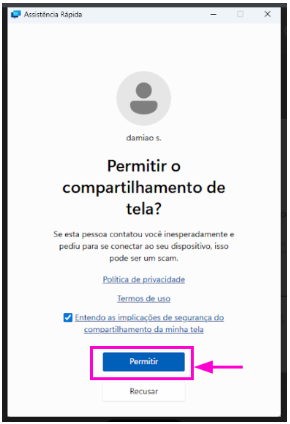
Clique em 'Permitir' para iniciar a assistência.
Encerrar a Sessão

A qualquer momento, tanto quem oferece quanto quem recebe ajuda pode encerrar a conexão clicando em 'X (Fechar)' na janela da Assistência Rápida.
Boas Práticas de Segurança
- Apenas permita acesso a pessoas de confiança.
- Nunca compartilhe códigos com desconhecidos.
- Encerre imediatamente a sessão caso note atividades suspeitas.
- O código expira automaticamente em 10 minutos.
Solução de Problemas
- Se o código expirar, gere um novo.
- Verifique a conexão com a internet caso a sessão não inicie.
- Se a ferramenta não abrir, atualize o Windows.