Com o avanço da Reforma Tributária, a utilização dos créditos de CBS e IBS será baseada no pagamento efetivo. Para preparar o sistema para o split payment e garantir a correta compensação tributária, incluímos a aba de Formas de Pagamento nas Notas Fiscais Eletrônicas (NF-e) de Entrada.
Dessa forma o AC Fiscal já se antecipou para registrar como as mercadorias foram pagas nas notas de entradas, refletindo as informações contidas no XML e permitindo rastreabilidade para relatórios e contabilizações.
Neste artigo, mostramos como usar esse novo recurso na prática. Confira o passo a passo:
1. Aba "Formas de Pagamento" na NF-e de Entrada
Agora, ao importar os XMLs das suas notas fiscais, o sistema irá registrar as informações das formas de pagamentos.
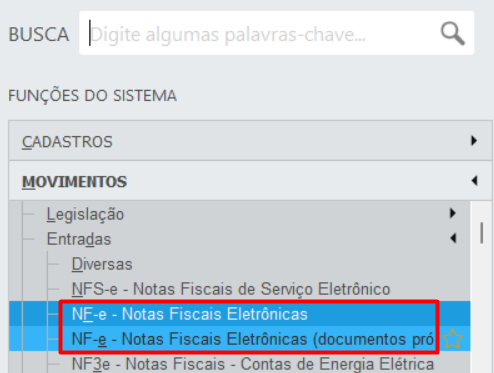
Você pode encontrar essa informação acessando os lançamentos de entradas.
Onde encontrar:
Movimentos → Entradas → NF-e - Notas Fiscais Eletrônicas
Movimentos → Entradas → NF-e - Notas Fiscais Eletrônicas (documentos próprios)
O que mudou: Foi incluída a aba Formas de Pagamento, contendo as mesmas opções já disponíveis para as saídas (NFC-e e NF-e), como Dinheiro, Cartões, PIX, Boleto, entre outros.
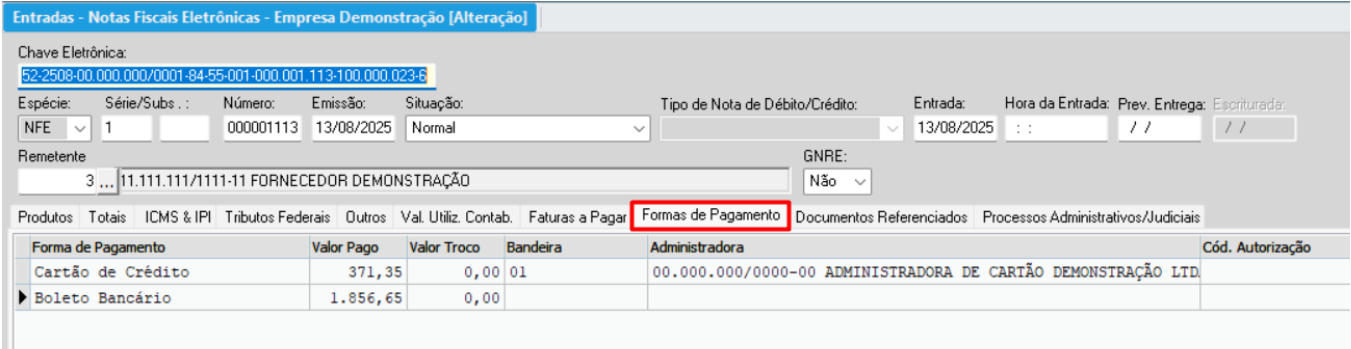
Importante: As informações são mapeadas automaticamente a partir do XML através das tags <tPag> (Meio de Pagamento) e grupo <card> (Cartões).
2. Emissão de Relatórios de Formas de Pagamento
Para que você possa conferir esses dados de forma consolidada, o relatório de Administradoras foi atualizado.
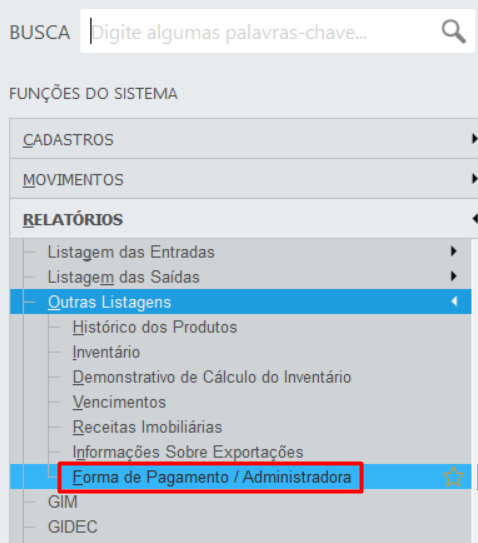
No menu principal, siga o caminho:
Relatórios → Outras Listagens → Forma de Pagamento / Administradora.
Seleção de contexto:
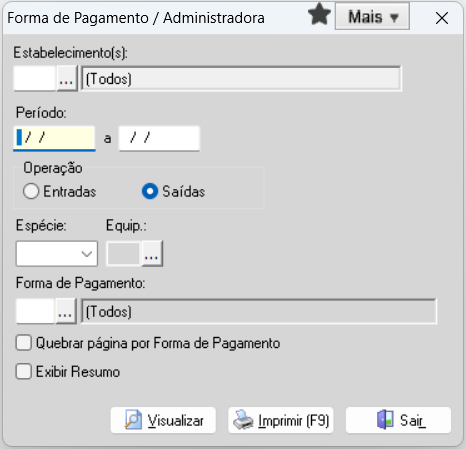
Estabelecimento: indique se o relatório deverá abranger um ou mais estabelecimentos. Caso o campo não seja preenchido irá trazer as informações de todos os estabelecimentos.
Período: indique o intervalo de tempo que o relatório deverá exibir. Preenchimento é obrigatório.
Operação: indique Entradas ou Saídas. Preenchimento obrigatório.
Ao marcar Saídas, poderá também selecionar no campo Espécie o tipo de documento (NF-e, NFC-e e CF-e). Caso seja selecionado CF-e, poderá também filtrar por Equipamento Emissor no campo Equip.
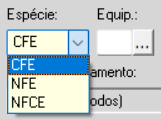
Ao marcar Entradas, o sistema desabilita automaticamente as espécies CF-e e NFC-e, focando apenas nos documentos de entrada pertinentes (NF-es).
Formas de Pagamento: permite filtrar uma ou mais formas de pagamento. Ao deixar sem preenchimento, trará as informações de todas as formas de pagamento.
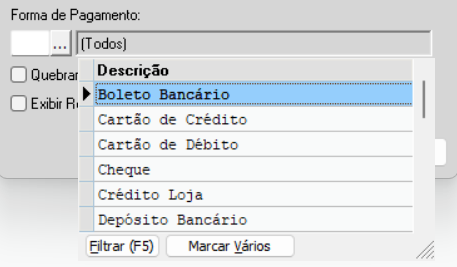
Quebrar página por forma de pagamento: indica que cada forma de pagamento tenha sua própria seção dedicada no relatório, permitindo uma leitura mais fácil e estruturada.
Exibir Resumo: trará um resumo consolidado na última página do relatório com o totalizador de cada forma de pagamento, fornecendo uma visão geral das movimentações.
Ao preencher as definições e clicar no botão Visualizar, será exibido o relatório.
No cabeçalho poderá identificar a operação (Entradas ou Saídas), bem como a espécie do documento (NF-e, por exemplo).
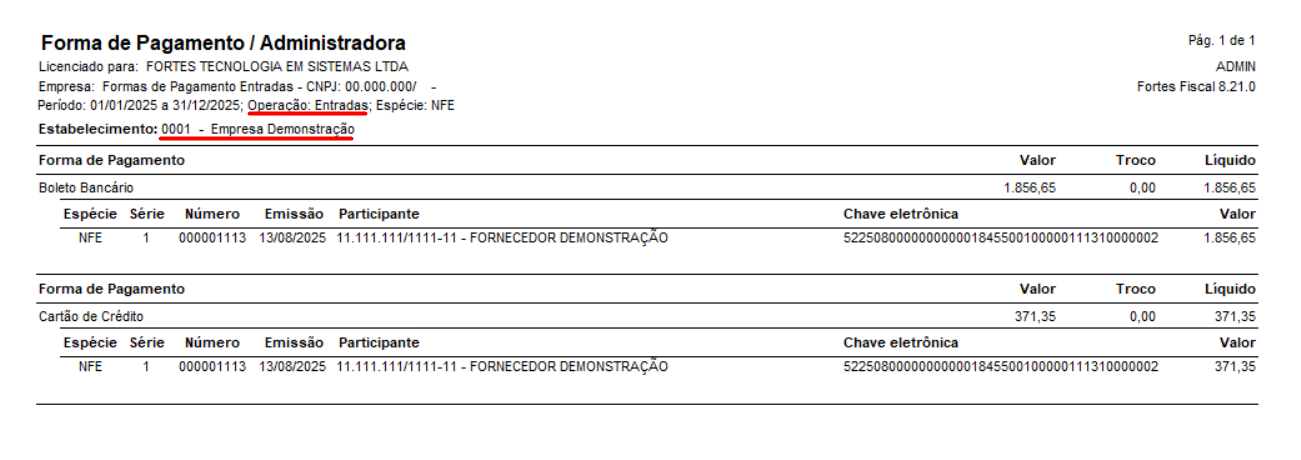
Na identificação de Estabelecimento trouxemos também a melhoria de indicar o código do estabelecimento, além da razão social, para facilitar a conferência.
3. Contabilização por Administradora nas Entradas
Para as empresas que realizam a integração contábil, agora é possível configurar a conta da administradora de cartão também para operações de entrada.
No menu principal, siga o caminho:
Cadastros → Contabilizações
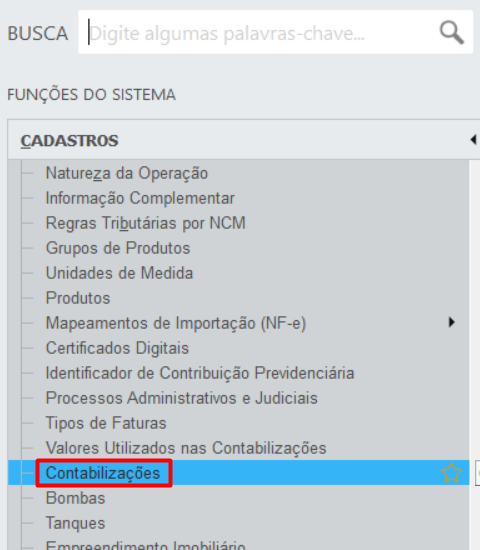
Parametrização para contabilizar por Administradora de Cartão:
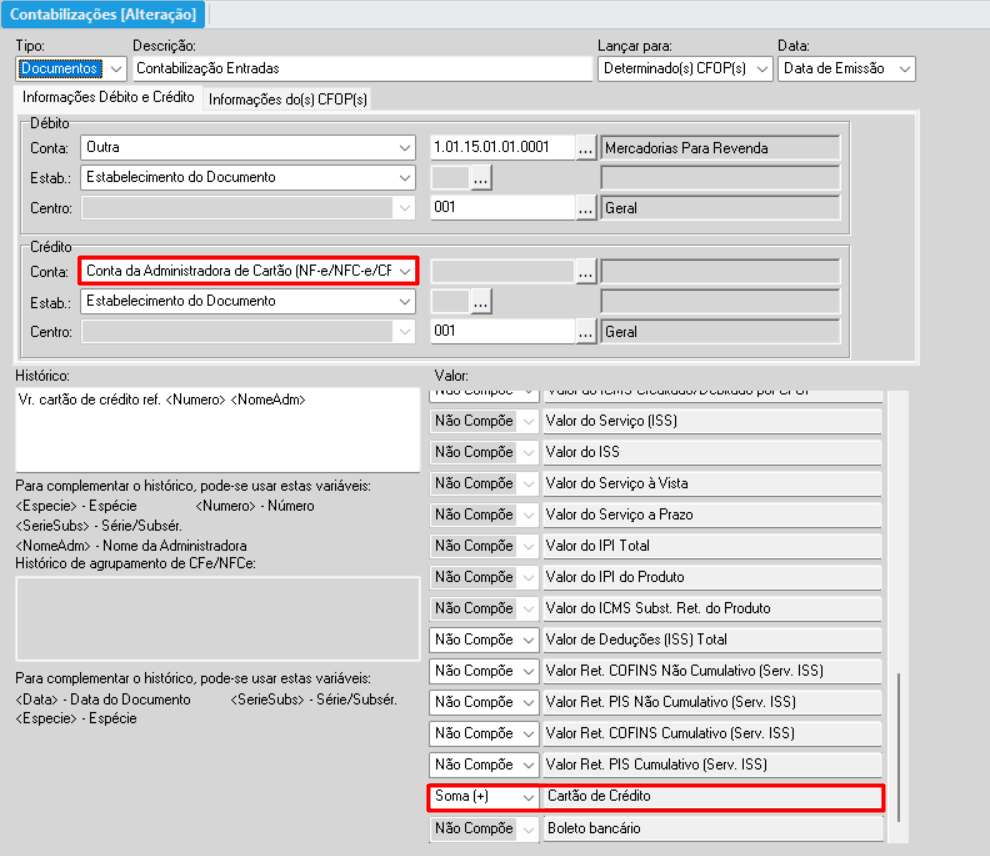
Tipo: selecione Documentos.
Descrição: escreva um título para identificação da contabilização.
Lançar para: selecione Determinado(s) CFOP(s)
Data: selecione Data de Emissão ou Data de Entrada/Saída/Prestação, conforme desejado.
No groupbox Débito, selecione a conta, estabelecimento e centro de resultado.
No groupbox Crédito, no campo Conta, selecione Conta da Administradora de Cartão (NF-e/NFC-e/CF-e), bem como estabelecimento e centro de resultado.
Histórico: será a informação retornada no histórico do lançamento contábil. Uma dica é utilizar os complementos para deixar o seu histórico o mais completo. Para utilizar, basta clicar sobre o(s) complemento(s) desejado(s).

No campo Valor coloque Soma (+) no campo do Valor Utilizado nas Contabilizações correspondentes aos cartões de crédito e débito, conforme o caso.

Obs.: deverá cadastrar uma contabilização para cada tipo de Valor Utilizado nas Contabilizações.
Importante: os Valores Utilizados nas Contabilizações deverão estar cadastros previamente à importação dos XMLs em Cadastros → Valores Utitlizados nas Contabilizações. Caso tenha dúvida de como realizar o cadastro, leia o artigo Valores Utilizados nas Contabilizações.
4. Ferramenta de Manutenção: Apagar Formas de Pagamento
Caso precise realizar exclusões das formas de pagamento em lote, a ferramenta de manutenção também foi otimizada para suportar a operação de entrada.
Novidade: Foram incluídos checkboxes para selecionar se deseja apagar dados de Entradas, Saídas ou ambos.
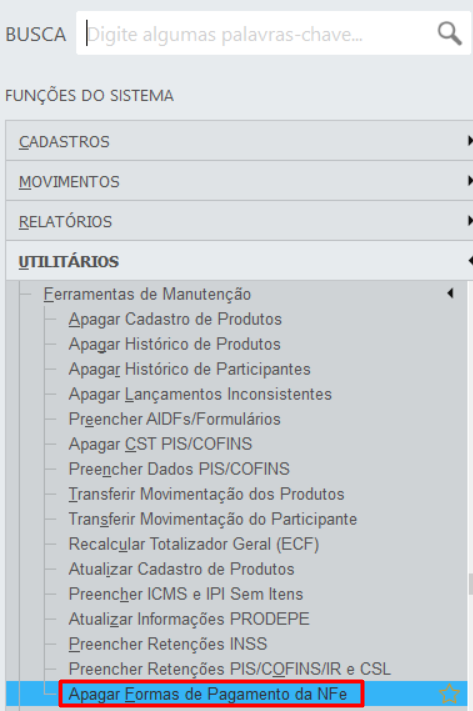
No menu principal, siga:
Utilitários → Ferramentas de Manutenção → Apagar Formas de Pagamento da NF-e.
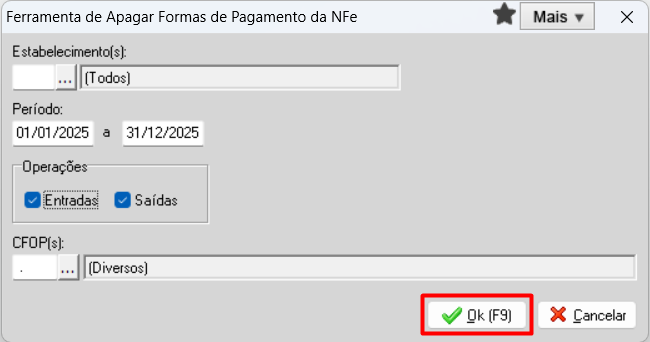
Seleção de contexto:
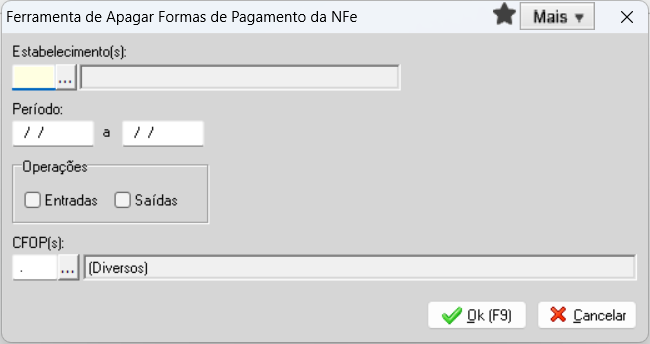
Estabelecimento: indique se a exclusão deve abranger um ou mais estabelecimentos. Caso não seja selecionado, será aplicado a todos os estabelecimentos cadastrados.
Período: deve ser selecionado o intervalo em que a exclusão será aplicada. Não há restrição quanto a mês ou ano, permitindo livre escolha das datas.
Operações: indique Entradas, Saídas ou ambas. É obrigatória a marcação de pelo menos uma operação.
Ao marcar apenas Entradas, serão exibidos apenas CFOPs de entradas (iniciados em 1, 2 e 3).
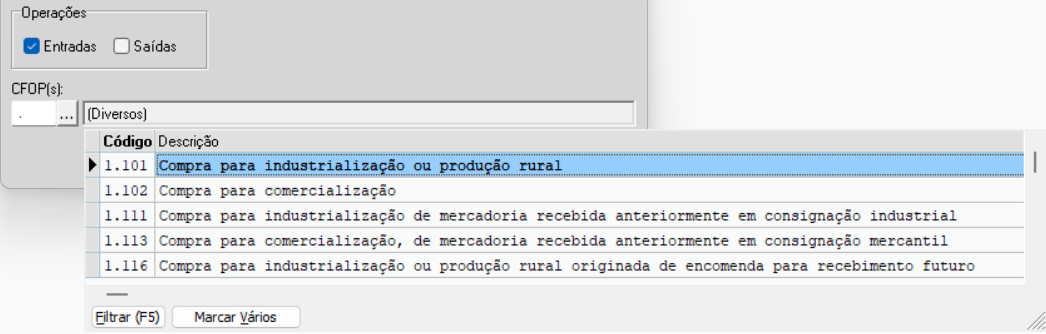
Ao marcar apenas Saídas, serão exibidos CFOPs de saídas (iniciados em 5, 6 e 7).
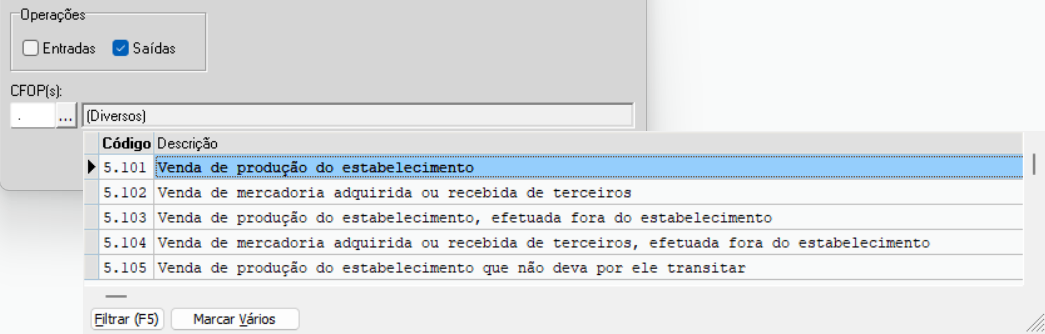
Se marcar ambas as operações, serão exibidos todos os CFOPs tanto de entradas quanto saídas.
CFOP: Pode filtrar um ou mais CFOPs. Se não for selecionado, serão considerados todos os CFOPs da(s) operação(ões) selecionada(s) no groupbox Operações.
Execução:
Após definir o contexto, clique no botão Ok para confirmar.
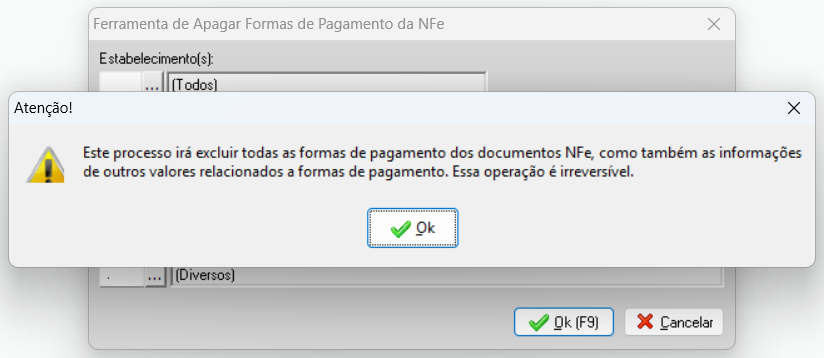
O sistema exibirá uma mensagem de aviso, informando que a exclusão é irreversível e que serão removidas todas as formas de pagamento vinculadas às NF-es dos CFOPs selecionados. Após a leitura do aviso, clique novamente em OK para prosseguir:
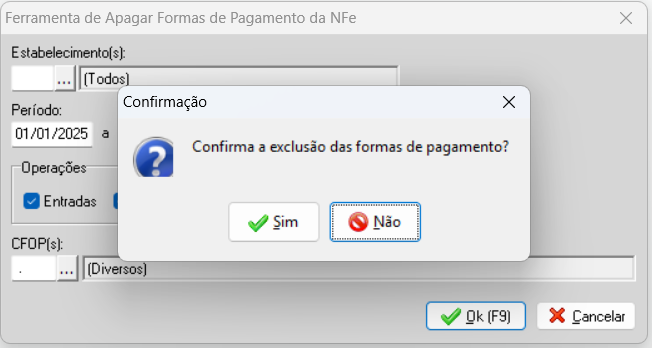
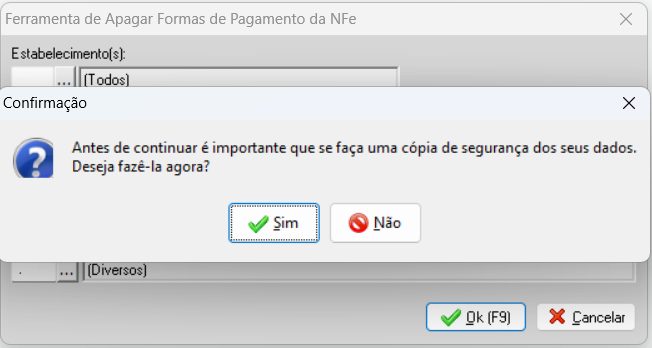
Por segurança o sistema irá apresentar novamente mensagem perguntando se deseja realmente realizar a exclusão.
Clique em Sim para confirmar.
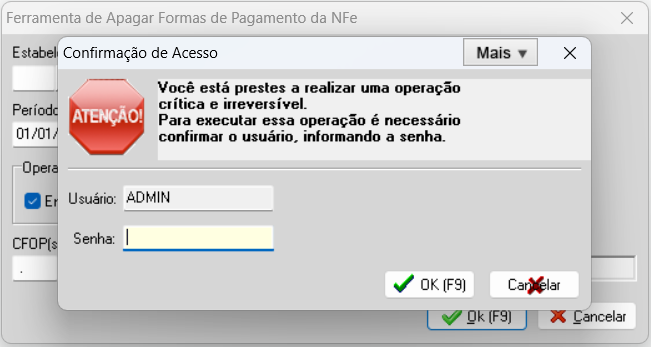
Sistema apresentará novamente aviso de que a operação é irreversível e solicitará credenciais (usuário e senha) para confirmar a operação.
Recomendamos que faça um backup da empresa antes de realizar a exclusão.
Após escolher a opção desejada, o sistema dará continuidade à execução da ferramenta.
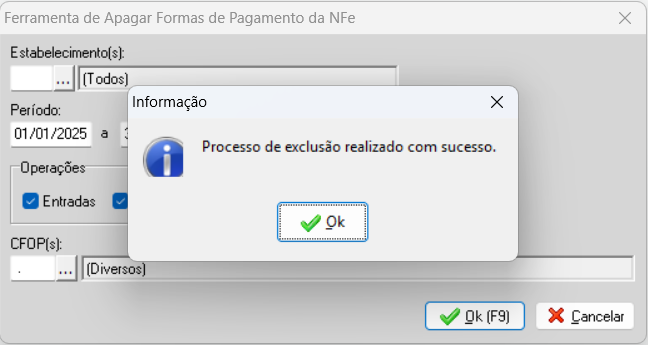
Nesse momento, será aplicada a exclusão das formas de pagamento das NF-es que possuam os CFOPs previamente selecionados, e consequentemente, os valores da aba Valores Utilizados nas Contabilizações serão removidos, garantindo que os lançamentos contábeis não sejam gerados para estes documentos.
Segurança e rastreabilidade: As informações serão registradas na Auditoria do Sistema, no módulo Exclusão das Formas de Pagamento NFe, operação Exclusão, com informações dos estabelecimentos, período e CFOP excluídos, indicando o usuário e a data em que foi realizada a exclusão.
Pronto! Agora você já sabe como registrar e gerenciar as formas de pagamento nas suas notas fiscais de entrada no Fortes Fiscal.