As Pesquisas Anuais do IBGE têm como objetivo levantar dados sobre a estrutura e o desempenho das empresas no país. Para facilitar o cumprimento dessa obrigação, o Fortes AC automatizou a extração dessas informações.
Mais Segurança e Agilidade Para Você
✅ Automação: Reduz drasticamente o risco de erros de digitação e inconsistências nos dados enviados
✅ Cobertura Completa: Atende o comércio (PAC), o setor de serviços (PAS) e a indústria (PIA - Simplificada)
✅ Interface Dinâmica: O sistema reconhece a pesquisa selecionada e adapta a tela automaticamente.
Por exemplo, ao selecionar PAS ou PIA, o campo Modelo é ajustado e desabilitado para evitar marcações incorretas. Abas que não pertencem a uma pesquisa (como a Regionalização na PIA) são ocultadas automaticamente
✅ Segurança: As regras de validação nativas garantem que apenas os eventos e categorias corretas do eSocial sejam somados.
Se a sua empresa é uma indústria, o sistema exigirá a separação de quem atua ou não na atividade principal, evitando o envio de arquivos inconsistentes
✅ Fim das Planilhas Paralelas: Esqueça o trabalho de calcular médias anuais de funcionários manualmente. O sistema analisa admitidos, demitidos e afastados, entregando o número exato exigido por cada pesquisa.
Neste artigo, entenda o que mudou e aprenda a configurar o sistema para gerar o arquivo de forma rápida e segura
Vamos agora saber como irá funcionar?!
Conhecendo as Pesquisas do IBGE
As Pesquisas Anuais do IBGE (PAC, PIA e PAS) são essenciais para retratar o desempenho econômico das empresas no Brasil.
O IBGE seleciona empresas de diversas atividades comerciais, prestadoras de serviços e indústrias. Se a sua empresa foi sorteada, ela é obrigada por lei (Lei 5.534/1968) a prestar as informações, com a finalidade de coletar dados como receita, número de funcionários, despesas, etc. e essas informações servem para calcular o PIB e formular políticas econômicas.
A entrega é realizada de forma eletrônica, através do portal de questionários do IBGE.
Vale ressaltar que, as informações são sigilosas e usadas apenas para fins estatísticos.
E a não entrega pode acarretar multas de até 10 vezes o salário mínimo.
Pesquisa Anual de Comércio - PAC
- Fundamental para traçar o retrato do setor de comércio no Brasil
- Pode ser gerada nos modelos Completo ou Simplificado, dependendo da obrigatoriedade da empresa.
Pesquisa Anual de Serviços - PAS
- Atende especificamente o setor de serviços
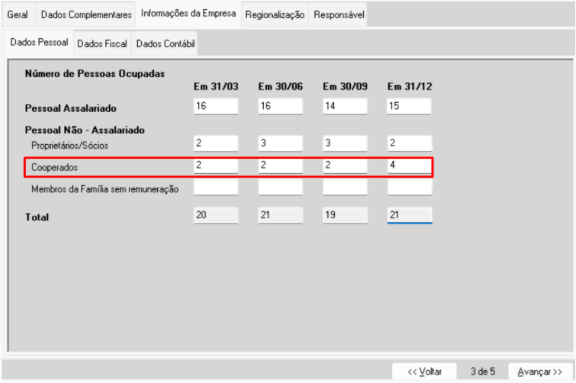
- Além dos assalariados comuns, quando a empresa for Cooperativa de Trabalho, também é informado a quantidade de Cooperados.
Pesquisa Anual Industrial - PIA
- Voltada para o setor da indústria, com foco na modalidade Simplificada.
- Exige a distinção rigorosa entre trabalhadores que atuam na atividade principal e aqueles ligados às demais atividades.
Configurações
Acesse o menu Utilitários > Configuração > Geral > Outros.
Defina o caminho padrão da pasta onde as pesquisas serão salvas, o que manterá seus arquivos organizados por pesquisa, ano e CNPJ.
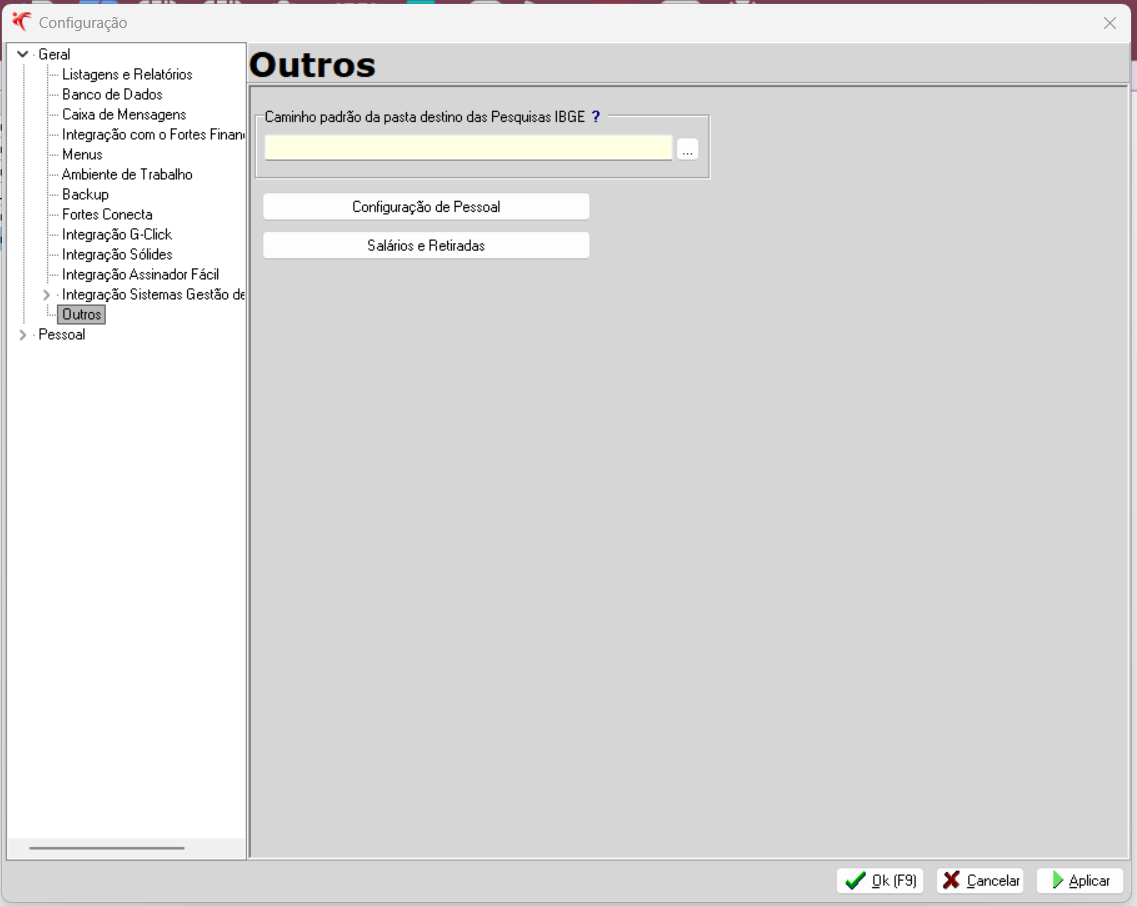
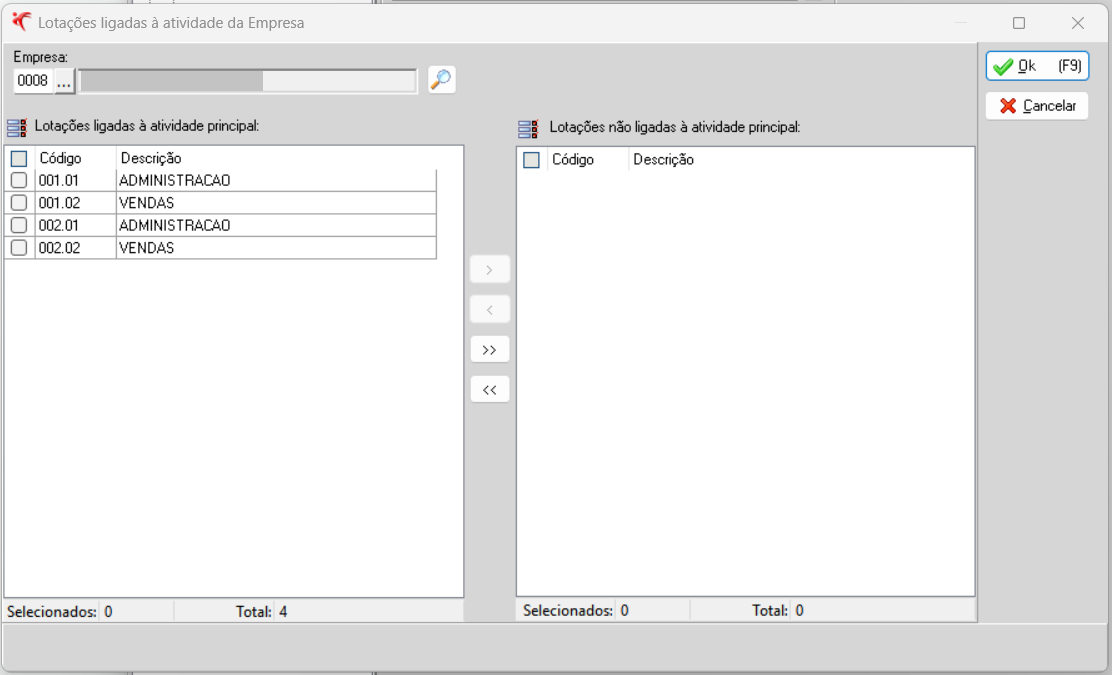
Clique no botão Configuração de Pessoal para associar as lotações analíticas à atividade principal e as que não estão relacionadas à atividade principal.
O sistema, por padrão, já incluirá todas as lotações associadas à atividade principal da empresa.
Essa distinção é crucial para o preenchimento automático das pesquisas PAC Completa e PIA Simplificada.
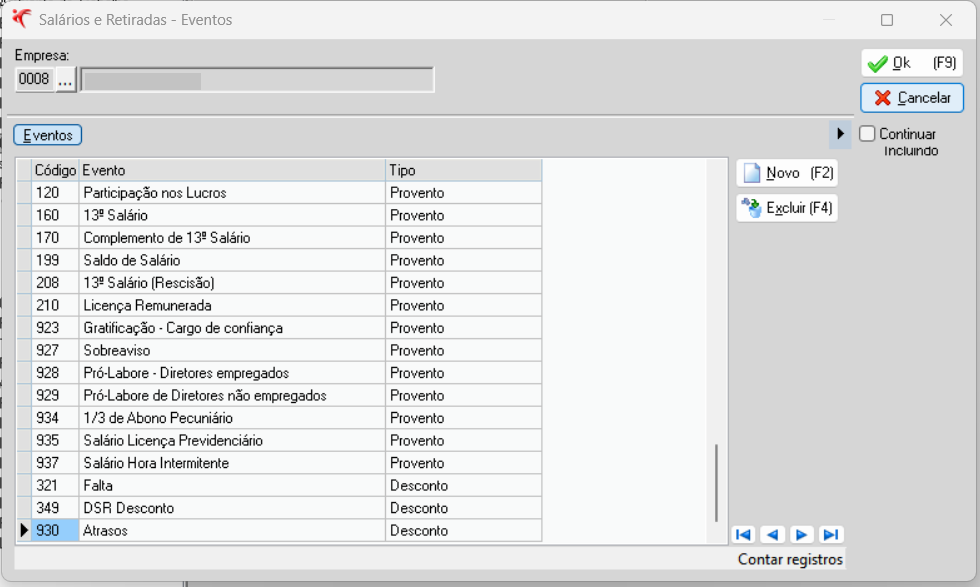
No botão Salários e Retiradas, selecione os eventos que devem compor a remuneração.
Ao incluir uma empresa, o sistema incluirá os eventos conforme documentações do IBGE. Confira os eventos e clique em Ok.
As empresas também serão incluídas automaticamente ao ser selecionada no preenchimento da pesquisa, quando identificado que ainda não foi configurada.
Por fim, clique em Aplicar e, em seguida, em Ok para salvar as configurações.
Atenção!
Para habilitar os botões Configuração de Pessoal e Salários e Retiradas dos subsistemas Fiscal e Contábil deve conceder permissão no perfil do usuário, no subsistema Administração, menu Cadastros > Usuários > Perfis.
Geração do Arquivo das Pesquisas
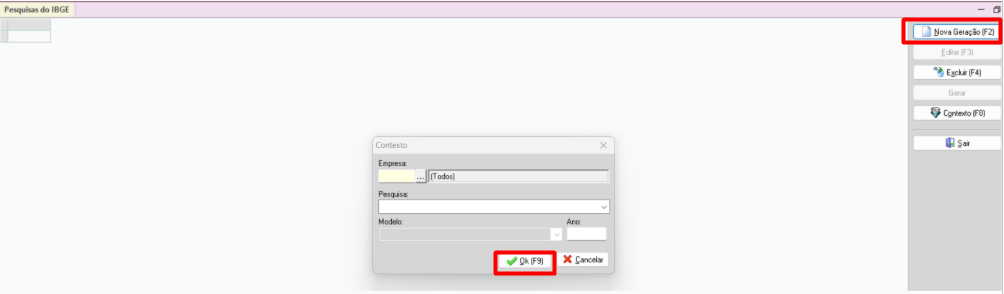
Para gerar uma nova pesquisa pelo subsitema Pessoal, acesse o menu Movimentos > Obrigações Anuais > IBGE.
Já para acessar a pesquisa pelos subsitemas Fiscal e Contábil, acesse o menu Movimentos > Obrigações Federais > Gerar Arquivo do IBGE.
A seguir, no Contexto clique em Ok e, em seguida, no botão Nova Geração.
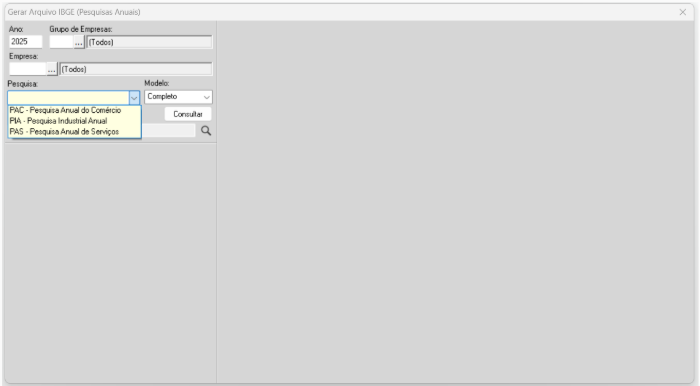
Informe os campos Ano, Grupo de Empresas e/ou Empresas, selecione a Pesquisa, o Modelo e clique em Consultar.
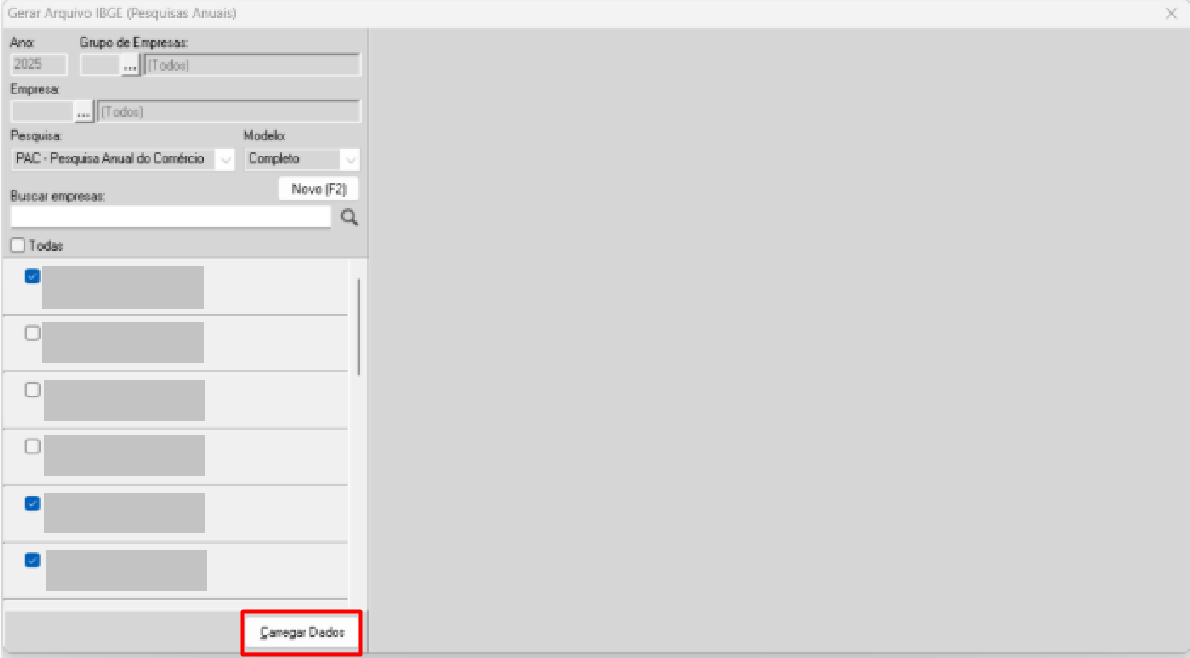
Marque a(s) empresa(s) desejada(s) e clique em Carregar Dados.
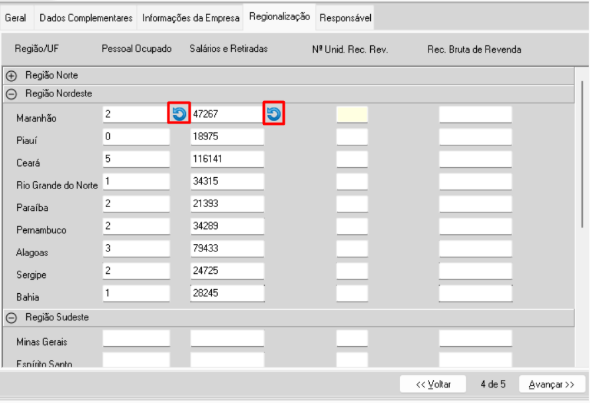
Com isso, o sistema carregará as informações já existentes no sistema. Mas, se necessário alterar algum valor carregado, poderá editar os campos. Se desejar retornar ao valor original do sistema, clique no botão Restauração disponível ao lado de cada campo alterado.
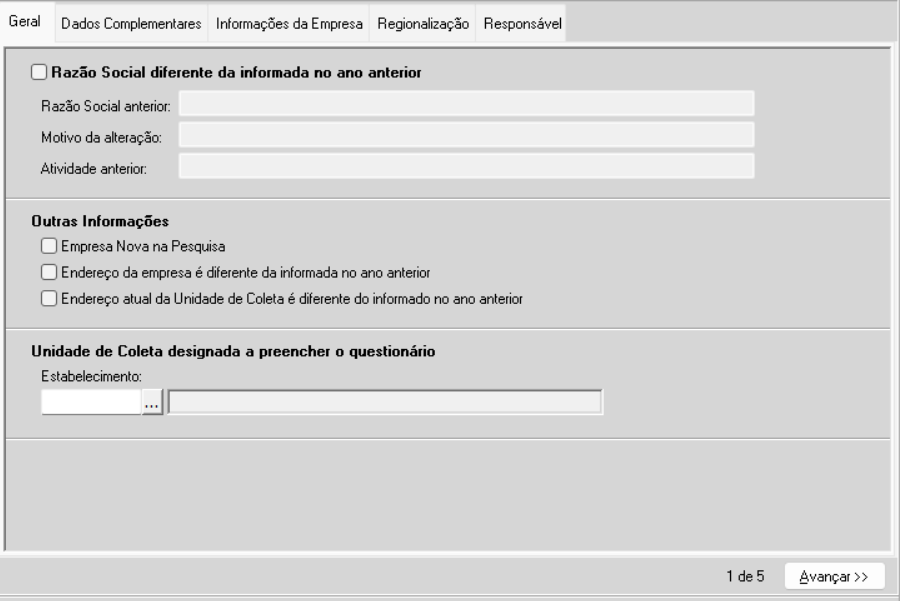
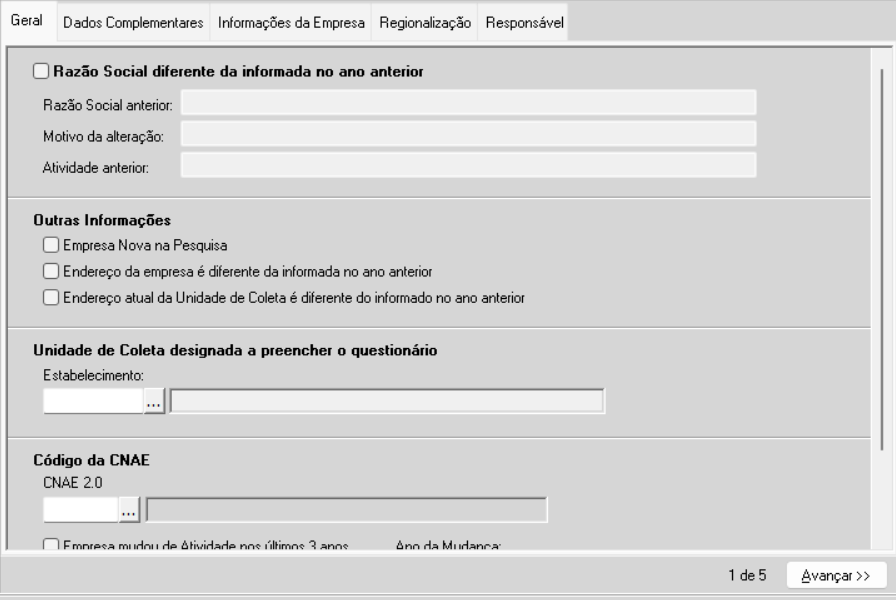
Aba Geral
Na aba Geral, informe mudanças de razão social e endereço e unidade de coleta.
Quando selecionada pesquisa PAS, o quadro Código da CNAE também deve ser informado.
Aba Dados Complementares
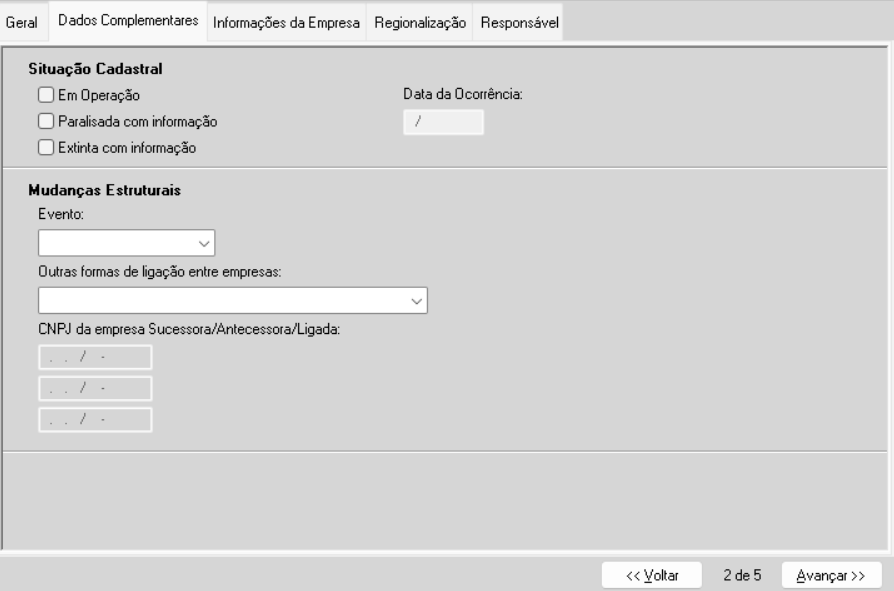
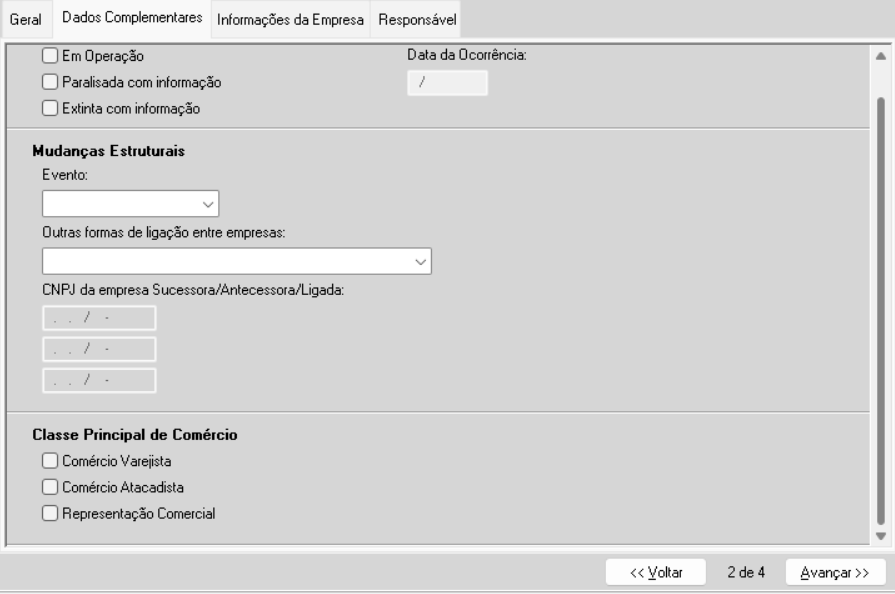
Na aba Dados Complementares, informe a Situação cadastral e as Mudanças Estruturais.
Quando selecionada pesquisa PIA Simplificado, é necessário informar também a Classe Principal de Comércio.
Aba Informações da Empresa
Confira com atenção o preenchimento automático na aba Informações da Empresa, abas Dados Fiscal, Dados Pessoal, e Dados Contabil pois as regras variam conforme o tipo de pesquisa selecionada.
Dados Pessoal
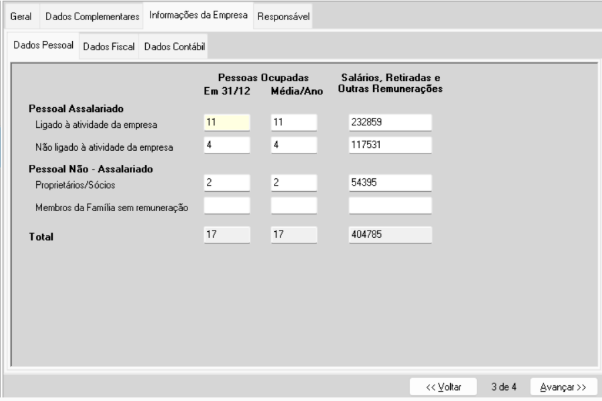
Para PAC Completo e PIA Simplificado, o número de Pessoal Assalariado é dividido em Ligados á atividade da empresa e Não ligados á atividade da empresa.
O sistema separa os empregados vinculados às lotações da atividade principal daqueles ligados às demais atividades, conforme a configuração realizada previamente.
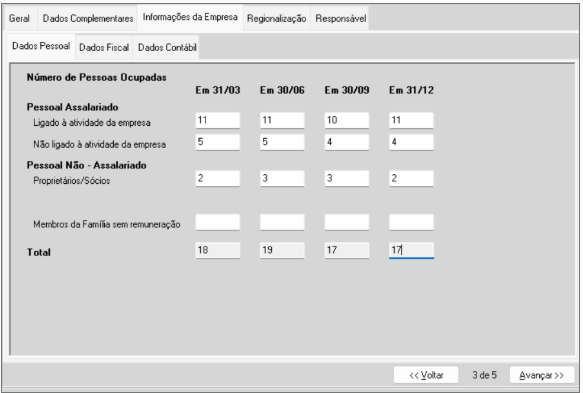
No entanto, na PIA Simplificado, há apenas a situação de número de pessoal em 31/12, a média anual de trabalhadores ocupados e a remuneração do ano.
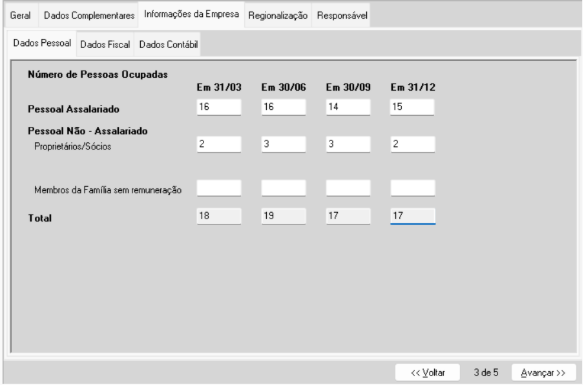
Para PAC Simplificado e PAS, o quantitativo de Pessoal Assalariado é total, ao final de cada trimestre.
Em PAS de Cooperativa de Trabalhado, conforme situação da empresa, no Pessoal Não Assalariado também será apresentada a quantidade de Cooperados, categorias 731, 734 e 761.
Observação:
- Para o número de Pessoal Assalariado, serão considerados os trabalhadores com categoria eSocial 1XX ativos ao final de cada trimestre.
- Já em Pessoal Não Assalariados, serão considerados os proprietários/sócios com categoria eSocial 723 ativos ao final de cada trimestre.
- Os membros da família sem remuneração devem ser informados manualmente.
Aba Dados Fiscal
Na aba Dados Fiscal, quando selecionada a pesquisa PAC Completo, o cálculo da Receita Líquida é feito automaticamente seguindo a norma contábil:
Receita Líquida = Receita Bruta - Devoluções - Impostos (Impostos considerados: ICMS, IPI, PIS, COFINS e Simples Nacional)
As informações de receita serão preenchidas automaticamente, basta que nas operações estejam com os seguintes CFOP´s e documentos com itens:
- Receita Varejo
Destinatário Pessoa Física e CFOPs: 5102, 5104, 5108, 5110, 5203, 5403, 5405, 5406, 6102, 6104, 6108, 6110, 6403, 6405, 6406. - Receita Atacado
Destinatário Pessoa Jurídica e CFOPs: 5102, 5104, 5108, 5110, 5203, 5403, 5405, 5406, 6102, 6104, 6108, 6110, 6403, 6405, 6406, 7102, 7403.

Os quadros Principais Mercadorias Revendidas e Formas de Realização das Vendas devem ser preenchidos manualmente, ressaltando que, os campos do quadro Formas de Realização das Vendas são percentuais.
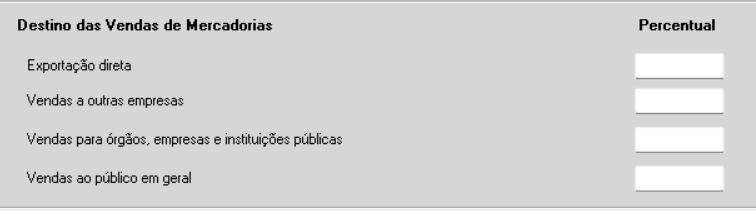
O quadro Destino das Vendas de Mercadorias, será preenchido automaticamente com seus respectivos percentuais:
- Exportação direta: CFOP inicia com "7" e possui natureza de venda/prestação;
- Vendas a outras empresas: Destinatário Pessoa Jurídica e CFOP com natureza de Venda/Prestação;
- Vendas para órgãos/instituições públicas: Cadastro do participante com CNPJ e marcação de Órgão Público e CFOP com natureza de Venda/Prestação; e
- Vendas ao público em geral: Destinatário Pessoa Física e CFOP com natureza de Venda/Prestação.
Fórmula para cálculo de cada grupo: % = (Soma valor vendas líquidas do grupo / Soma total vendas líquidas) × 100
💡Dica
Para conferência dos dados, utilize o Resumo Gerencial de Receitas e Tributos, acessado em Relatórios > Resumo > Resumo Gerencial de Receitas e Tributos.
Na PAC Simplificado, apenas os quadros Principais Mercadorias Revendidas e Formas de Realização das Vendas ficaram disponíveis para preenchimento.
Na PIA Simplificado, preencha apenas o quadro Principais Mercadorias Revendidas.
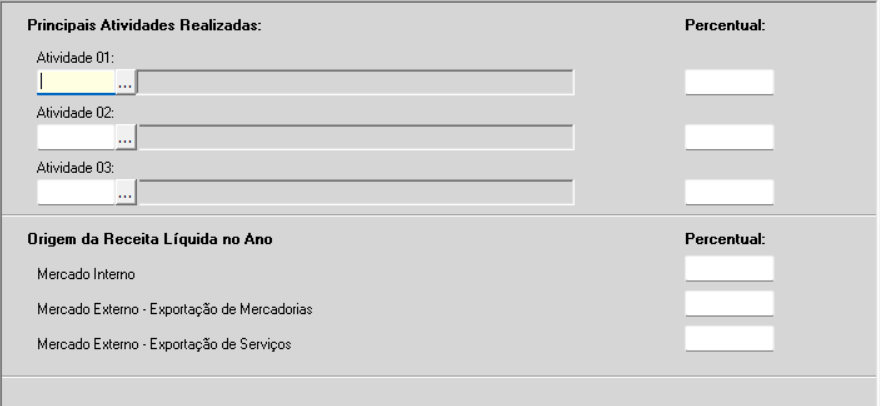
Já na PAS, serão apresentados os quadros Principais Atividades Realizadas e Origem da Receita do Ano, para informar as receitas de Mercado interno, Mercado externo - Exportação de Mercadorias e Mercado Externo - Serviços.
Aba Dados Contábil
Nesta etapa, é realizado o vínculo das contas contábeis que serão utilizadas na geração das pesquisas do IBGE (PAC, PAS e PIA).
Os dados estão organizados em grupos, conforme a classificação de cada pesquisa, como por exemplo:
- Demonstrativo da Receita;
- Deduções da Receita;
- Despesas;
- Estoque;
- Ativo Imobilizado (quando aplicável).
A estrutura é semelhante à DRE, porém contempla informações adicionais exigidas pelo IBGE, que variam conforme a pesquisa selecionada.
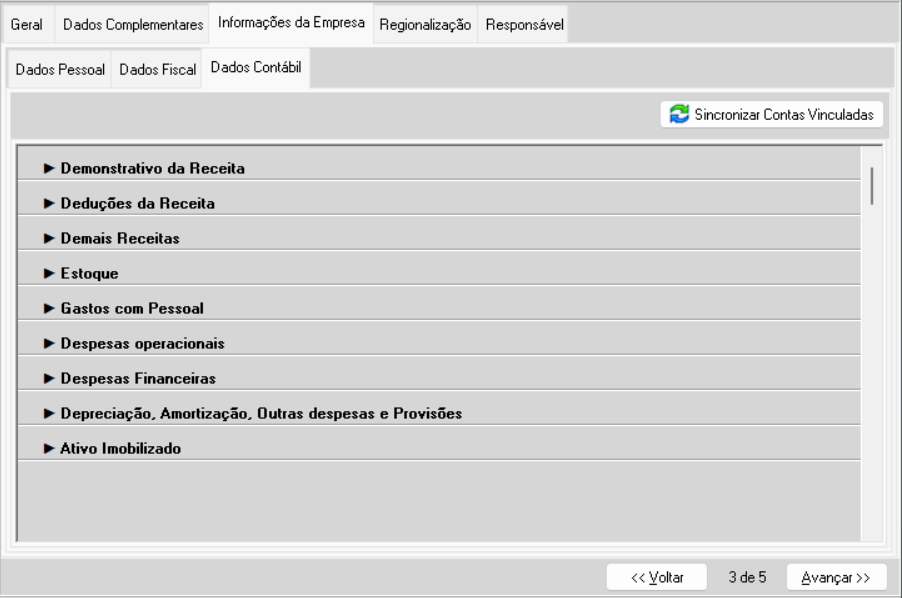
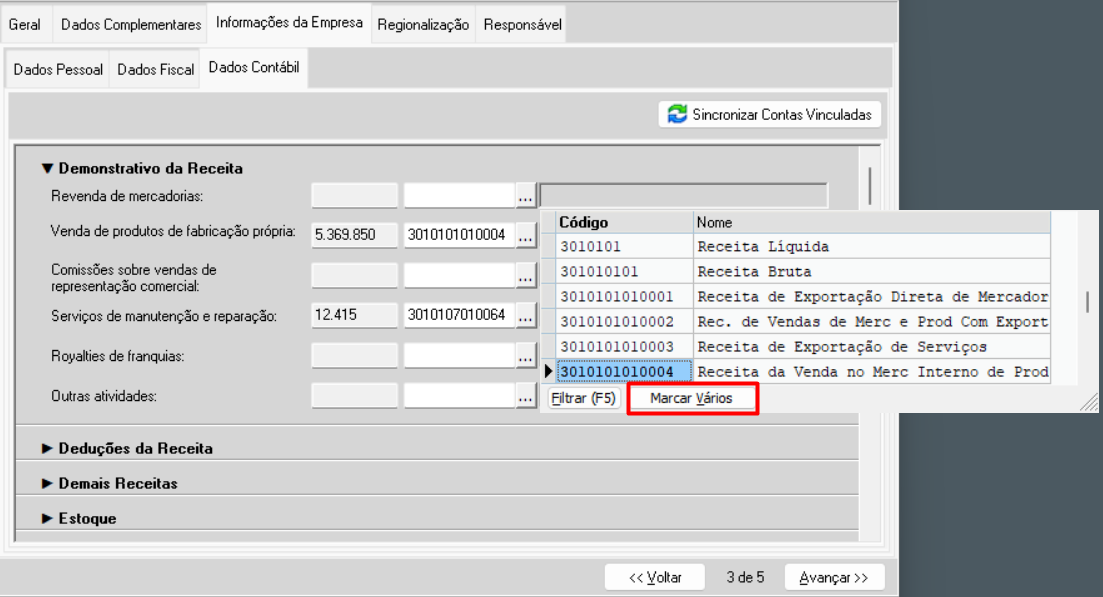
Expanda cada grupo para visualizar os campos disponíveis e realize o vínculo das contas contábeis correspondentes.
Poderá vincular mais de uma conta por campo, utilizando a opção Marcar Vários.
Na PAC, o tratamento do estoque possui uma particularidade.
O vínculo deve ser feito com as contas patrimoniais de estoque, e essa vinculação é realizada uma única vez.
O sistema considera automaticamente o saldo em 31/12 do ano anterior como Estoque Inicial, e o saldo em 31/12 do ano atual como Estoque Final.
Além disso, é possível sincronizar as contas de outra pesquisa já existente. Para isso, pesquisa de origem deve estar salva (não precisa estar gerada), e o plano de contas deve possuir a mesma máscara.
Para sincronizar, clique em Sincronizar Contas Vinculadas e informe a Empresa Origem e Ano da pesquisa que contém as vinculações desejadas.
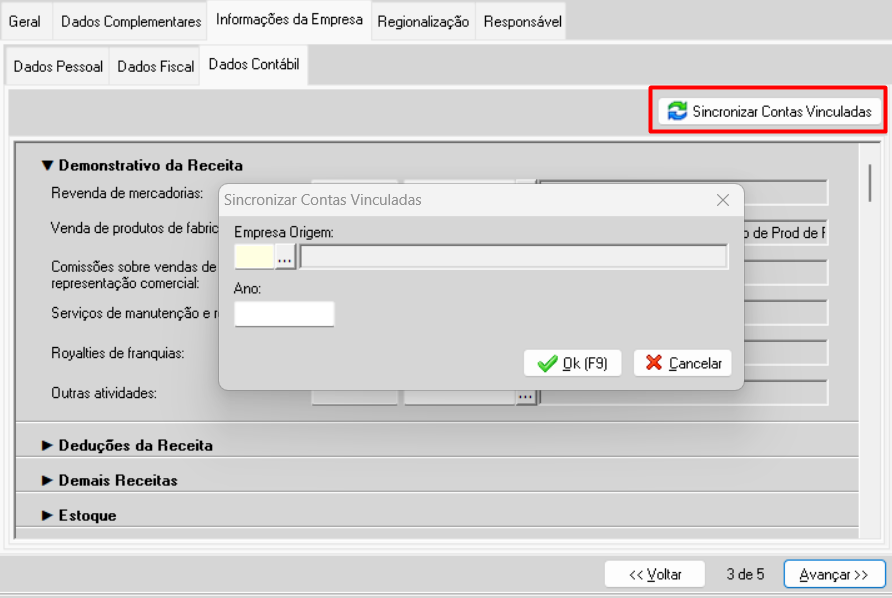
Após sincronizar, os valores são exibidos ao lado das contas.
Observação:
No arquivo, esse valores são gerados sem casas decimais e arredondamento automático para cima a partir de 0,5.
Aba Regionalização
Na aba Regionalização, dados são agrupados por UF e Região automaticamente, facilitando a análise da distribuição do pessoal ocupado, remunerações e onde está a maior fonte de receitas.
O sistema realiza esse agrupamento automaticamente com base no estabelecimento ou tomador vinculado ao trabalhador e à unidade de receita.
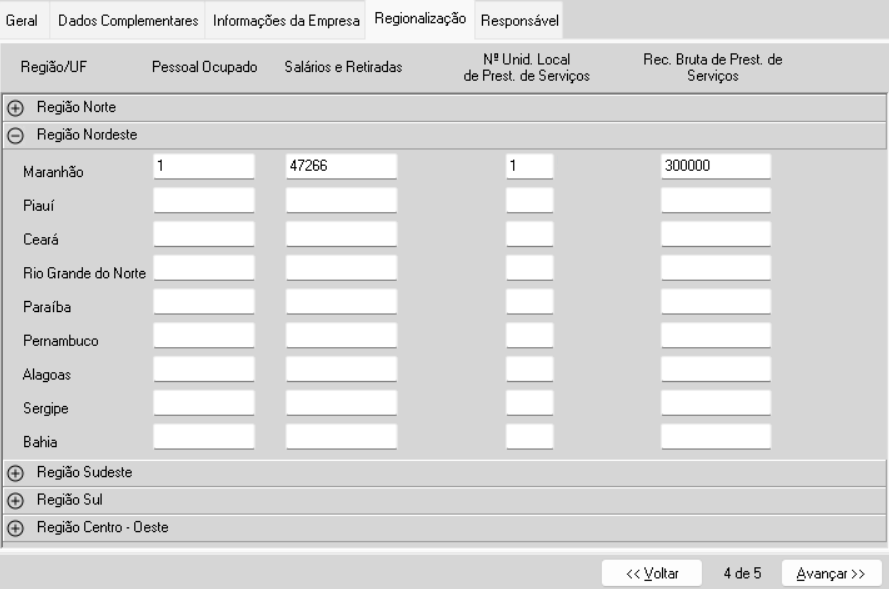
A coluna Pessoal Ocupado apresentará o total trabalhadores em 31/12 em cada UF, considerando o estabelecimento ou tomador vinculado ao trabalhador.
A coluna Salários e Retiradas considerará o valor dos eventos inseridos no botão Salários e Retiradas, nas Configurações.
Já a para o Nº de Unidade Local, será verificada a UF dos estabelecimentos em Cadastros > Empresas > Estabelecimentos, e exibido o total de estabelecimentos em cada UF.
Por fim, a coluna Receita Bruta, na pesquisa PAC, apresentará os valores gerados em Relatórios > Comparativo Vendas x Compras > coluna Vendas. Já para a PAS, será utilizado o Valor Total do relatório Listagem de Saídas - ISS.
Aba Responsável
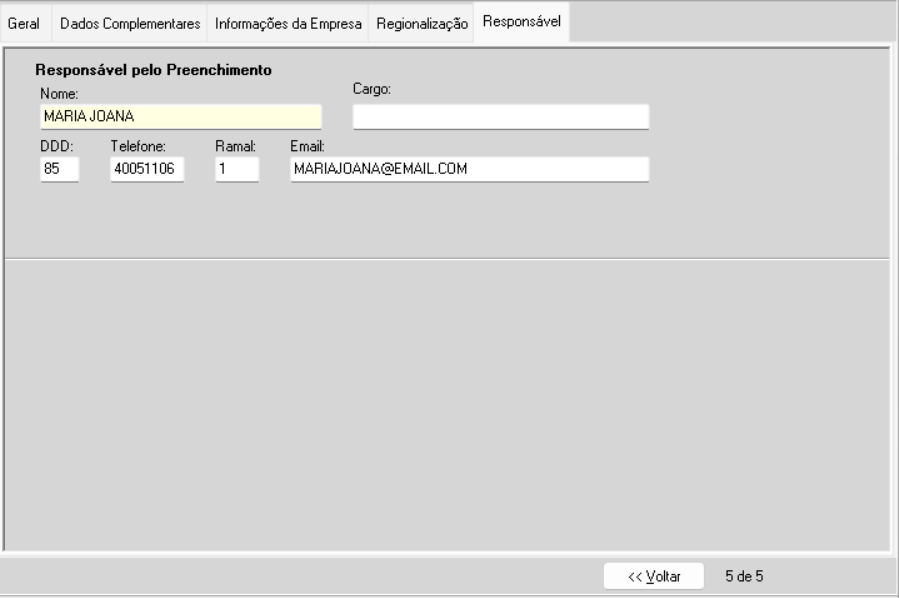
Na aba Responsável, confirme os dados para contato. O sistema pré-preenche estas informações com base no cadastro do responsável no Subsistema Fiscal, restando apenas o preenchimento manual do cargo.
Por fim, para a geração do arquivo, clique no botão Gerar para criar o arquivo .csv. Dessa forma, será gerado um único arquivo, com o dados de todas as empresas participantes.
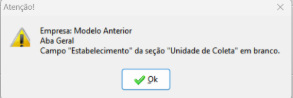
Se houver qualquer inconsistência ou campo obrigatório em branco, o sistema exibirá um alerta detalhado apontando exatamente onde o ajuste deve ser feito.
Com tudo validado, o arquivo será salvo na pasta escolhida, pronto para ser enviado ao portal do IBGE.
Para consultar pesquisas com preenchimento em andamento ou com arquivo já gerado, acesse o menu Movimentos > Obrigações Anuais > IBGE e no Contexto, informe a empresa desejada, pesquisa, modelo e o ano-base e clique em Ok para visualizar o histórico de gerações.
No painel serão apresentadas as colunas Código e Nome da Empresa, Pesquisa, Modelo, Ano, e se o arquivo foi gerado ou não.
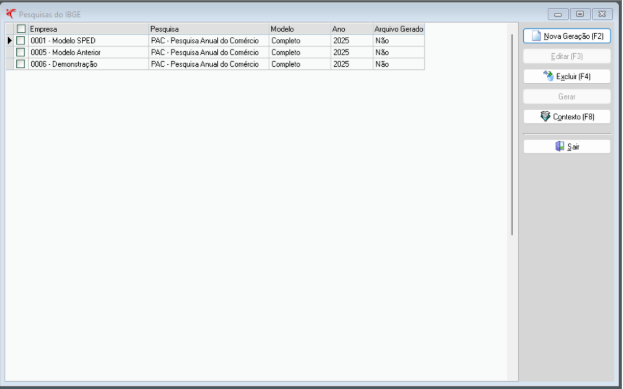
Caso deseje gerar o arquivo da pesquisa, selecione o(s) registro(s) e clique em Gerar. Dessa forma, será gerado um arquivo por empresa e por pesquisa.
Um Forte abraço e até a próxima!