Olá, cliente Fortes!
Agora é possível solicitar a assinatura eletrônica para confirmação da entrega de EPIs ao seu colaborador pelo Colabore.
A nova funcionalidade agiliza a jornada do colaborador e do setor de DP/RH, proporciona segurança de dados e segurança jurídica. Confira as vantagens de usar a assinatura eletrônica:
- Garantia de validade jurídica e conformidade legal: A assinatura eletrônica, quando feita corretamente (conforme a Lei nº 14.063/2020), tem a mesma validade legal que a assinatura física.
- Rastreabilidade e segurança dos dados: O sistema eletrônico permite rastrear quem recebeu, quando e qual EPI foi entregue.
- Redução de erros e retrabalho: Diminui riscos de falhas humanas e evitam inconsistências.
- Agilidade e escalabilidade: Empresas com muitos colaboradores ou unidades conseguem gerenciar a entrega de EPI com muito mais rapidez.
- Sustentabilidade e economia: Elimina o uso de papel, reduz gastos com impressão, armazenamento físico e logística de documentos.
Descrição da funcionalidade:
- O Fortes RH envia uma solicitação de assinatura de entrega do EPI para o Fortes Colabore;
- O colaborador acessa o Colabore para assinar a confirmação de entrega dos EPIs.
Observações:
- A funcionalidade só fica disponível quando o RH está integrado ao Colabore.
- O gerenciamento de EPI permanece no Fortes RH, no módulo SST > Movimentações > Gerenciamento de EPIs.
Como solicitar a assinatura pelo Fortes RH
Entrega de EPI individual:
- Acesse o menu SST > Movimentações > Gerenciamento de EPIs.
- Clique em “Solicitar EPI”.
- Selecione o colaborador, o EPI, e preencha os dados da solicitação.
- Se os EPI’s já foram já foram entregues, vá à área “Assinatura da entrega de EPI”, marque as caixas de confirmação e preencha a data de entrega dos EPI’s. Clique em Gravar para salvar o registro.
Solicitação
- Acesse o menu SST > Movimentações > Gerenciamento de EPIs.
- Selecione os colaboradores, informe a data de entrega, e clique em “Solicitar assinatura”.
Observação: Para definir a data de entrega de EPI’s em lote, você precisa ter as solicitações de EPI cadastradas.
Regras para a solicitação de assinaturas em lote:
- As fichas já assinadas por completo, não podem ser reenviadas.
- As fichas com EPIs pendentes de assinaturas, podem ser reenviadas.
- Ao solicitar assinaturas, um pop up solicitará que informe a data da entrega. Essa data de entrega atualizará somente os itens pendentes de assinatura.
- As fichas reenviadas substituirão a versão existente do Fortes Colabore.
Gerencie o andamento das assinaturas através dos status:
- Solicitação enviada: A ficha já está disponível no Colabore.
- Enviado (status exclusivo para envio em lote):
- Assinada: O colaborador assinou a confirmação de recebimento do EPI no Colabore.
- Solicitação não enviada: A ficha ainda não foi enviada.
- Problema ao enviar a ficha: houve algum erro no envio, é preciso enviar novamente.
Como assinar a Ficha de EPI no Colabore
1. Uma notificação lhe avisará quando houver uma Ficha de EPI a ser assinada.
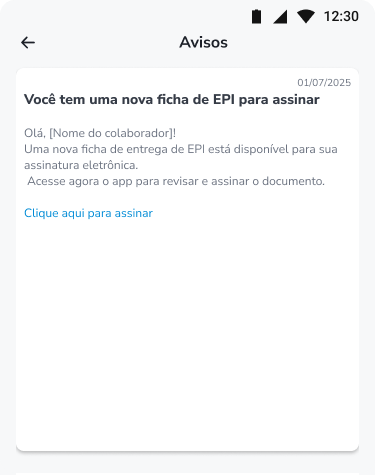
Assunto: Você tem uma nova ficha de EPI para assinar
Mensagem: Olá, [Nome do colaborador]! Uma nova ficha de entrega de EPI está disponível para sua assinatura eletrônica. Acesse agora o app para revisar e assinar o documento.
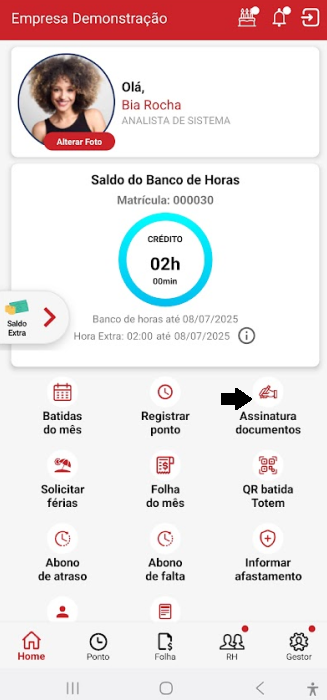
2. Para assinar, acesse a opção “Assinatura documentos”, na tela inicial do Colabore:
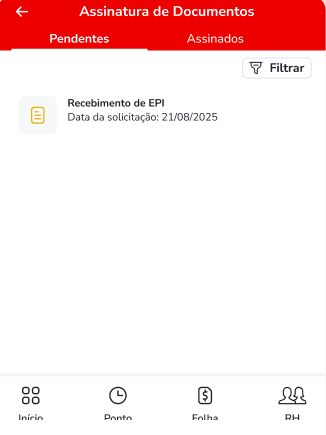
3. Então acesse a aba “Pendentes” para ver a ficha de entrega de EPI a ser assinada. Clique sobre o documento para abri-lo.
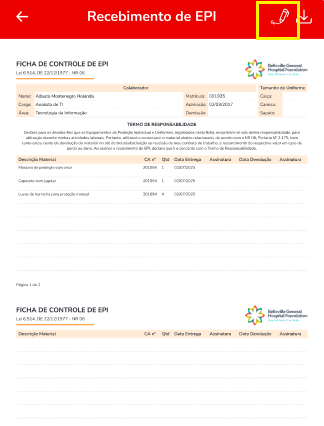
4. Para assinar a ficha de entrega de EPI, clique no ícone de lápis, no canto superior direito da tela. Você pode usar a assinatura salva ou redefinir assinatura. Em “Veja como usar” é explicada a funcionalidade da assinatura.
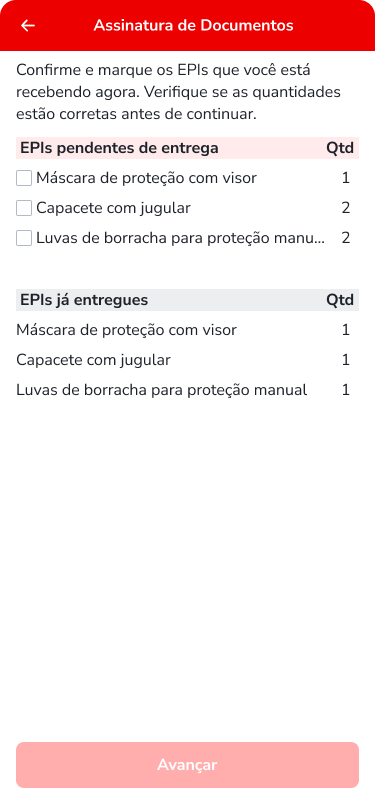
5. Na tela “Assinatura de documentos”, marque quais EPIs recebeu, então clique em avançar.
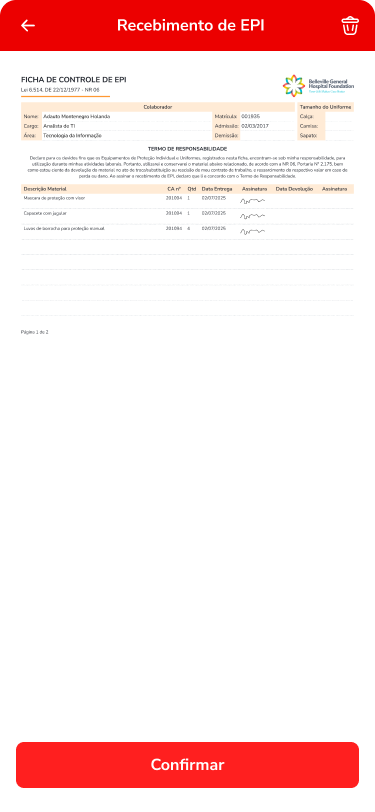
6. Confira se as assinaturas estão ok, então clique em “Confirmar”.
7. A tela de finalização mostrará a mensagem “Sucesso! Documento assinado e enviado!”. Clique em “Entendi” para fechar a tela.
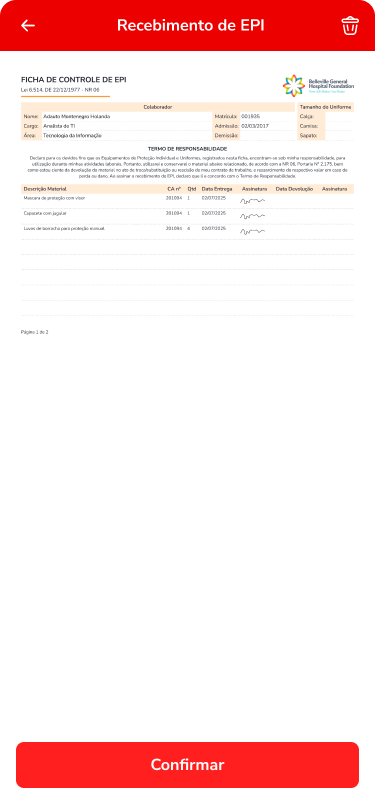
Após a assinatura do colaborador, acesse a Ficha de Controle de EPI para visualizar as assinaturas.
Observações sobre a assinatura:
- Ao assinar um dos itens de entrega no Fortes Colabore, o usuário já concorda com o termo de responsabilidade;
- A lista assinada da entrega dos EPIs ficará na aba ‘’Assinados’’ na tela ‘’Assinatura de Documentos’’;
- A responsabilidade de gestão de entrega do EPI sempre será no Fortes RH, o app Colabore é apenas o Coletor de assinatura;
- Se a ficha de EPI tiver muitos itens, será enviado o verso também.
Cenários possíveis:
Antecipamos alguns cenários e te explicamos aqui o que aconteceria/o que você precisa fazer em cada caso:
- Data de entrega do EPI excluída do RH antes da assinatura no Colabore
Caso a data de entrega da solicitação de EPI seja excluída no Fortes RH antes da assinatura, a a ficha correspondente será excluída automaticamente no Fortes Colabore; - Assinatura parcial
Quando o colaborador assinar a entrega de alguns itens, a ficha será considerada assinada parcialmente. - Assinatura de itens pendentes
Para que os itens pendentes sejam assinados, a ficha de EPI deve ser enviada para assinatura novamente, pelo RH. - Assinatura no Colabore enquanto a ficha de EPI está sendo editada no RH
- Se a ficha for assinada no Colabore antes da alteração no Fortes RH:
O Fortes RH informará que aquela ficha já foi assinada e as alterações não podem ser realizadas. - Se a ficha for alterada no Fortes RH antes da assinatura do Fortes Colabore:
O colaborador será informado que aquela ficha não é mais válida e que uma nova ficha foi enviada para assinatura.
- Se a ficha for assinada no Colabore antes da alteração no Fortes RH: