A atualização completa traz mais mudanças ao sistema, costuma demorar mais e também altera a versão do banco de dados. A atualização completa só pode ser executada no servidor do seu Fortes AC e precisa que todos os usuários e programas (Fortes AC dos terminais, agente e-social, webservice de integração do AC Pessoal, etc) estejam desconectados do seu banco.
Já a versão simplificada traz mudanças mais simples, que não alteram a versão do banco de dados. A atualização simplificada pode ser executada a partir de qualquer estação de trabalho do Fortes AC, e quando executada nos terminais só afeta o computador onde foi executada.
Atualização completa
Onde baixar o atualizador
Sempre que é lançada uma nova versão seu sistema te avisa logo após você fazer login no AC - desde que seu usuário do AC tenha as permissões necessárias para isso.
A partir da tela de confirmação mostrada abaixo você já consegue baixar o atualizador, clicando no botão "Sim":

Após terminar o download, o AC te mostrará outra tela de confirmação para você escolher se deseja atualizar agora ou em outro momento:
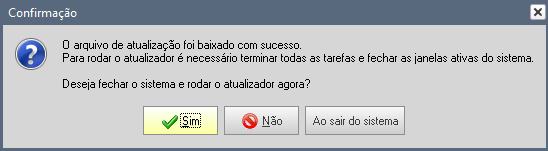
Caso você opte por atualizar mais tarde, será criado um atalho para executar o atualizador que você acabou de baixar na sua área de trabalho, semelhante a esse:

Você também pode baixar o atualizador do AC por dentro do sistema acessando o menu Utilitários > Atualizar o sistema (desde que seu usuário do AC tenha as devidas permissões), ou pela área restrita do cliente.
Como realizar a atualização completa
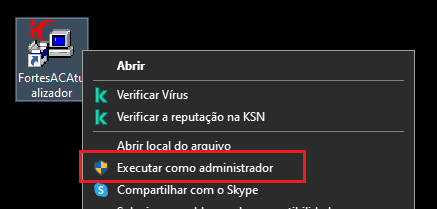
Comece localizando o atalho do atualizador na sua área de trabalho, clique nele com o botão direito do mouse, e na opção "Executar como administrador":
O atualizador vai levar alguns segundos para extrair os arquivos necessários, depois te mostrará a tela abaixo. É muito importante que você leia essa tela com atenção, pelo menos uma vez:
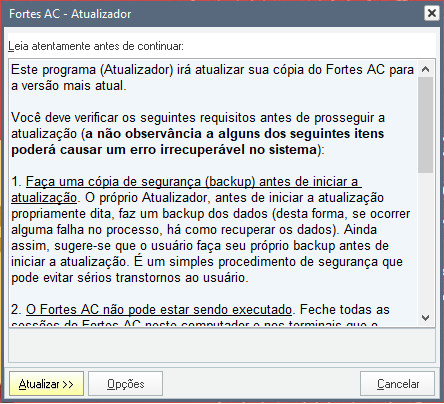
Caso seu sistema esteja instalado com a configuração padrão, basta clicar no botão "Atualizar >>" e aguardar a atualização terminar.
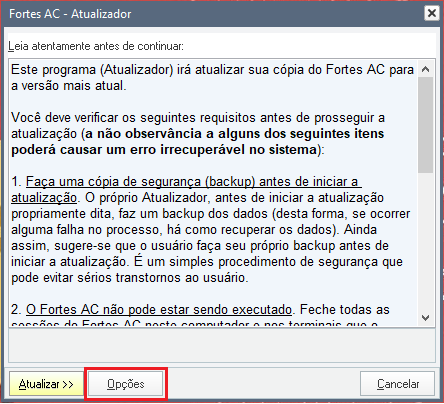
Se você desejar conferir os caminhos ou tiver mais de uma pasta do AC em seu servidor clique no botão "Opções" e ajuste o caminho necessário:
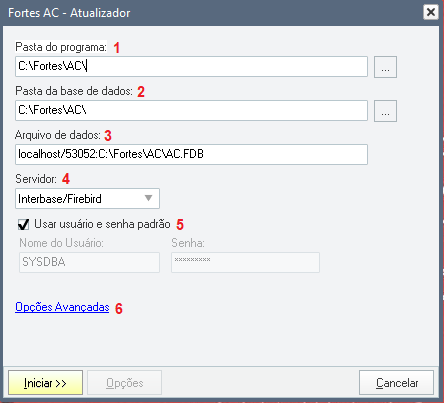
2. No campo "pasta da base de dados" informe onde seu banco fica salvo.
3. No campo "arquivo de dados" insira o caminho completo do banco de dados, incluindo IP/nome do servidor, porta usada pelo gerenciador de banco, caminho e nome do arquivo de banco de dados.
Obs: Geralmente basta copiar o caminho usado pelo AC. Você encontra esse caminho na tela de login do AC, clicando no botão "Banco de Dados" e copiando o texto informado no campo "Caminho do Banco de Dados". Lembrando que após copiar o caminho o AC deve ser fechado, para que você consiga atualizar seu sistema.
4. No campo "Servidor" informe se seu gerenciador de banco de dados é Firebird ou SQL Server.
5. Usuário e senha: As credenciais solicitadas neste campo são o usuário e senha do banco de dados, e não do AC. Caso sua instalação seja padrão (banco de dados Firebird), você pode marcar a caixinha "Usar usuário e senha padrão". Já se seu banco de dados for SQL Server, você precisa conferir com sua TI ou com a pessoa que instalou o SQL Server qual o usuário e senha.
6. Opções Avançadas: Tenha muito cuidado ao utilizar essa opção.
Ao clicar em "Opções Avançadas" a opção de não realizar backup do banco de dados será mostrada:
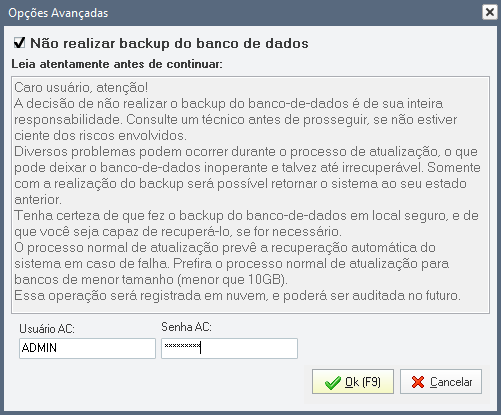
Leia atentamente a tela antes de prosseguir e informe as credenciais de um usuário do AC que tenha as permissões necessárias.
Só utilize essa opção se você tiver um backup atualizado do seu banco de dados salvo em local seguro, pois se houver alguma falha durante a atualização todas as informações que você inseriu no sistema podem ser perdidas.
Só utilize essa opção se você tiver um backup atualizado do seu banco de dados salvo em local seguro, pois se houver alguma falha durante a atualização todas as informações que você inseriu no sistema podem ser perdidas.
Após tudo configurado, basta clicar no botão "Ok" e aguardar a atualização terminar.
O tempo de atualização varia porque depende de fatores como capacidade do seu servidor, tamanho do banco de dados, se o seu banco está em bom estado - se passa por manutenções periódicas, se existem muitas mudanças na versão do AC, dentre outros. Por isso, sempre execute o atualizador numa janela de tempo que não atrapalhe seu fluxo de trabalho.
Quando a atualização terminar será mostrada a tela de aviso abaixo:
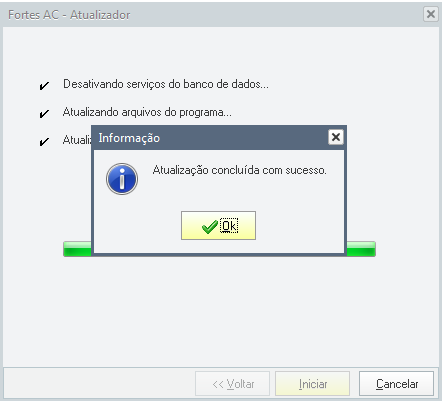
Basta clicar no botão "Ok" e seu sistema está pronto para uso novamente.
Atualização Simplificada
A atualização simplificada só altera o executável do sistema, por isso, é disponibilizada apenas por dentro do Fortes AC.
Por ser mais leve e simples, ela pode ser executada também nos terminais. Lembrando que ao executá-la num terminal só aquele terminal será afetado.
Caso queira que todos os computadores sejam atualizados, você pode executar a atualização simplificada no servidor. Na próxima vez que executar o Fortes AC nos terminais eles devem puxar a nova versão do servidor automaticamente.
Como baixar e executar a atualização simplificada
Dentro do Fortes AC, no primeiro login do dia, aparecerá o seguinte aviso perguntando se você deseja baixar o atualizador:
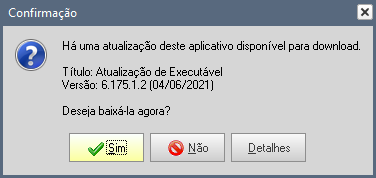
Clique no botão "Sim". E aguarde o download terminar.
A próxima tela te pergunta se você quer atualizar o sistema agora. Confirme clicando no botão "Sim"
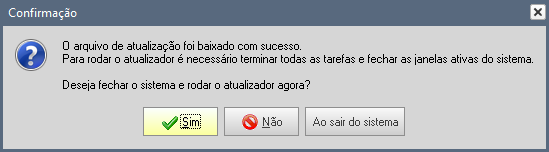
O Fortes AC será fechado e aparecerá essa tela de progresso na sua tela:
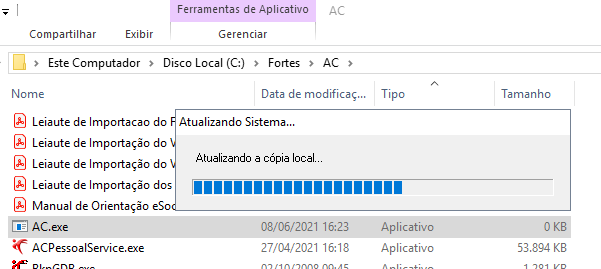
Após terminar a atualização o AC lhe mostrará novamente a tela de login. Nesse momento você pode voltar a usar o sistema normalmente.
Apareceu um erro. E agora?
Caso apareça alguma mensagem de erro durante os processos mostrados nesse artigo ou você tenha alguma dúvida, por favor contate o suporte tecnologia através de nosso chat.