Caso você use o Fortes na nuvem por favor contate o suporte tecnologia para análise da situação.
Logo ao inicializar, o sistema consulta o status da licença de uso e caso não encontre nenhuma licença ativa te mostrará a tela de configuração automaticamente.
Caso deseje acessar a tela de configuração da licença manualmente basta ir ao menu Ajuda ➡ Licença de Uso.
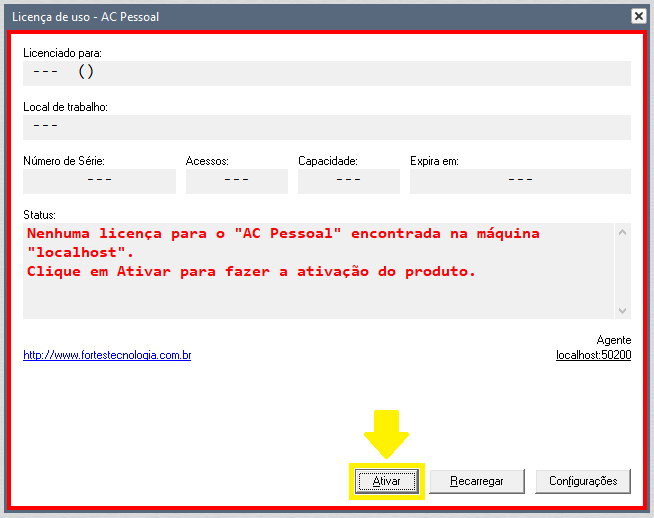
Uma tela semelhante a esta será mostrada. Observe que as bordas da tela estão vermelhas, indicando licença inativa.
Clique no botão Ativar para iniciar a liberação da sua licença:
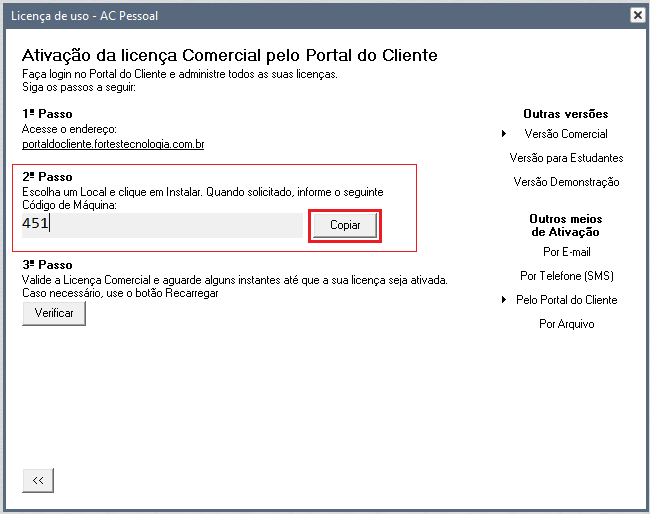
Copie o código mostrado no segundo passo da tela de liberação de licença:
Então, acesse a área restrita do cliente, vá ao menu lateral esquerdo e clique na opção "licença de uso":

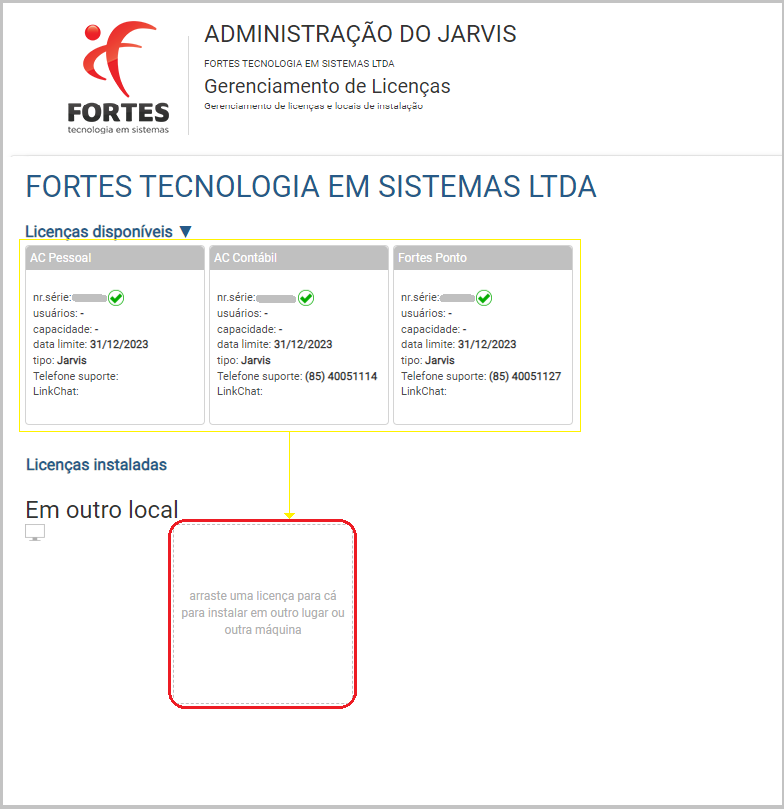
A tela de gerenciamento da licença de uso, será aberta.
Caso não apareça nenhum local registrado, arraste sua licença com o mouse para a área demarcada em vermelho na imagem abaixo:
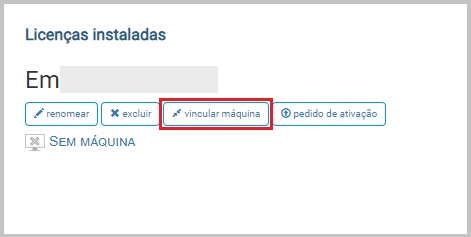
Caso já exista um local registrado na área "Licenças instaladas", clique no botão vincular máquina:
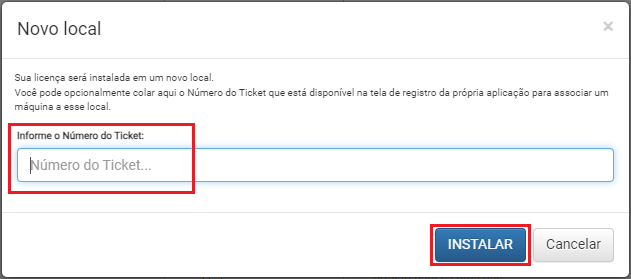
A tela "Novo local" aparecerá.
Preencha o campo 'Informe o número do ticket' com o código que você copiou do seu sistema e clique no botão INSTALAR:
Preencha o campo 'Informe o número do ticket' com o código que você copiou do seu sistema e clique no botão INSTALAR:
Volte na tela de liberação de licença, dentro do seu sistema e clique no botão verificar:

Após alguns segundos o sistema deve mostrar a tela da sua licença com as bordas verdes e status licença ativa:

Caso você tenha alguma dúvida ou encontre algum problema ao seguir as instruções mostradas neste artigo acesse o chat da tecnologia.